После переустановки операционной системы на ноутбук вам необходимо инсталлировать драйвера для всех устройств. Например, в портативных компьютерах ASUS используются фирменные материнские платы. К ним требуется уникальный драйвер, который установит в систему устройство ACPI ATK0100. Драйверы для такого обеспечения инсталлируются вместе с остальными, а скачиваются они из разных доступных источников, о которых мы и хотим поговорить далее. На самом деле, возможности пакета намного шире, поскольку в него включены не только драйверы, но и множество дополнительных модулей, позволяющих использовать возможности пакета и для совершенно иных целей.

Как найти и установить драйвер неизвестного устройства |
Желательно не изменять место установки файлов, ведь по умолчанию выбирается верная системная директория. Atk package системная утилита, по умолчанию установленная на всех ASUS-устройствах, работающих под операционной системой Windows. Робот пылесос работает так после включения и выезда со станции у него включаются всасывание и специальные щетки в зависимости от модели, у вас щеток может и не быть , он начинает ехать прямо и с помощью специальных сенсоров определяет есть ли перед ним какие либо препятствия, если сенсоры.
Asus ATK0100 ACPI Utility 1043.2
Перед вами драйвер для виртуального устройства ATK0100. Это устройство появляется как правило в системах где используется оборудование от Asus. Этот драйвер нужен для работы подсистемы ACPI. Для windows 7 и постарше драйвер есть по умолчанию в Windows Update.
Доступно два способа установки этого драйвера: с помощью инсталлятора и вручную. Опишем подробно оба способа. Для начала вам нужно распаковать скачанный архив. В архиве вы найдете файл «AsusSetup.exe», который нужно запустить для автоматической установки драйвера.
Если есть необходимость в ручной установке драйвера Asus ATK0100 ACPI Utility, нужно выполнить следующие шаги:
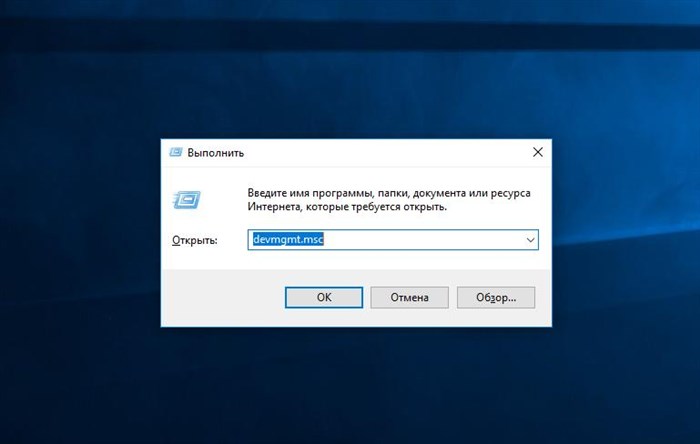
- Нажмите Win+R на клавиатуре, появится строка «Выполнить». Скопируйте в эту строку “devmgmt.msc” (без кавычек) и нажмите Enter.
- Найдите свое устройство. Если для него не установлен драйвер, то возле него будет значиться желтый значок с изображением восклицательного знака.
- Кликните по устройству правой кнопкой мышки и выберите «Обновить драйвер».
- Мастер установки драйвера предложит вам найти драйвер в обновлениях для Windows. Нам нужно отказаться от этой опции, выбрав «Нет, не в этот раз».
- В следующем окне вам нужно указать папку, из которой нужно установить драйвер. Для этого выберите «Установка из указанного места» и нажмите «Далее».
- Теперь нужно отметить галочку «Выполнить поиск наиболее подходящего драйвера в указанных местах», далее выбрать «Включить следующее место поиска» и выбрать ту папку, которую мы получили после распаковки архива. Скорее всего она будет называться «ATK0100».
- Теперь система найдет нужный драйвер и установит его. После установки нужно перезагрузить компьютер.
Примечание: процесс установки описан для операционной системы Windows XP. Для Windows Vista нужно выполнить похожие действия.
Для удаления драйвера нужно открыть список установленных программ, выделить элемент «ATK0100 ACPI UTILITY» и нажать на кнопку «Изменить/Удалить».
Что такое ACPI ATK0100?
Перед вами драйвер для виртуального устройства ATK0100. Это устройство появляется как правило в системах где используется оборудование от Asus. Этот драйвер нужен для работы подсистемы ACPI. Для windows 7 и постарше драйвер есть по умолчанию в Windows Update. Что касается поиска и загрузки программного обеспечения при помощи такого идентификатора, то эта операция выполняется через специализированные онлайн-сервисы. Ее преимущество заключается в том, что все действия производятся автоматически, а от пользователя требуется только запустить сканирования и дождаться окончания операции.
Скачать Atk0110 бесплатно
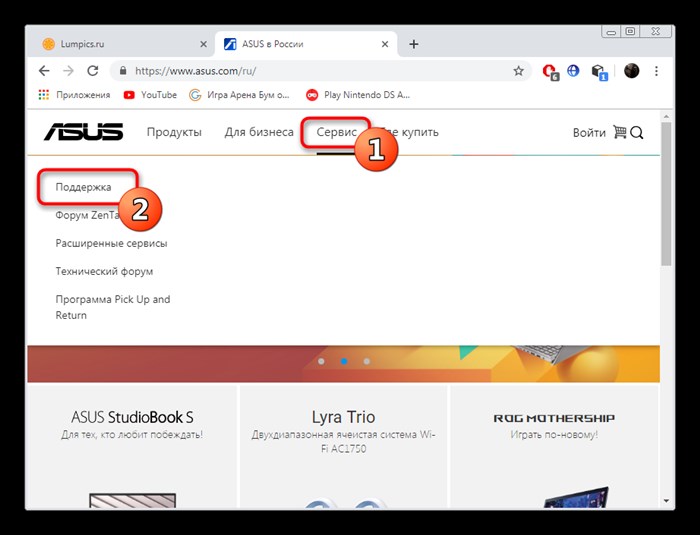
Теперь вам необходимо скачать ACPI ATK0100 на Windows 7 через официальный сайт компании ASUS. Для этого откройте раздел поддержки и выберите параметры: тип, серия и модель продукта. Укажите название своей материнской платы, в разделе “Утилиты” скачайте ACPI/ATK0100 UTILITY.
Если при автоматической установке через исполнительный файл драйвера возникли проблемы или ошибки, то попробуйте выполнить данную процедуру вручную. Для этого снова заходите в “Диспетчер устройств”, кликните по оборудованию ПКМ, в меню выберите пункт “Обновить драйвер”.
В открывшемся окне выберите способ ручной установки, укажите путь к файлам драйвера через проводник. Средство установки просканирует папку. При нахождении подходящей версии будет выполнена инсталляция через стандартное средство Windows. После завершения процедуры необходимо обязательно перезагрузить компьютер.
Скачать драйверы atk0110 acpi utility для windows xp windows xp x64
- Запустить окно “Выполнить” комбинацией Win+R.
- Ввести команду devmgmt.msc, запустить выполнение.
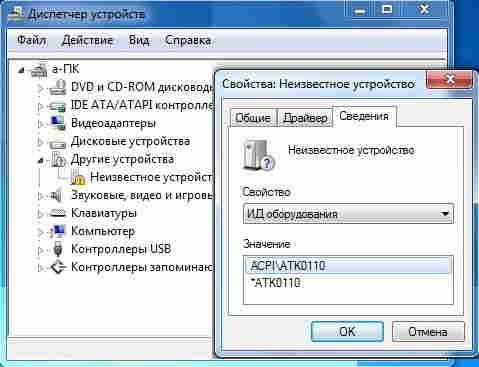
- На экране появится “Диспетчер устройств”. Внимательно осмотрите список оборудования. Если в нем есть пункты “Неизвестное устройство” или ACPI ATK0100 UTILITY с желтым восклицательным знаком, то вам нужен драйвер для данного устройства.
ACPI/ATK0110 скачать драйвер под Windows 7/8
Для начала воспользуйтесь драйвером из следующей далее таблицы
Могут появиться трудности с автоматической установкой, тогда попробуйте сделать это вручную.
Если драйвер не хочет устанавливаться даже вручную, ищите у нас на DriverFresh.com или на сайте производителя персональную страничку для вашего устройства, воспользовавшись поиском.
Как скачать драйвер для ACPIATK0110 или ATK0110 ACPI UTILITY (может называться также ACPIATK0100 или AMDA00 ACPI) с сайта ASUS.com
- Узнайте модель своего устройства. Если это ноутбук, то она написана на задней крышке, если это материнская плата (стационарный компьютер), то можно использовать утилиты CPU-Z или открыть корпус и посмотреть.
- Зайдите на www.asus.com и через поиск найдите свое устройство.
- Откройте раздел утилит, скачайте и установите самую свежую версию ACPI/ATK0110.
Содержание:
-
Acpi Atk0100 Что Это за Устройство • Поддерживаемые устройства
 Добрый день. В ИД оборудования выдает root/LogiGamePanelVirtualBus драйвера не ...
 -
D Link Dwa 125 Драйвер Windows 10 • Подробные характеристики
 Размеры (ШxВxГ) 89x12x28 мм Дополнительная информация технология Wireless 150 о...
 -
Как Установить Принтер Pantum P2207 Без Диска • Подключение с использованием wps
 Настройка параметров корректной автоматической установки драйверов средствами W...
 -
Hp Pavilion Dv6 Установка Драйверов • Плюсы и минусы
 а после перезагрузки жмём на ESC, попадаем в "старт меню", нажимаем F-9 Boot De...

 Загрузка...

