Если параметры заданы правильно, будет установлено соединение с интернетом. Возможно, потребуется обновление программных компонентов. В Windows 7 нужный пункт называется Протокол интернета версии 4 TCP IPv4 , а расположен он по пути Панель управления Просмотр состояния сети и задач в разделе Сеть и интернет Изменить настройки адаптера. Подключение при создании домашней сети, пожалуй, самое простое из всех настроек в Lite II, где не нужно применять слишком много пошаговых действий.
Настройка роутера ZyXEL Keenetic Giga II
Для тех, кто настраивает роутер первый раз, я всегда советую производить настройку, подключая роутер к компьютеру или ноутбуку по проводу. Это избавит вас от некоторых проблем во время настройки роутера.
Если вы посмотрите на заднюю панель роутера, то сразу догадаетесь куда и что подключать. Но для тех, кому все-таки сложно разобраться, я пошагово объясню что делать.
- Питание — здесь мы подсоединяем блок питания и вставляем его в розетку. И жмем на кнопку вкючения питания;
- Интернет — в этот порт вы вставляете интернет-провод провайдера;
- Домашняя сеть — в эти порты вы подключает ваши устройства по проводу. Возьмите короткий провод (Патч Корд), который шел в комплект с роутером. Один край подключите в один из портов «Домашняя сеть», а другой конец провода — в сетевую карту компьютера.
Вот три простых шага подключения ZyXEL Keenetic Giga II.

Как настроить роутер Keenetic: пошаговая инструкция
- Тип (протокол) – из списка выбираем PPTP;
- Подключение через – выбираем наш интерфейс. По умолчанию это Broadband connection (ISP);
- Адрес сервера — введите адрес сервера, который указан в договоре. Также некоторые провайдеры называют его VPN-адрес сервера;
- Имя пользователя — это ваш логин из договора с провайдером;
- Пароль также находится в договоре с провайдером. Если нет, уточните у техподдержки провайдера;
- Настройка параметров IP — выбираем из списка «Автоматическая»;
- Метод проверки подлинности нужно уточнять у провайдера. Но предварительно поставьте «Авто»;
- Имя сервиса, Имя концентратора, Описание – заполняется только в том случае, если есть требование провайдера;
- После заполнения всех полей нажмите кнопку Применить.
Быстрая настройка ZyXEL Keenetic Giga II
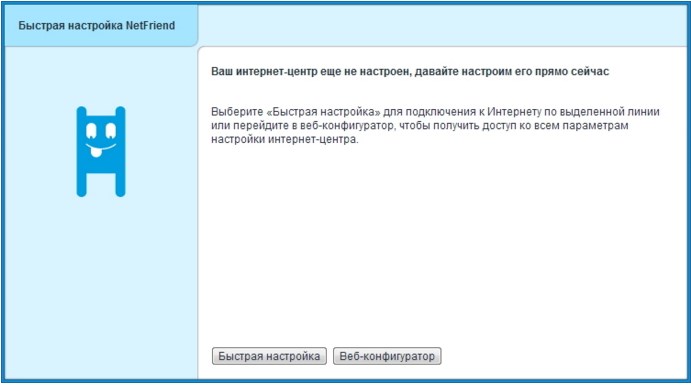
Для новичков советую пройти сначала быструю настройку. Но также в статье есть раздел о ручной настройке. Для прохождения быстрой настройки нажмите соответствующую кнопку в веб интерфейсе «Быстрая настройка». Поле чего роутер будет проверять подключен ли интернет кабель, а затем тип подключения.
Далее, в зависимости от вашего типа подключения, роутер предложит вам ввести различные параметры. Я же постараюсь рассмотреть их все, как если бы роутер не определил ваш тип подключения.
Далее роутер спросит вас, какой тип ip адреса предоставляет вам провайдер — это вы должны уточнить у последнего, или же сделать выводы основываясь на статье по настройке сетевой карты. Чаще всего провайдер предоставляет автоматическое получение ip, его и выбираем.
Следующая страница попросит вас выбрать тип подключения к интернету. Данный параметр также должен предоставить ваш провайдер (но роутер должен определить его сам). Существует 4 основных параметра для выбора (VPN(L2TP), VPN(PPTP), PPPoE, 802.1x).
VPN(L2TP) — выбрав данный тип подключения вам нужно будет ввести адрес VPN сервера. Он должен быть указан в договоре с провайдером
VPN(PPTP) — как и в L2TP, вам нужно ввести адрес сервера, который можно будет узнать у тех.поддержки, если его нет в договоре.
PPPoE — выбрав данный тип подключения, роутер предложит вам ввести пару параметров, если провайдер требует их ввод. Но, скорее всего, ваш провайдер не использует данные параметры, так что нечего вводить не нужно, оставляем пустым.
802.1x — данный параметр требуется для подключения интернета по WiFi (использовать роутер как Репитор). Данную настройку я буду объяснять ниже.
После определения с типом подключения и ввода всех параметров подключится интернет. Роутер проверит на наличия нового «программного обеспечения». Если оно есть, роутер попросит вас обновить его, нажмите на кнопку «обновить».
Видео примет по настройки
Обратите внимание! Для доступа к панели управления Zyxel с удалённого компьютера введите ваш домашний IP и номер порта через двоеточие. Пример: 213.180.193.3:80.
Базовая настройка WiFi роутера ZyXel установка параметров сети без шифрования выполняется на одной вкладке, Сеть Wi-Fi — Соединение. В случае на скриншоте доступен только для оператора Yota, но другие прошивки также поддерживают работу с остальными операторами связи.
Вход в настройки роутера, ввода логина и пароля. Сброс настроек до заводских
Войти в настройки устройства поможет информация, размещенная на наклейке снизу.
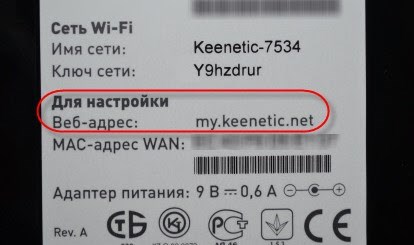
Адрес для доступа вводится в строку поиска браузера. Нажатие кнопки Enter откроет окно с двумя кнопками:
При первом входе, выбрав любую кнопку понадобится ввести логин и пароль. Логин используется стандартный — admin.
Пароль необходимо придумать и ввести дважды. Он понадобится для последующего входа в настройки. Его лучше запомнить, а ещё лучше записать.
После выполнения этих шагов возможен выбор режима быстрой настройки. Откроется окно с запросом на ввод логина и нового пароля. После авторизации следуя пошаговой инструкции настройки можно завершить.
Если при попытке входа в настройки через адрес доступа логин или пароль не подходит, возможно, устройству уже были заданы другие параметры конфигурации. В этом случае необходимо сбросить настройки до заводских. Понадобится тонкий острый предмет (например игла), с помощью которого нужно зажать и удерживать на протяжении 10-30 секунд кнопку СБРОС на задней панели.
Если все индикаторы погасли и загорелись вновь не моргая — сброс настроек выполнен правильно.
Настройка роутера ZyXEL Keenetic: пошаговая инструкция с фото
- К настройкам беспроводной сети можно переходить, если интернет уже работает через маршрутизатор.
- Если не настраивать wi-fi дополнительно, имя и пароль будут использоваться такие же, как указаны на нижней панели роутера.
- Для изменения стандартных параметров в настройках роутера нужно выбрать вкладку wi-fi-сеть.
- В открывшемся окне в разделе Точка доступа укажите имя сети, которое будет использоваться для ее поиска.
- Вместо существующего пароля придумайте новый. Он должен состоять минимум из 8 символов.
- Остальные настройки можно оставить без изменений. Для сохранения нажмите кнопку Применить.
Настройка роутера ZyXEL Keenetic через веб браузер
Для настройки через веб браузер необходимо на устройстве, подключенном к маршрутизатору любым способом, в адресной строке ввести IP-адрес устройства. По умолчанию это 192.168.1.1. Найти его можно в инструкции, которая идёт в комплекте с роутером.
В окне нужно ввести логин admin и пароль 1234 по умолчанию. Если все сделано правильно, откроется главное меню с доступом к информации о системе, сервисах и соединениях.
Подключение к интернету по динамическому IP-адресу не требует дополнительной настройки. Достаточно просто подключить шнур к роутеру и при необходимости указать в настройках Dynamic IP. Как правило, он используется по умолчанию.
Подключение по протоколу PPPoE
в настройках роутера выбрать соответствующий тип подключения;
указать пароль и логин, предоставленные провайдером;
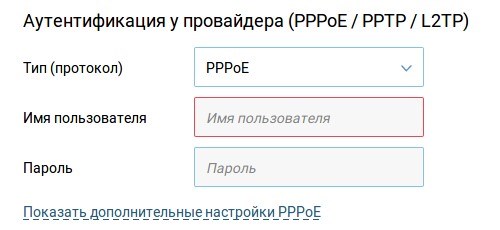
при необходимости задать статический IP в ручном режиме.
При типе соединения L2TP порядок действий такой же. Тип соединения перед подключением необходимо уточнить у провайдера.
-
Настройка Zyxel Keenetic в Режиме Репитера • Настройки безопасности
 Для добавления фильтра нажимаем на кнопку «Добавить» в одной из трех окон преду...
 -
Zyxel Keenetic Lite 3 Настройка Pppoe • Настройки безопасности
 Откроется окно, где нам нужно выбрать какой тип подключения нам необходим (Вы ж...
 -
Настройка Роутера tp Link tl Wr940n • Настройка l2tp
 3. Подключите компьютер к маршрутизатору через кабель Ethernet или по беспровод...
 -
Прошивка Для Роутера tp Link Wr840n • Настройки безопасности
 Указываем «Маску подсети»: 255.255.255.0 и возвращаемся к программе «Tftpd» и ф...

 Загрузка...
