Чтобы отключить аппаратное ускорение только для видео, проделайте следующие действия: При этом выполнить подобные действия можно, как целиком для всего контента, который воспроизводится через браузер, так и отдельно для видео. Причин может быть несколько, и, к сожалению, часто они могут комбинироваться, что провоцирует многократное увеличение нагрузки на браузер и замедляет работу.
Вы узнаете
Аппаратное ускорение относится к задачам, выгружаемым с ЦП на другие более подходящие устройства / оборудование. Эти устройства называются аппаратные ускорители . В большинстве случаев аппаратный ускоритель видеокарта или же звуковая карта .
С другой стороны, аппаратное ускорение не всегда помогает. Некоторые приложения, использующие аппаратное ускорение, могут работать гораздо менее стабильно. Так, например, если у вас возникает проблема с черным экраном при воспроизведении видео в Chrome, вам лучше вручную отключить аппаратное ускорение в браузере .
Короче говоря, вы можете включить аппаратное ускорение везде, где можете, и отключить его в приложениях, где у вас есть ошибки / проблемы со стабильностью.


Как ускорить работу ера
Как проверить аппаратное ускорение на ПК?
В Windows 10
Аппаратное ускорение включено по умолчанию в Windows 10. Вы можете использовать Инструмент диагностики DirectX проверить:
- На клавиатуре нажмите Логотип Windows ключ и р в то же время, чтобы вызвать окно ‘Выполнить’.
- Тип dxdiag и нажмите Войти .
В Windows 7
Если вы используете Windows 7, вы можете выполнить следующие действия, чтобы настроить аппаратное ускорение:
-
Щелкните значок Начало кнопка, затем Панель управления .

Если все остальное загружается быстро, стоит просто подождать, пока системные администраторы исправят проблему. Сбои в работе также могут быть вызваны неполадками с компьютером, например большим количеством мусора или недостатком оперативной памяти. Как правило, аппаратное ускорение не работает из-за того, что были не корректно установлены драйвера видеокарты, поэтому их лучше удалить и установить заново.
Как отключить аппаратное ускорение в Яндекс Браузере
Яндекс Браузер — популярный в России браузер на Chromium. В нем также можно выполнить манипуляции по отключению аппаратного ускорения, как для всего воспроизводимого контента, так и отдельно для видео.
Чтобы полностью выключить в Яндекс Браузере аппаратное ускорение, потребуется:

Далее остается перезапустить Яндекс Браузер, чтобы настройки вступили в силу.
Чтобы отключить аппаратное ускорение только для видео, проделайте следующие действия:
После того как необходимые настройки будут изменены, перезапустите браузер, чтобы изменения вступили в силу.
Яндекс Браузер тормозит: основные причины медленной работы и их решения
Как отключить аппаратное ускорение Flash
- Перейти на сайт, где имеется Flash-содержимое. Для этого можно через поисковик найти любую Flash-игру, видео на Flash или другой контент. На сайте Adobe имеются тестовые ролики, которые позволяют проверить работу Flash;
- На странице с Flash-элементом нажмите на него правой кнопкой мыши и перейдите в “Параметры”, выбрав соответствующий пункт в выпадающем меню;
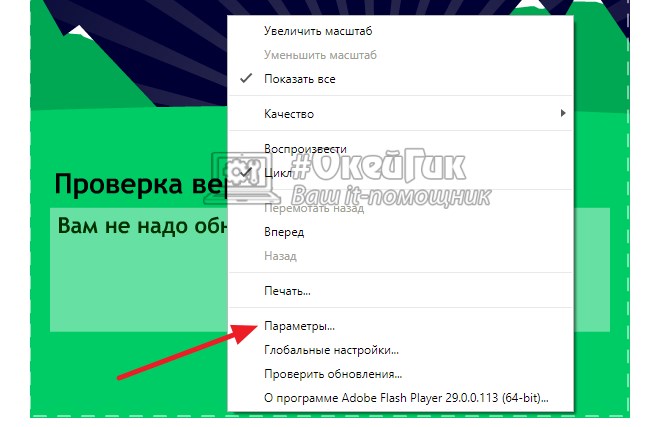
Перезагрузите страницу, чтобы изменения вступили в силу. С этого момента все Flash-элементы будут воспроизводиться в браузере без аппаратного ускорения.
При посещении тех или иных сайтов в браузере скапливается мусор, который существенно замедляет и прочее. Для ускорения работы веб-обозревателя рекомендуется этот мусор удалить. Сделать это можно так. В блоке Система для активации ускорения нужно кликом мышки установить галочку в строке Использовать ускорения и для деактивации, соответственно, её нужно убрать. Многие мониторы средней ценовой категории и выше поддерживают установку параметра 120 Гц и даже 144 Гц возможность установки повышенной частоты должна быть и у вашей видеокарты.
Способ 1. Мерцает экран Chrome
В Windows 10, откройте меню Пуск и перейдите в «Параметры», а после выберите раздел «Персонализация»
Выберите вкладку «ФОН» и установите галочку «Автоматический выбор главного цвета фона»
Откройте на панели меню и выберите «Настройки»
Прокрутите страницу вниз и нажмите «дополнительные»
В разделе «Система» найдите параметр «Использовать аппаратное ускорение» и деактивируйте его. После чего перезапустите браузер Google Chrome.
Как правило, аппаратное ускорение не работает из-за того, что были не корректно установлены драйвера видеокарты, поэтому их лучше удалить и установить заново!
У вас еще остались вопросы? Пишите их в комментариях, рассказывайте, что у вас получилось или наоборот!
Вот и все! Больше полезных статей и инструкций читайте в разделе Статьи и Хаки Android. Оставайтесь вместе с сайтом Android +1, дальше будет еще интересней!
Тормозит ер: как исправить проблему с медленной работой программы
-
Проверьте температуру видеокарты. Из-за разных ошибок в работе ПК, слишком активной загрузки процессами может наблюдаться перегрев видеокарты. Он же появляется при некачественном охлаждении и старой термопасте. Сделать это можно по нашей инструкции.
Содержание:
- 1 Вы узнаете
- 2 Как ускорить работу ера
- 3 Как отключить аппаратное ускорение в Яндекс Браузере
- 4 Яндекс Браузер тормозит: основные причины медленной работы и их решения
- 5 Как отключить аппаратное ускорение Flash
- 6 Способ 1. Мерцает экран Chrome
- 7 Тормозит ер: как исправить проблему с медленной работой программы
-
Почему Плохо Работает Яндекс на Телефоне • Перезагрузка браузера
 Важно. После выполнения очистки Яндекс.Навигатор попросит ввести логин и пароль...
 -
Как Включить Ускорение в Браузере • Обновите directx
 Из приведенной выше инструкции видно, что отключить ненужную функцию — вопрос н...
 -
Доступ к Ресурсу Ограничен Ошибка 217 • Провоцируем 403 сами
 Дальше остается использовать AVZ для восстановления настроек по умолчанию, а та...
 -
Как Перенастроить Роутер Билайн на Другого Провайдера • Настройка сети
 Роутер практически не содержит никакой дополнительной периферии, как например т...

 Загрузка...

