Стандартный блок питания к этой модели потребует приобретения переходника, так как «родной» блок оснащен нестандартной электрической вилкой. Маршрутизатор ASUS модель RT-AC1200 поставляется в темной картонной коробке, на которой изображен сам роутер и приведено описание его основных характеристик. Эта прошивка предназначена для множества различных устройств, поэтому неизбежна небольшая путаница при установке, в данном случае будут перепутаны порты wan и lan4.
Требования к автоматической перезагрузке роутера
Есть несколько требований для метода, описанного здесь, чтобы работать. Убедитесь, что вы удовлетворяете все из них, прежде чем продолжить.
- Модели: RT-N16, RT-N66U, RT-AC56, RT-AC66U, RT-AC68U, RT-AC87U и другие аналогичные модели, работающие под управлением Asus-WRT (включая сборки Merlin)
- Доступ по SSH включен
- Раздел JFFS включен
Если у вас еще не включены JFFS и SSH, откройте страницу управления маршрутизатором Wi-Fi 192.168.1.1 в вашей сети и перейдите на страницу Administration — > System . Установите соответствующие флажки для включения JFFS, пользовательских сценариев и SSH, как показано ниже.
Перезагрузите маршрутизатор, чтобы изменения вступили в силу. Теперь у вас должен быть активный раздел JFFS и сервер SSH, который готов принимать удаленные подключения.

Прошивка роутера Xiaomi Mini прошивкой Padovan | Blablacode
Включить Wi-Fi Router Автоматическая перезагрузка
Чтобы настроить автоматическую перезагрузку маршрутизатора, войдите в свой маршрутизатор, используя SSH. В Windows вы можете установить PuTTY, если у вас нет SSH-клиента. На Mac или Linux вы просто открываете терминал и вводите:
Конечно, замените USERNAME логин логином вашего роутера. После входа перейдите в /jffs/scripts папку:
Наконец, чтобы включить запланированную перезагрузку маршрутизатора, создайте файл с именем init-start :
Нажмите, a чтобы включить модификацию файла и скопировать или добавить в него следующее содержимое (замените его USERNAME именем пользователя для входа в маршрутизатор):
Pres Esc, wq и Return по очереди для сохранения и выхода из редактора vi. Содержимое в двойных кавычках – это фактическая команда cron, которая делает перезагрузку маршрутизатора Wi-Fi. Синтаксис для команды показан на рисунке ниже. В приведенном выше примере автоматическая перезагрузка маршрутизатора будет происходить каждый день в 2 часа ночи. [ Читать: легко создавать задания cron с помощью Webmin в Linux ]
Используя приведенный выше синтаксис cron, настройте время выполнения команды cron. Затем сохраните файл и выйдите (Esc, wq и Return). Наконец, убедитесь, что все ваши пользовательские сценарии выполняются с помощью следующей команды.
Перезагрузите беспроводной маршрутизатор вручную в последний раз, чтобы зарегистрировать команду cron. Вот и все. Теперь у вас настроена автоматическая перезагрузка маршрутизатора Asus .
Используя приведенный выше синтаксис cron, настройте время выполнения команды cron. Затем сохраните файл и выйдите (Esc, wq и Return). Наконец, убедитесь, что все ваши пользовательские сценарии выполняются с помощью следующей команды. В принципе, все владельцы роутеров Asus получат, на базе этого примера, вполне подробные инструкции насколько я помню, интерфейсно, разные модели данной фирмы не сильно отличаются , ну а остальные, думаю, вполне смогут провести аналогии и легко управиться с прошивкой своего роутера другой фирмы. Здравствуйте, купил все таки RT N-16, хочу спросить, я например поставил роутер, так же диск с дровами, и хочу прошивку от Олега к примеру установить, делать все так же как в статье.
Прошивка роутера Xiaomi Mini прошивкой Padovan
Недавно приобрел отличный роутер Xiaomi Mini. За свои 25$ он имеет процессор с тактовой частотой 600МГц и 128Мб оперативной памяти, порт USB 2.0, два lan порта, 2.4 и 5ГГц Wifi.
Если кратко, то за эти деньги это лучший роутер на данный момент.
Но как это водиться, без ложки дегтя не обошлось. И в случае Xiaomi Mini это прошивка.
Раньше он вообще не имел русского языка. Китай работает и на данный момент есть англоязычный интерфейс, что уже очень и очень не плохо. Но вот по DHCP с клонированным мак адресом он у меня к сети так и не подключился. Не беда, перешьем!

В сети предлагают две прошивки для этого роутера.
1 — PandoraBox. Это модифицированный openwrt, это хорошо для тех, кто понимает что делает, имеет опыт работы с Linux и хочет поработать напильником.
2 — Модифицированная прошивка ASUS от Padovan. Тут все намного проще и дружелюбнее пользователю, но отдельно пакеты не поставишь.
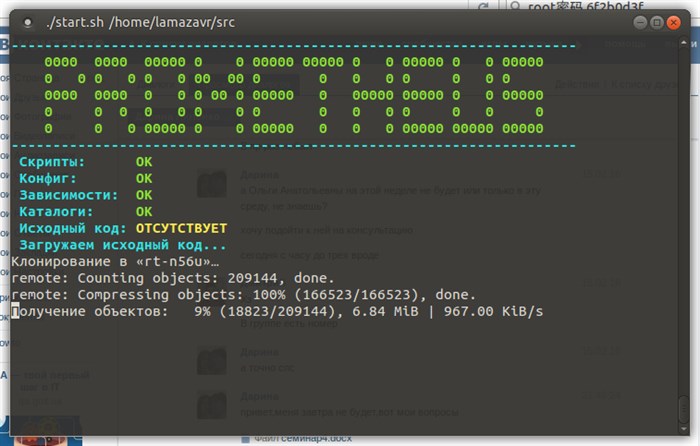
Я решил прошиться прощивкой от Padovan. По странным причинам эту прошивку запрещено распространять в собранном виде. Поэтому придеться собрать самому. Для этого есть bash скрипт — PROMETHEUS.
Итак, включаем роутер (лучше подключить его к старому роутеру, чтобы точно подключиться к интернету, это обязательное условие окончания настройки) и настраиваем при помощи приложения Xiaomi или через браузер по адресу 192.168.31.1 .
После этого регистрируем аккаунт Xiaomi. Лучше делайте это через facebook, на почту письма мне так и не пришли.
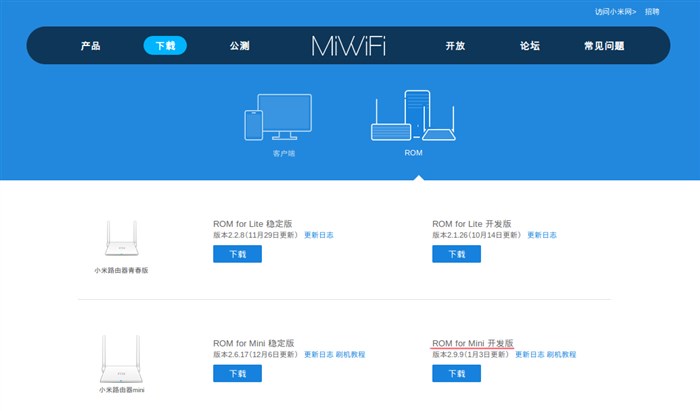
Стоковая прошивка Xiaomi Mini не позволяет подключиться к роутеру по SSH. Это можно исправить путем обновления на прошивку для разработчиков.
Переходим на сайт Xiaomi и скачиваем прошивку тут http://www1.miwifi.com/miwifi_download.html. Не забывайте переключиться на вкладку ROM.
Далее подключаемся к сети роутера и переходим на 192.169.31.1. Откуда перепрошиваем роутер.
Если у Вас китайский интерфейс, можете ориентироваться по скринам или же установить Chrome (он все переведет).
Во время прошивки роутер перезагрузится и будет мигать оранжевым светодиодом, по окончании загорится синий.
Теперь разблокируем ssh. Переходим суда https://d.miwifi.com/rom/ssh и качаем файл miwifi_ssh.bin
Тут же запоминаем пароль root.
Кладем прошивку на флещку (лучше меньшего объема), вставляем в выключенный роутер, зажимаем чем-то тонким кнопку Reset и включаем, ждем пока оранжевый светодиод не начнет моргать, можно отпускать. Ждем пока не загорится синим. Готово.
Теперь берем ssh клиент, например Putty (если у Вас Linux то вообще ничего не нужно).
Пробуем подключиться по адресу роутера.
Обзор роутера ASUS RT-AC1200
-
Прошивка Для Роутера Asus rt N16 • Готовимся к прошивке
 Устанавливаем переключатель в положение «Использовать следующий IP-адрес» и дал...
 -
Как Настроить Пульт к Телевизору Dexp • Технические характеристики
 1. Включить телевизор вручную, настроить его на нормальный режим работы, направ...
 -
Адлер Ростелеком Подключить Кабельное тв • Мобильный интернет
 Недостатки: необходимо приобретать дополнительное оборудование (модулятор и дел...
 -
Upvel ur 354an4g Настройка Ростелеком • Как настроить iptv
 Закончив физическую часть процесса подключения, переходим к программной составл...

 Загрузка...

