Если Вы никогда пароль не меняли, то скорее всего это будет admin и admin (логин и пароль соответственно), если меняли, то вводите свои. Далее методично ждем окончания процесса, еще раз входим в веб-морду и — это важно — делаем еще один сброс на заводские настройки уже в новой прошивке. Ответ если принтер оборудован модулем WiFi, его можно подключить к беспроводной сети вашего роутера с использованием кнопки WPS.
Подключение к интернету и создание Wi-Fi сети с помощью роутера ASUS RT N10U
Роутеры от компании ASUS отличаются своей надежностью и высокой пропускной способностью. Неудивительно, что эти устройства часто становятся основой для создания домашней беспроводной сети. На этот раз мы разберем, как правильно установить, а затем настроить роутер ASUS RT N10U.
Как и в случае с настройкой роутера D-Link DIR-300, сначала необходимо произвести проверку параметров подключения в системе. Для этого заходим в свойства «Подключения по локальной сети» и в поле «Компоненты» отмечаем пункт «Протокол TCP/IP». Затем переходим в свойства протокола и указываем автоматическое получение IP-адреса и DNS-сервера.
Далее зайдите на сайт ASUS и найдите по модели своего маршрутизатора прошивку последней версии. Загрузите файл на компьютер – он понадобится при настройке роутера.
Если у вас на компьютере есть уже какое-то действующее интернет-подключение, не используйте его во время настройки маршрутизатора. В противном случае, беспроводная сеть впоследствии будет работать некорректно, и вы не сможете подключиться к ней с других устройств.
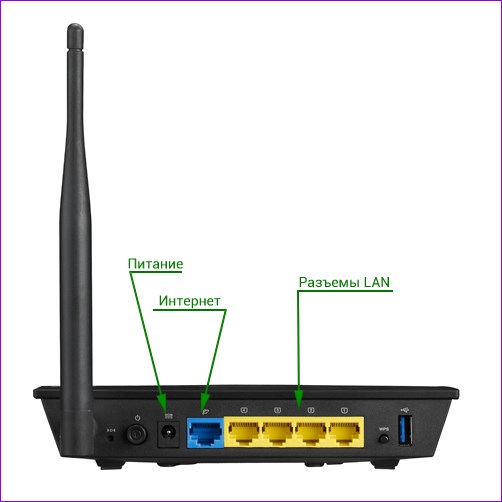
Если вы забыли пароль WiFi его всегда можно поменять в меню устройства, а если забудете данные для доступа к меню устройства — придется сбрасывать настройки на заводские и настраивать все заново.

Asus RT-N10 настройка роутера |
- «SSID» – имя создаваемой сети.
- «Проверка подлинности» – выберите значение «WPA2-Personal».
- «Предварительный ключ» – ключ доступа к сети, который необходимо ввести при попытке подключиться к ней с другого устройства.
Обновление прошивки
Если вам приходилось сталкиваться с настройкой Wi-Fi роутера ASUS RT-G32, то вы прекрасно знаете адрес для входа в веб-интерфейс маршрутизаторов от тайваньской корпорации: 192.168.1.1.
Введите это значение в адресную строку любого браузера и нажмите Enter. Далее наберите идентификационные данные (admin/admin). Вы попадете на главную страницу интерфейса роутера.
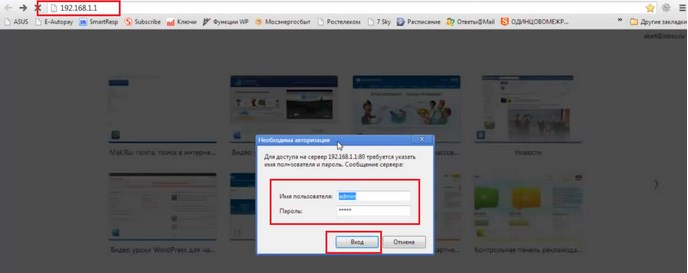
В зависимости от версии прошивки внешний вид меню, а также расположение разделов и кнопок может быть другим. Однако это не помешает вам настроить роутер, так как порядок действий в любом случае остается неизменным.
Если при входе в веб-интерфейс появляется окно быстрой настройки, закройте его, нажав кнопку в виде домика в правом углу. Настраивать подключение безопаснее вручную.
Первым делом обновим прошивку. Для этого выберите в меню слева раздел «Администрирование», а затем перейдите к пункту «Обновление микропрограммы».
Укажите путь к скачанному файлу с прошивкой и дождитесь, пока закончится обновление.
Ответ: если принтер оборудован модулем WiFi, его можно подключить к беспроводной сети вашего роутера с использованием кнопки WPS. Настройка интерактивного ТВ на роутере ASUS RT-N10 сводится к тому, что Вам надо в поле Выбор порта IPTV STB выбрать порт, в который включается Ваша приставка Ростелеком, Билайн или Дом. Статья прикольная как раз для таких чайников, как я, но без продолжения остальные настройки безполезная, поэтому вернулся на родную.
Несколько важных нюансов
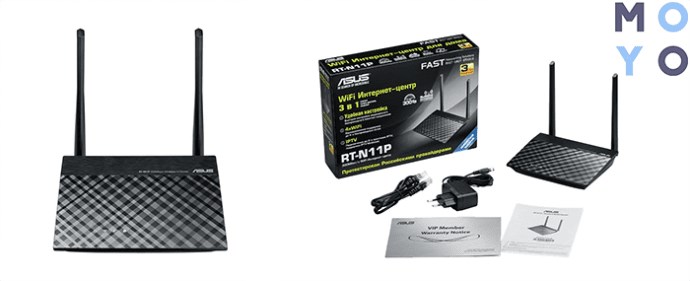
Совет: если нужен хороший, но недорогой вариант роутера для дома, RT-N12+ отлично подойдет. Он способен передавать три сотни мегабит информации в одно мгновение.
2. Если программное обеспечение маршрутизатора хочется обновить непосредственно перед настройкой устройства, понадобится сначала поискать новую версию прошивки. Или поступить как в первом пункте: сначала настроить, а потом — обновить.
Примечание: не стоит переживать, что после обновления прошивки собьются настройки. Они сохранятся, так что заново возиться с этой задачей не понадобится.
3. Необходимо загрузить прошивку, которая заточена под конкретную модель устройства — это чуть ли не самый важный момент. В противном случае роутер не будет работать. Разумеется, скачивать все с посторонних ресурсов опасно: как минимум, вирус можно подцепить. Лучший вариант — официальный сайт.
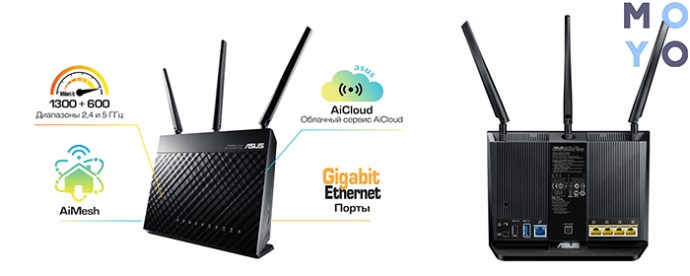
Рекомендация: для офиса хороши двухдиапазонные высокоскоростные модели, вроде RT-AC68U. Он передает по вай-фай почти 2 гигабита за секунду, к тому же есть доступ в фирменное облако.
Настройка роутера ASUS RT N10P — подробная инструкция
- Прописать в поисковой строке модель роутера, например, RT-AC750, и кликнуть Enter.
- В выпавшем списке девайсов необходимо найти свой и кликнуть под ним на Driver & Tools.
- Сначала кликнуть Firmware и отыскать новую прошивку. Обычно это самая верхняя из списка.
- Кликнуть Global и сохранить архив с ПО на компьютер.
Узнаем модель
Чтобы скачать правильную прошивку для сетевого оборудования, необходимо знать не только фирму, но и точное название модели. Обычно производитель оставляет на нижней части корпуса наклейку, где указывается эта информация. Если наклейки нет, тогда можно посмотреть точное название на коробке или же в технической документации устройства от АСУС.
Если и этого нет, тогда можно посмотреть в интернете. Для этого способа необходимо, чтобы маршрутизатор был подключен к лэптопу или компьютеру. Также должно быть настроено локальное подключение.
Если вы забыли пароль WiFi его всегда можно поменять в меню устройства, а если забудете данные для доступа к меню устройства — придется сбрасывать настройки на заводские и настраивать все заново.
Ответ если принтер оборудован модулем WiFi, его можно подключить к беспроводной сети вашего роутера с использованием кнопки WPS. Далее, нужно убедиться, что настройка протоколов интернета в компьютере выставлены в режим автоматического получения айпи-адреса.
Как настроить параметры подключения к Wi-Fi-сети?
Вот мы и подошли к последнему разделу статьи, настройке параметров беспроводной связи. При правильной установке настроек появляется возможность подключить несколько устройств к интернету. Настройка Wi-Fi также проста и займет меньше времени, чем конфигурация интернета. Приступим:
После всех настроек рекомендуется перезагрузить маршрутизатор и компьютер.
Настройка роутера Asus RT-N10u требует внимательного выполнения приведенных ранее инструкций. Будьте бдительны, однако, если маршрутизатор перестал корректно работать, не расстраивайтесь. Откатить его в рабочее состояние не составит большого труда. Вы всегда сможете вернуться к заводским настройкам, нажав и подержав 10 секунд кнопку RESET на корпусе устройства.
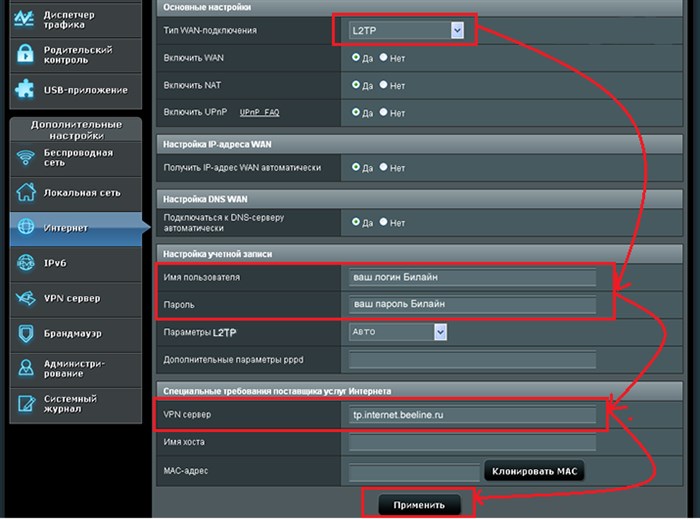
Как перепрошить роутер — на примере Asus N16 — Заметки а
-
Как Настроить Роутер d Link Dir 620 • Обновление прошивки
 Потребуется сетевой кабель (чаще всего он идет в комплекте с роутером), компьют...
 -
Как Зайти в Роутер Кинетик Лайт • Подключение маршрутизатора
 Нажимаем на кнопку «Ок». В списке поиска устройств должен появится Ваш роутер k...
 -
Что Такое Cid Роутера Keenetic • Настройка подключения
 Вы должны попробовать другие пароли ZyXEL. У нас есть большой список паролей Zy...
 -
Настройка Роутера Асус rt N12 Для Билайн • Настройка wifi
 Все делаете как у меня на скриншоте, единственное у Вас буду отличаться реквизи...

 Загрузка...

