Не работает Wi-Fi на ноутбуке В этой инструкции — подробно о том, почему может не работать Wi-Fi подключение на . Отсутствие клавиши включения вай-фай далеко не единственная трудность, с которой сталкиваются владельцы персональных компьютеров. Поэтому может возникнуть ситуация, при которой есть работающая беспроводная сеть, но нет подключения windows 10, хотя на XP все работало замечательно.
Исправлено: Microsoft Virtual WiFi адаптер минипорта отсутствует —
Мини-порт WiFi — это, по сути, виртуальное устройство, которое существует только после того, как пользователю успешно удалось настроить размещенную сеть. Когда адаптер WiFi Miniport отсутствует, он перестает быть видимым внутри Диспетчер устройств или Настройки адаптера список.
Некоторым пользователям удалось решить проблему, изменив некоторые настройки адаптера WiFi. Включая Мультимедиа / игровая среда а также Adhoc поддержка 802.11n, некоторым пользователям удалось остановить Отсутствует адаптер WinIPort для Microsoft Virtual Wifi ошибка произошла.
Вот краткое руководство о том, как включить Мультимедиа / игровая среда а также Adhoc поддержка 802.11n из диспетчера устройств:
Если Адаптер виртуального мини-порта Microsoft Wi-Fi все еще отсутствует, двигайтесь вниз к Способ 2.

Беспроводной Интерфейс В Системе Отсутствует Windows 10
Что бы его отключить, просто нажмите на этот самолетик и установите переключатель в положение Откл. Если среди адаптеров нет подключения Беспроводная сеть , то это значит, что драйвер не установлен при условии, что адаптер в вашем компьютере есть. Ремонтная установка переустанавливает все компоненты Windows, позволяя пользователю сохранять свои личные файлы и приложения.
Windows 8: подключение к Wi-Fi, как это должно быть в идеале
Сейчас, рассмотрим процесс подключения к беспроводной сети с ноутбука, который работает на Windows 8. Тот редкий случай, когда подключение было установлено без каких либо проблем и ошибок 🙂
Если у вас на компьютере все хорошо с беспроводным модулем, он есть, драйвер установлен, и Wi-Fi включен, то статус соединения будет выглядеть вот так (деления сети со звездочкой):
Это значит, что ноутбук видит Wi-Fi сети, к которым можно подключится.
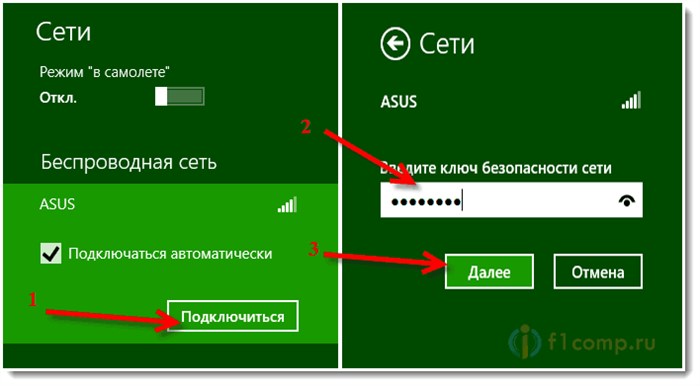
Нажимаем на этот значок, и видим список сетей, которые нашел ноутбук. Выбираем нужную сеть и нажимаем на кнопку Подключится. Вводим пароль от Wi-Fi (если сеть защищена). Нажимаем на кнопку Далее.
Появится запрос о совместном использовании сети. Если сеть ваша, домашняя, то можете включить общий доступ. Если сеть в кафе, магазине и т. д. то лучше не включать общий доступ.
Если все подключено, и все хорошо, то статус соединения будет выглядеть во так (просто значок с уровнем сигнала сети):
Все, можно пользоваться интернетом.
Исправлено: Microsoft Virtual WiFi адаптер минипорта отсутствует.
Windows 8 не подключается к Wi-Fi. Ноутбук не видит беспроводные сети
Сейчас рассмотрим возможные проблемы, которые могут возникнуть при подключении к интернету по беспроводной сети.
Самая популярна проблема, это когда вы решили подключится к Wi-Fi, но статус соединения говорит о том, что нет доступных соединений, или вообще нет никакого намека на беспроводные сети.
При подобных проблемах, статус соединения скорее всего, будет выглядеть как компьютер с красным крестиком. Вот так (Не подключено: нет доступных подключений):
Какие могут быть причины этой проблемы:
- На компьютере (ноутбуке) совсем нет Wi-Fi адаптера. Если у вас ноутбук, то он скорее всего есть. На стационарном компьютере, его скорее всего нет. Но, вы можете купить внешний Wi-Fi адаптер. Например, TP-LINK TL-WN721N.
- Не установлен драйвер на Wi-Fi. Хотя, как я заметил, Windows 8 и Windows 8.1 практически всегда автоматически подбирают драйвер к Wi-Fi адаптерам. По сравнению с Windows 7.
- Беспроводное соединение может быть просто отключено. Такое бывает очень частот.
Так же, не стоит исключать поломку того же беспроводного адаптера, или какие-то системные сбои, вирусы и т. п.
Если проблема в отсутствии беспроводного адаптера, то просто покупаем внешний, как я уже писал выше.
Если не установлен драйвер на Wi-Fi, то нужно его просто установить. Как это сделать, я подробно писал в этой статье. Она написана на примере Windows 7, но для восьмерки не будет никаких отличий. У вас наверное возникнет вопрос, а как узнать, установлен драйвер на беспроводной адаптер, или нет?
Сейчас узнаем. Нажмите на значок подключения к интернету правой кнопкой мыши, и выберите Центр управления сетями и общим доступом. Дальше, нажмите на Изменение параметров адаптера.
Если среди адаптеров нет подключения Беспроводная сеть, то это значит, что драйвер не установлен (при условии, что адаптер в вашем компьютере есть). Просто скачайте и становите драйвер.
Часто бывает такое, что адаптер Беспроводная сеть (соединение, которое отвечает за подключение к Wi-Fi сетям), просто отключен. Его нужно включить.
Так же, на корпусе ноутбука, может быть механический переключатель, внимательно посмотрите.
Выключать и включать беспроводные сети, так же можно сочетанием клавиш на ноутбуке. Нажмите вместе клавишу Fn + клавишу с изображением сети (как правило, там нарисована антенна). На ноутбуках Asus, это Fn+F2.
Очень частой проблемой бывает когда «Подключение ограничено», она возникает при подключении к доступу интернету в . Если пользователю понадобились данные идентификации для передачи второму лицу, то следует выполнить определенный пошаговый алгоритм. Отдельные пользователи предъявляют жалобы на то, что после присоединения к сетке одноименная иконка остается в неактивном состоянии.
Как качать драйвер
Просто вбиваем в поиск нашу модель (WL-U356L), и вот уже на страничке компании нам предлагают скачать драйвер.
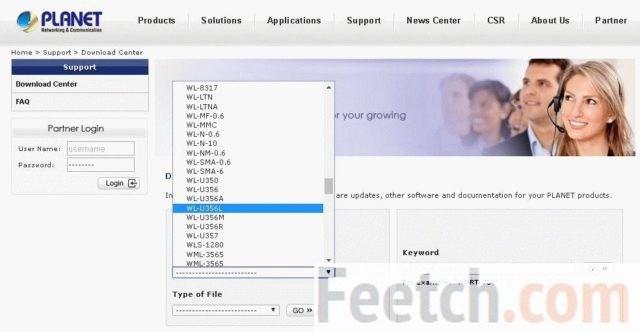
Собственно, модем старенький, поэтому и драйвер на него допотопный.
Так что мы не понимаем тем, у кого не работает Wi-Fi. Последний совет – поставьте все обновления. На примере ноутбуков выскажем такое мнение: Windows 10 не подключается к Wi-Fi, чтобы ленивые пользователи, наконец, поставили обновления. У нас так было с BlueTooth. Нет подключения, и в Диспетчере устройств висит восклицательный знак.
Следовательно, перед тем, как подключить Wi-Fi на Windows 10, нужно обновиться. Мы надеемся, теперь читатели могут не только произвести включение сети, но и знают, что делать, когда ничего не включается. Постарайтесь не пропадать весь день в сети!
Беспроводная сеть: нет подключения, что делать, советы
Содержание:
- 1 Исправлено: Microsoft Virtual WiFi адаптер минипорта отсутствует —
- 1.1 Беспроводной Интерфейс В Системе Отсутствует Windows 10
- 1.2 Windows 8: подключение к Wi-Fi, как это должно быть в идеале
- 1.3 Исправлено: Microsoft Virtual WiFi адаптер минипорта отсутствует.
- 1.4 Windows 8 не подключается к Wi-Fi. Ноутбук не видит беспроводные сети
- 1.5 Как качать драйвер
- 1.6 Беспроводная сеть: нет подключения, что делать, советы
-
Не Удается Подключиться к Этой Сети • Сетевое обнаружение
 С сетями у Виндовс настоящая проблема. Иногда изменения вступают в силу лишь по...
 -
Как Подключить Сетевой Диск в Windows 10 • Рабочая группа
 Яндекс Диск WebDav – это протокол, позволяющий работать без установки специальн...
 -
Доступ к Компьютеру из Сети Windows 7 • Сетевое обнаружение
 Продвинулись дальше. Но теперь пишу имя и пароль пользователя и ничего не проис...
 -
Не Сохраняются Параметры Общего Доступа Windows 7 • Общие папки
 Для подтверждения нажимаем внизу кнопку “Общий доступ”, а в следующем окне жме...

 Загрузка...

