На подключаемом к сети устройстве (рассмотрим пример ноутбука с ОС Windows 7) необходимо зайти в список доступных подключений и однократно щелкнуть меню «Подключение» в нужной вам SSID (как правило, здесь в качестве имени сети используется название маршрутизатора). В течение нескольких секунд основные параметры сетевого соединения будут переданы с роутера на специальный контроллер вашего девайса, и подключение к данной точке доступа произойдет автоматически. Подключение маршрутизатора с помощью PIN-кода WPS нужно использовать в том случае, если устройство от провайдера имеет персональный идентификационный номер WPS.
Настройка Wi-Fi роутера через беспроводную сеть
Первоочередная задача — подключить маршрутизатор к сети, если этого не было сделано ранее. Учитывайте, что кабель от провайдера тоже нужно вставить в порт «WAN» или «Ethernet», поскольку без этого не получится произвести дальнейшую настройку. Просто распакуйте устройство и выполните стандартное соединение, что займет буквально несколько минут.
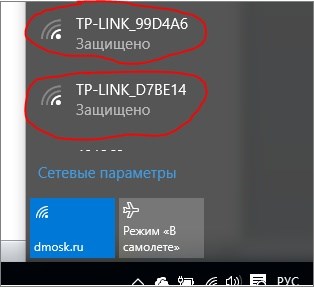
Пароль от беспроводной сети найден, поэтому остается только соединиться с ней непосредственно в операционной системе. Для этого откройте список доступных сетей, выберите необходимую, введите ключ доступа и подтвердите подключение. Убедитесь в том, что индикатор внизу поменял вид и доступ к точке доступа присутствует.
Дополнительно рекомендуем ознакомиться с отдельной статьей на нашем сайте, которая посвящена подключению компьютера к интернету. Она поможет разобраться во всех возможных трудностях, а также там показаны альтернативные варианты соединения.


Что такое WPS на роутере и как пользоваться этой функцией?
Шаг 4: Вход в веб-интерфейс
После успешного входа в интернет-центр маршрутизатора следует сразу же приступить к его настройке, поскольку хоть Wi-Fi и есть, скорее всего, доступ к сети еще отсутствует, так как не выставлены параметры WAN. Разберем пример использования Мастера конфигурирования для быстрой настройки, а вы, отталкиваясь от особенностей веб-интерфейса, выполните такие же действия.
Дополнительную информацию о полном конфигурировании сетевого оборудования ищите через поиск на нашем сайте, введя там название модели используемого роутера. В таких инструкциях вы получите рекомендации по настройке правил безопасности, контроля доступа и других функций, присутствующих в веб-интерфейсе.
На подключаемом к сети устройстве (рассмотрим пример ноутбука с ОС Windows 7) необходимо зайти в список доступных подключений и однократно щелкнуть меню «Подключение» в нужной вам SSID (как правило, здесь в качестве имени сети используется название маршрутизатора). Во избежание подобных казусов и нужен wps на роутере эта функция выполняет роль своеобразного домофона, автоматически создавая новое беспроводное подключение и генерируя все необходимые для него параметры ключ безопасности, тип шифрования данных и т. В течение нескольких секунд основные параметры сетевого соединения будут переданы с роутера на специальный контроллер вашего девайса, и подключение к данной точке доступа произойдет автоматически.
TP-LINK
Откройте браузер и введите IP-адрес роутера. В случае с TP-LINK — это 192.168.0.1
В устройствах других производителей может использоваться адрес 192.168.1.1 или 192.168.10.1.
Должна открыться страница, где нужно ввести логин и пароль. По умолчанию, для роутера TP-LINK — это admin / admin. Для D-Link: admin с пустым паролем или паролем 12345 или 12345678. Для Zyxel: admin / 1234 или admin / password. ASUS: admin / admin. Также, логин с паролем можно посмотреть в инструкции, а иногда — они написаны на нижней части устройства.
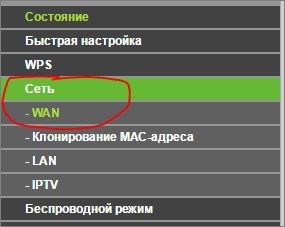
Настройте соединение с сетью Интернет. Для этого перейдите в раздел WAN. На моем устройстве это делается так: «Сеть» – «WAN»
Подключите кабель, который приходит в вашу квартиру от провайдера к сетевому устройству — порту WAN. На компьютере, с которого настраивался роутер, должен появиться Интернет.
Если Интернет не появился, нужно позвонить провайдеру и сообщить им о появлении нового роутера с новым MAC-адресом. Они должны сменить привязку последнего, и в течение 15 минут Интернет заработает.
Теперь настройте WiFi. Перейдите в соответствующий раздел — у меня это «Беспроводной режим» — «Настройки беспроводного режима»
и укажите имя сети, которое хотите использовать, например:
Перейдите в раздел настройки безопасности WiFi, у TP-LINK: «Беспроводной режим» – «Защита беспроводного режима»
Выберите самый безопасный метод защиты (сейчас WPA2) и введите свой пароль, например:
Нажмите «Сохранить». Теперь к маршрутизатору можно подключаться по WiFi.
Это была инструкция по базовой настройке роутера, которая позволит по безопасному WiFi раздать Интернет всем устройствам в квартире, кафе или офисе.
Если Вам необходимы расширенные настройки, пишите и я помогу советом или инструкцией.
Кнопки «Wi-Fi» и «WPS» на маршрутизаторе (роутере)
Чтобы активировать функцию WPS, нажмите кнопку одним быстрым нажатием. Если держать кнопку дольше трех секунд — на маршрутизаторе включится или отключится раздача Wi-Fi. В некоторых моделях маршрутизаторов на передней панели расположен индикатор состояния WPS, который свидетельствует о статусе данной функции. В таком случае кратковременное нажатие кнопки 1-2 секунды активирует wps соединение с пользовательским устройством, а удерживание кнопки в нажатом состоянии на 5 10 секунд осуществляет сброс настроек маршрутизатора.
Как включить или выключить раздачу Wi-Fi на маршрутизаторах (роутерах) с кнопкой для
Кнопка для включения и отключения раздачи Wi-Fi на маршрутизаторе может отображаться так:
Включение и отключение раздачи Wi-Fi на маршрутизаторе может быть вынесено на отдельную кнопку или совмещено с функцией WPS. Если вы видите на роутере две кнопки (кнопку для Wi-Fi и кнопку «WPS/QSS»), то для включения или отключения раздачи Wi-Fi нужно нажать на кнопку Wi-Fi одним быстрым нажатием.
Если на маршрутизаторе только одна кнопка (она может называться «WLAN/WPS», «WiFi/WPS») — для включения или отключения раздачи Wi-Fi нужно держать ее нажатой не менее трех секунд. Нажимая кнопку коротким быстрым нажатием, вы активируете функцию WPS.
Аппаратная технология упрощённого подключения к роутеру
-
Как Подключиться к Wifi Через Wps • Как подключиться в wps android
 Для начала вам нужно кликнуть по значку Wi-Fi на панели задач. После того, как ...
 -
Роутер тп Линк с Одной Антенной • Настройка интернета
 В этом случае для соединения с провайдером применяется специальный оптический т...
 -
Как Открыть Порты на Роутере Huawei Hg8245h • Huawei hg8245h-256m
 Следующим пунктом требуется произвести стандартную настройку соединения «PPPoE»...
 -
Как Отключить Wps на Роутере Ростелеком • Опасна ли технология wps
 По идее устройство автоматически подключится к сети. Если будет запрос пароля, ...

 Загрузка...


