Открываем боковую панель (иконка в правом нижнем углу экрана у часов), разворачиваем, если нужно, и смотрим, подсвечена ли кнопка Bluetooth. Если вы столкнулись с тем, что компьютер не видит телефон для прошивки, то, прежде всего, убедитесь в исправности техники, и только потом приступайте к поиску ошибки. Есть модели, где настройки беспроводного подключения можно вызвать функциональными клавишами на одной из кнопок F1-F12 есть значок блютуза.
Как исправить отсутствующую проблему с переключателем Bluetooth в Windows 11/10
Если у вас возникли проблемы с подключением к устройству Bluetooth из-за того, что вы не можете найти значок Bluetooth или переключатель, попробуйте быстрые исправления ниже, прежде чем переходить к другим решениям.
Программы для Windows, мобильные приложения, игры — ВСЁ БЕСПЛАТНО, в нашем закрытом телеграмм канале — Подписывайтесь:)
Проверьте, поддерживает ли ваш компьютер Bluetooth
Если переключатель Windows Bluetooth отсутствует, возможно, ваш компьютер не поддерживает Bluetooth. Вам необходимо проверить функцию Bluetooth, прежде чем пытаться выполнить другие действия по устранению неполадок, указанные ниже.
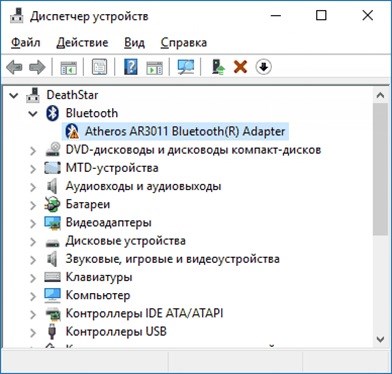
- Проверьте, есть ли в диспетчере устройств раздел Bluetooth . Если вы его видите, выберите его, чтобы развернуть раздел, и проверьте, есть ли под ним адаптер (ы) Bluetooth .
- Если в списке нет адаптера Bluetooth, проверьте раздел « Сетевые адаптеры ». Если его там тоже нет, значит, ваш компьютер не поддерживает Bluetooth. Вы можете попробовать другой компьютер и посмотреть, работает ли он.
Вы также можете проверить свой компьютер на наличие переключателя оборудования Bluetooth. Если он есть, вы можете нажать его, чтобы включить радиомодуль Bluetooth. Если на нем нет переключателя, нажмите клавиши Fn + F5 или F8, чтобы включить беспроводной адаптер.
Если на вашем ПК отсутствует функция Bluetooth, вы можете получить внешний адаптер или защитный ключ Bluetooth, подключить его к свободному USB-порту на своем ПК и начать использовать Bluetooth.
Отключить режим полета
Режим полета позволяет вам быстро отключить или отключить все беспроводные соединения, такие как Wi-Fi, Bluetooth, сотовая связь, GPS или NFC на вашем компьютере.
Проверьте меню Центра поддержки
Меню Центра поддержки содержит уведомления и ярлыки для основных настроек. Если вы не можете найти значок Bluetooth, возможно, меню быстрых действий свернуто, чтобы разместить несколько уведомлений, которые Windows 10 должна отображать.
Выберите « Развернуть» в меню « Центр поддержки» и проверьте, появляется ли значок Bluetooth.
Иногда вы можете не видеть значок Bluetooth в Центре уведомлений, потому что ярлык не был включен.

Разрешить подключение устройства bluetooth не активно windows 7
- Выберите Стоп и Старт, чтобы быстро перезапустить настройку. Если статус не работает , выберите « Автоматически» в раскрывающемся меню « Тип запуска» .
Если проблема заключалась в драйверах, приведённая выше инструкция направлена на её исправление. Но если она оказалась неэффективной, то, вероятнее всего, вы столкнулись с аппаратной поломкой девайса. В таком случае поможет только обращение в сервисный центр. Сперва отметим, что устройства этого протокола беспроводной сети включены по умолчанию достаточно установить драйвера и перезагрузить компьютер, чтобы модуль заработал. Подавляющее большинство пользователей современных устройств не представляют своей жизни в отсутствии беспроводного подключения.
Почему не работает Bluetooth на ноутбуке — причины и решения
Сейчас Bluetooth на ноутбуке практически никто не использует, однако случаются ситуации, когда необходимо срочно передать фотографии или другие медиа файлы с ноутбука на телефон.
После смены операционной системы зачастую никто не проверяет работу Bluetooth, и потом вдруг оказывается, что адаптер отказывается передавать/принимать файлы. Попытаемся разобраться почему перестал работать bluetooth на ноутбуке и как избавиться от этой неполадки.
На самом деле может быть достаточно много причин, по которым адаптер отказывается корректно работать. Первым делом необходимо сделать пару простых действий, а именно убедиться в том, что система видит Bluetooth адаптер. Необходимо перейти в Диспетчер устройств и найти раздел Bluetooth.
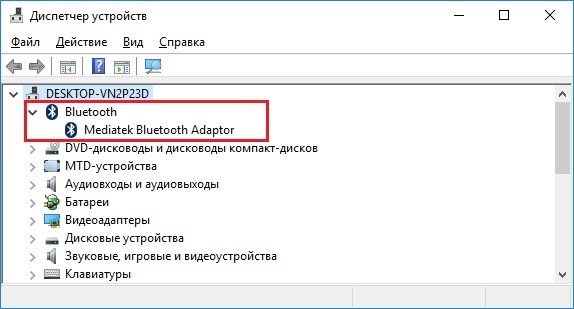
На скриншоте выше показано, что в системе Bluetooth адаптер виден, в нашем случае это Mediatek Bluetooth Adaptor. На вашем ноутбуке он может называться совершенно иначе, также этих устройств может отображаться в списке несколько.
На скриншоте ниже видим, что Bluetooth адаптер работает некорректно (об этом гласит знак восклицания в желтом треугольнике). Также вместо этого значка может быть белая стрелочка, говорящая о том, что адаптер не задействован. Нажимаем ПКМ и кнопку «Задействовать».
Bluetooth не видит устройства — как решить проблему с подключением?
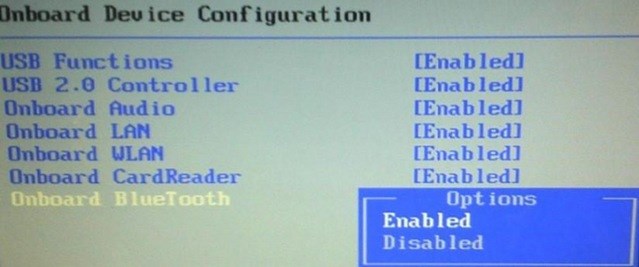
Когда не получается запустить модуль вышеописанным способом, можно воспользоваться его включением в Биосе, таким образом он будет активирован к началу загрузки ОС. Для этого: Когда не получается запустить модуль вышеописанным способом, можно воспользоваться его включением в Биосе, таким образом он будет активирован к началу загрузки ОС. Если все же проблемы с Bluetooth оказались куда серьезнее и обычные способы устранения неполадок не оказались полезными, то потребуется переустановка драйверов Bluetooth.
Сбрасываем настройки на наушниках и повторно подключаем их к компьютеру
Как выполнить сброс настроек до заводских, лучше всего посмотреть в инструкции к наушникам. Основные варианты такие:
- Если это полноразмерные или накладные беспроводные наушники (с проводом и\или оголовьем между наушниками), то нужно выключить их, после чего зажать кнопку питания на 10-20 секунд или больше. Наушники должны включиться, не отпускаем кнопку и ждём дополнительный сигнал: изменится индикатор, возможно, будет звуковое\голосовое подтверждение. У некоторых моделей зажимать нужно кнопку Bluetooth.
- Если это беспроводные вкладыши или вакуумные TWS наушники, то нужно зажимать кнопку на кейсе или на обоих наушниках (тут кнопки или сенсоры). Логика такая же, выключаем наушники (убираем в кейс или выключаем вне кейса по инструкции) и удерживаем кнопки\сенсоры до звукового сигнала или индикации. Обычно тоже 10-20 секунд, может быть больше. Подробнее – в инструкции.
- Если после этого наушники не подключились к компьютеру – ещё раз пробуем подключить их к телефону по инструкции.
- Если и после этого к телефону наушники не подключились – скорее всего проблема в них, нужно обращаться в службу поддержки или отдавать в ремонт.
- Если после сброса наушники подключились к телефону, но не подключились к компьютеру, скорее всего, они к нему и не подключатся. Китайские ноунейм наушники, например, часто не подключаются к ПК\ноуту в принципе. Но можно попробовать перейти к шагу №6.
Ноутбук не видит блютуз наушники (ПК) — как подключить?
- Если после всех действий ваших наушников в списке нет / не было изначально или остаётся ошибка при попытке подключения – переходим к шагу №3.
- Если после всех действий они появились в списке, подключаются без ошибки, но звука нет – переходим к шагу №7.
-
Как Настроить Интернет на Компьютере Через Кабель • Модем adsl
 Если после подключения наблюдается низкая скорость передачи данных, можно отклю...
 -
Мобильный с Городским Номером Москва • Федеральный номер
 Через некоторое время с заявителем по указанному мобильному связывается сотрудн...
 -
Ростелеком Интернет Тарифы Для Домашнего Интернета Воронеж • Дополнительные опции
 Следующая тарификация является упрощённой версией предыдущей. Она предельно про...
 -
Ростелеком Тюмень Тарифы тв и Интернет • С сим-картой для планшета
 Тариф "Экспресс 200" является аналогом предыдущего тарифа, однако заплатив на 5...

 Загрузка...


