Во вкладке Сеть-Соединения нужно поставить подключение, которое вы создали, в качестве шлюза по умолчанию, для этого установите точку в соответствующей строке подключения.
Во вкладке Сеть-Соединения нужно поставить подключение, которое вы создали, в качестве шлюза по умолчанию, для этого установите точку в соответствующей строке подключения. Для этого присоедините кабель провайдера связи к вашему роутеру к порту под названием Internet, как показано на рисунке ниже подходят кабели компаний Ростелеком, Билайн и Мегафон.
Скачивание прошивки и подключение роутера
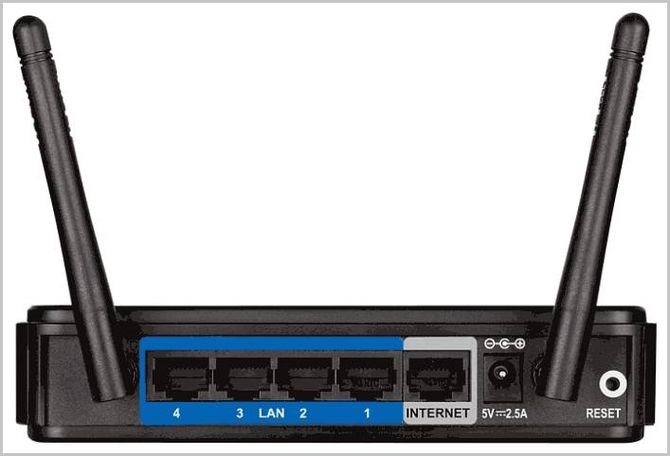
Первым делом стоит подключить роутер. Для этого его надо распаковать и подключить к розетке, кабель от провайдера нужно воткнуть в соответствующий порт, который подписан и выделен серым цветом.
После того, как девайс подключен к компьютеру через провод, а интернет на нем отключен, следует запустить браузер и вбить в адресную строку 192.168.0.1. Откроется окно авторизации, в котором вводим admin\admin в качестве логина и пароля. После этого откроется интерфейс, который может несколько отличаться, в зависимости от прошивки.

Как настроить роутер D-Link DIR 620
Как настроить Wi-Fi
Настроить его довольно просто, однако, приступать следует только после настройки связи с глобальной сетью. Следует зайти в конфигурацию беспроводной сети, здесь в строке SSID нужно ввести название своей сети, а в разделе безопасности вайфай можно установить метод шифрования и пароль. После этого, останется применить изменения и можно будет пользоваться сетью.
Первым делом заходим в расширенные настройки и переходим к wan-соединению. Здесь будет окно, в котором доступно только подключение по динамическому ip-адресу. По нему нужно кликнуть, после чего, удалить. Затем можно добавить новое подключение. Настройки, во многом, подойдут стандартные, главное, указать тип PPOE.
В разделе логин и пароль, следует указать те, которые выданы провайдером пользователю. Для оператора ТТК, MTU будет 1472. После чего, следует сохранить все внесенные изменения и обновить список подключений.
Настройка соединения L2TP для Билайн
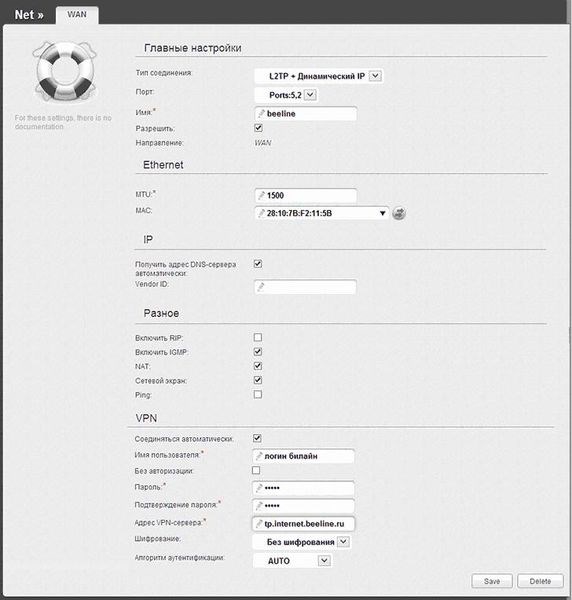
Нужно перейти в настройки Wan. В этом окне следует добавить новое подключение и указать параметры такие же, как и на картинке. Не стоит забывать вводить логин и пароль, который выдал провайдер.
Теперь вы сможете подключиться к точке доступа с любого устройства, которое поддерживает технологию вай фай. Если открылся первый или третий вариант окна, выберите вкладку системы и затем нажмите на Обновление программного обеспечения. 0 поддержка внешних дисков, 3G 4G-модемов Протоколы связи динамические DNS, Ipv6, UPnP, PPTP L2TP, PPPoE, DMZ, IPSec, статичные IP, QoS Защита трафика NAT, шифрование VPN, WPS, SPI Серверные функции DHCP-сервер, LAN-маршрутизатор Обновление ПО по кабелю LAN.
Включаем wi-fi
В соседней вкладке – мы обнаружим настройку wi-fi точки доступа (которая создаст нам локальную сеть 802.11 b/g/n):
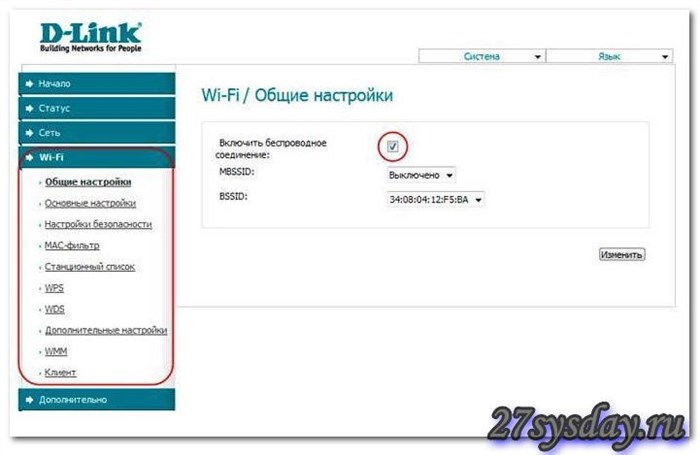
Сначала, точку нужно «включить». Но основная настройка роутера dir 620 wifi – не в этой закладке. Переходим на «Основные»:
Базовая настройка роутера дир 620 – на этом завершена. Изменения вступят в силу после перезагрузки устройства.
Подробная инструкция настройки роутера D-Link DIR 620 для интернета Ростелеком
- все отключаем;
- файл нужной прошивки – качаем «с завода» (ftp://ftp.dlink.ru/pub/Router/DIR-620/Firmware/Old/only_for_FW_1.2.1_DIR_620-1.2.16-20110127.fwz);
- снова включаем D-Link, заходим в web-интерфейс, переходим в «Система» -> «Обновление ПО» (в новых прошивках – сначала «Настроить вручную);
На сегодняшний день на рынке представлены три разновидности модели роутера: категории A, C, D. В статье рассмотрена наладка модели роутера ревизии D. Для этого перейдите в меню Система — Обновление ПО, с помощью кнопки Обзор укажите место расположения загруженной заранее прошивки DIR_620-1. После перезагрузки DIR-620 будет раздавать Интернет по Wi-Fi, подключится к которому вы сможете введя соответствующий ключ аутентификации.
Беспроводной маршрутизатор D-link
Поддерживаемые модели 3G USB модемов:
Разберёмся, как настроить роутер дир 620:

- Далее проделайте необходимые настройки на сетевой карте вашего персонального компьютера или ноутбука. Зайдите в сетевые подключения и просто два раза щёлкните левой кнопкой мыши на значок вашей сетевой карты.
Сделайте настройки так же, как показано на картинке:
- Открываем браузер и в адресной строке вводим http://192.168.0.1, переходим на страницу. При входе в роутер окно ввода системного пароля. Если это первая настройка роутера dir 620, то в поле «Имя пользователя» выбираем admin. В поле пароль и подтверждения также вводим слово admin и выполняем вход.
ВАЖНО! Настройку роутера желательно проводить по протоколу PPTP или L2TP.
Выберите подключение по протоколу и исправьте настройки создаваемого подключение. Не забывайте сохранять настройки!
Во вкладке Сеть-Соединения нужно поставить подключение, которое вы создали, в качестве шлюза по умолчанию, для этого установите точку в соответствующей строке подключения.
Нужно прописать статическую маршрутизацию для правильной работы локальных ресурсов. Вкладка Дополнительно-Маршрутизация, нажимаем Добавить.
Откроется окошко, в котором необходимо поочерёдно заполнить следующие строчки, не забываем сохранять.
Настройка роутера D-Link DIR 620: как подключить и настроить Wi-Fi на Д-Линк ДИР 620
Сетевой адаптер должен быть настроен на автоматическое получение адресов. Пример подобной настройки для Windows 7 можно посмотреть в начале другого руководства: D-Link DSL-2650u Сброс роутера DIR-620 к заводским настройкам осуществляется удержанием кнопки сброса остриём кнопка защищена от случайных нажатий на полминуты. Влияние человеческого фактора практически нереально предугадать, так как пользователь может повредить роутер, случайно столкнув его с места, так и программно при попытке обновить ПО, приведя устройство в негодность.
Настраиваем «кабельный» Интернет от Ростелеком
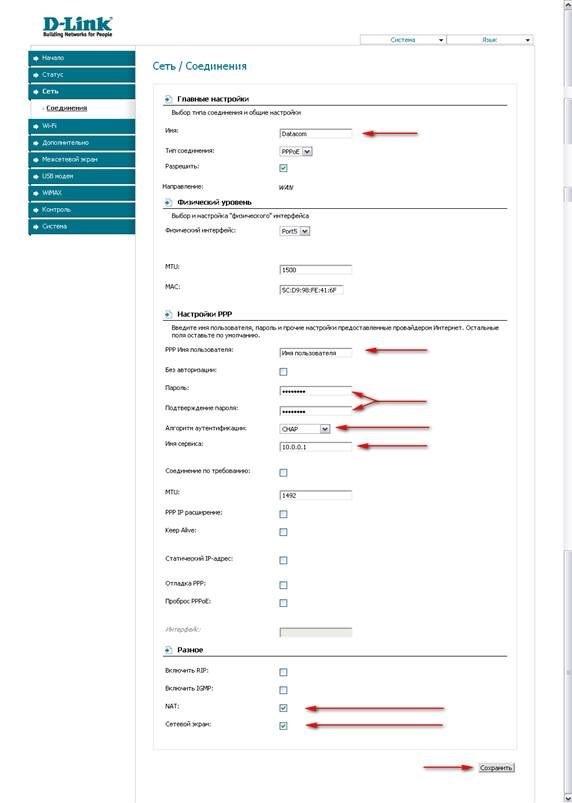
Подключите заведенный монтером в ваше жилище кабель в порт INTERNET, обведенный оранжевой рамкой. В web-интерфейсе настройки зайдите в меню «Сеть» — «Соединения» и подтвердите выбор кликнув «Добавить».
В меню Wi-Fi, расположенном слева на экране, на закладке «Общие настройки» обозначим галочкой «Включить беспроводное соединение».
В категории «Основные настройки» укажите SSID, придуманное имя вашей беспроводной сети
В поле «Настройка безопасности» выбираем сетевую аутентификацию, шифрование wpa, вводим и запоминаем ключ шифрования. В дальнейшем, при подключении к Wi-Fi ваш компьютер (смартфон, планшет) запросит этот ключ.
В верхнем правом углу пункта меню «Система» кликните по кнопке «Сохранить и перезагрузить». После перезагрузки DIR-620 будет раздавать Интернет по Wi-Fi, подключится к которому вы сможете введя соответствующий ключ аутентификации.
Настройка роутера D link dir 620 — Подробная инструкция
Содержание:
-
Как Настроить Роутер d Link Dir 620 • Обновление прошивки
 Потребуется сетевой кабель (чаще всего он идет в комплекте с роутером), компьют...
 -
Как Обновить Роутер d Link Dir 620 • Настройка роутера
 При этом, некоторые поставщики услуг усложняют этот процесс, но подробнее следу...
 -
Программа Передач Точка Вай Фай • Использование специального по
 Вы наглядно видите, какая скорость интернета доходит до вашего ПК. Исходя из эт...
 -
Роутер Сяоми не Видит Интернет • Как настроить wi-fi
 Если вы все сделали верно, то вы получите доступ к онлайн-контенту. Это можно б...

 Загрузка...

