Через клиент можно не только загрузить данные на облако, но и наоборот скачать их. Делается это точно так же: Функционал Яндекс Диска позволяет не только управлять готовыми файлами, но и создавать новые документы Word, Excel и PowerPoint. Далее введем имя и на следующей странице добавим одного или нескольких пользователей Яндекса с расширенными правами доступа указывается логин или e-mail.
Как подключить Яндекс.Диск как сетевой диск
Специально для тех пользователей, которые не желают держать огромную папку на своем системном диске, в Яндекс Диске включена поддержка технологии WebDAV, которая позволяет подключаться к сервису, как к обычной папке или диску. Давайте по шагам разберем, как воспользоваться данной возможностью.
Этот шаг будет описан для того, чтобы избежать некоторых проблем при подключении сетевого диска. Его можно пропустить и сразу перейти ко второму.
Поскольку мы уже создавали данное сетевое размещение, запрос имени пользователя и пароля был пропущен «Мастером», у вас же этот запрос обязательно появится.
Если планируется пользоваться несколькими аккаунтами, ни в коем случае не ставьте галку напротив «Запомнить учетные данные», иначе подключиться к другому аккаунту без танцев с бубном не получится.
Вот так выглядит размещение в папке «Компьютер».
В общем-то Яндекс Диском уже можно пользоваться, но нам нужен именно сетевой диск, поэтому давайте его подключим.


Файлообменник Яндекс Диск (облако): как открыть и пользоваться
Шаг 2: Подключение сетевого диска
- Снова переходим в папку «Компьютер» и нажимаем кнопку «Подключить сетевой диск». В появившемся окне, в поле «Папка» указываем тот же адрес, что и для сетевого размещения (https://webdav.yandex.ru) и жмем «Готово».
В некоторых случаях система при вводе стандартного адреса может выдать ошибку «Неправильное имя папки», которая говорит о невозможности доступа к защищенным ресурсам SSL (HTTPS). Решается проблема двумя способами. Первый — вместо адреса
Теперь вы знаете, как просто подключить Яндекс Диск как сетевой диск стандартными средствами Windows.
Мы рады, что смогли помочь Вам в решении проблемы.
Помимо этой статьи, на сайте еще 13047 полезных инструкций.
Добавьте сайт Lumpics.ru в закладки (CTRL+D) и мы точно еще пригодимся вам.
Опишите, что у вас не получилось. Наши специалисты постараются ответить максимально быстро.
Помогла ли вам эта статья?
Еще статьи по данной теме:
пишет неправильное имя папки, задайте другое имя!
Автор не знает сам, тупо копипастит у таких же даунов )))
Диск подключается с глюками — большие файлы (более 50 мб) не открываются или не скачиваются, нек папки пустые
офигеть, зачем так усложнять пароли ссылки, замена пароля, какой-то паспорт где он кто он чей он, блин когда уже будет просто для обычных людей у которых от всех почт соц. сетей и т.д. один пароль….
Просто скачал/просто вбил логин,пароль/просто указал как использовать (сетевой диск или сетевую папку) и работай….
че за танцы с бубном из выше перечисленного попробовал все кроме варианта с заменой паролей и т.д. нефига не понятно где что менять (это к яндексу у меня боль)
Сидел на гугле но теперь вынужден все рабочие файлы и все структуру работу с ними настраивать в яндексе (но су…а не так все просто как в гугл) обязательно нужно молотком и напильником поработать, что бы получить то ради чего ты заплатил….
ну теперь диском стало пользоваться на много проще. а то раньше нужно было заходить на саййт и загружать файлы, а теперь можно просто перенести файлы сразу на комп) очень полезная статья, все подорбно рассказано, по полочкам и даже нуб поймет) но блин столько мароки с нм. можно ведь было что-то по легче придумать(
У меня В win 10 после перезагрузки системы, автоматически подключение не срабатывает, приходится два раза тыкать по диску и нажимать ок в поле с уже введенным логином и паролем, только после этого диск снова работает. Можно сделать чтобы он все таки сам подключался при запуске системы…. Галочки при создании диска стояли верно. Спасибо!
Сертификат, либо промокод можно получить в подарок от Яндекса за участие в конференции, либо в каком-либо конкурсе, а также в качестве награды за помощь. Что касается сертификата, то подробную информацию по поводу его получения можно узнать, если обратиться непосредственно в компанию Яндекс. Если у вас еще нет учетной записи что довольно странно раз вы пытаетесь привязать Кинопоиск от Яндекса к телевизору , нажмите на кнопку Создать ID и завершите процедуру регистрации.
Ввести код с телевизора для Кинопоиска: yandex.ru/activate или code.hd.ru
Перед вами простая пошаговая инструкция, которая поможет за 5 минут активировать приложение Кинопоиск на телевизоре с помощью уникального кода. Если что-то пойдет не так, смело просите помощи в комментариях!
Если говорить коротко, то вот что вам предстоит сделать:
- На телефоне или компьютере открыть Яндекс и авторизоваться в нем.
- На телевизоре открыть приложение Кинопоиск (установить его, если отсутствует) и увидеть код активации.
- Далее возможны разные варианты:
— воспользоваться QR-кодом для привязки аккаунта;
— перейти на специальную страницу https://yandex.ru/activate и ввести там код, который расположен на экране телевизора.
Далее подробнее обсудим каждый шаг и оба способа активации аккаунта Кинопоиска на телевизоре: как через qr-код, так и на странице Яндекс.ру/активате.
Шаг 1: Авторизация в Яндексе
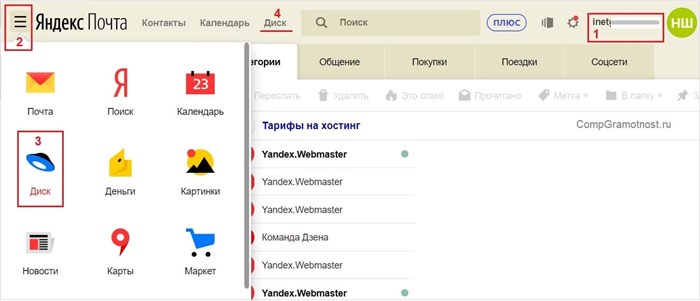
Если это так, переходите к следующему шагу. Если вы не авторизованы, то интерфейс будет выглядеть немного иначе: будет отображаться кнопка Войти. Нажмите ее.
Воспользуйтесь дальнейшими подсказками системы, чтобы авторизоваться. Вам будет предложено три способа на выбор:
Выберите наиболее удобный для вас и завершите процедуру.
3 способа авторизации в сервисах Яндекса
Если у вас еще нет учетной записи (что довольно странно раз вы пытаетесь привязать Кинопоиск от Яндекса к телевизору), нажмите на кнопку Создать ID и завершите процедуру регистрации.
Шаг 2: откройте приложение Кинопоиск на телевизоре
Интерфейс у каждого свой. Поэтому мы не будем пошагово показывать как это сделать. Простой найдите Кинопоиск в списке установленных приложений своего ТВ.
Что делать, если такого нет? Тогда придется его устанавливать! Найти Кинопоиск можно в официальных магазинах приложений: в Google Play Market для пользователей Андроид ТВ, в AppStore для владельцев Apple TV.
Как будет выглядеть программа после запуска, зависит от модели вашего устройства. Но вы всегда на нем можете увидеть длинный числовой код, который-то сейчас вам и нужен.
Как увеличить объем: бесплатные варианты и платный
Содержание:
-
Модифицированная Прошивка Для Mag 250 Пульт Ростелеком • Инструкция по подключению mag 250
 Существует несколько версий оболочки от DNK, предназначенных для установки в ра...
 -
Поставь Будильник на 6 45 Утра • Звук отсутствует
 5. Теперь изменяя значения часов и минут нужно свайпом вверх или вниз выставить...
 -
Интернет Работает а Звонить не Могу Йота • Проблемы с телефоном
 Другая причина неработоспособности устройства — повреждение сим-карты. Крайне м...
 -
На Какой Частоте Работает Вай Фай Роутер • Подключение к интернету
 При этом обязательно имейте в виду, что ширина беспроводного канала не влияет ...

 Загрузка...

