Скорее всего надо правильно настроить почтовый клиент, который вы используете для отправки почты. Скажите какую программу используете для отправки почты на планшете? Привет, у меня такая проблема, пишет, что возможно днс сервер недоступен, я всё сделал как выше написано, Всё равно не помогло. Для этого в окне Параметры защиты от вирусов и других угроз надо деактивировать ползунок напротив строки Защита в режиме реального времени.
DNS-сервер не отвечает. Что делать?
Во время интернет-серфинга пользователи часто встречаются с ошибкой «DNS-сервер не отвечает» при открытии сайтов. Что делать в таких ситуациях и как исправить проблему — расскажем в этой статье.
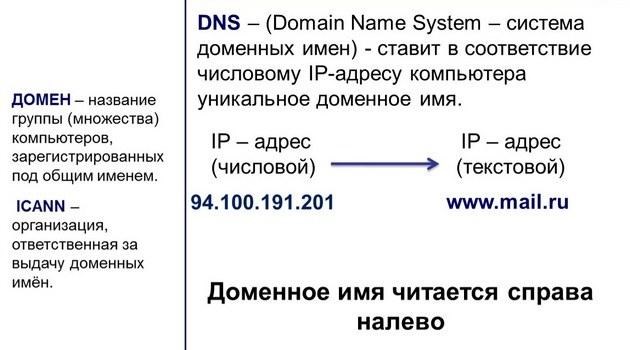
Каждый сайт в интернете обладает уникальным адресом. Для пользователя он представлен в виде осмысленного набора букв, например, yandex.ru, но в глобальной сети используется цифровое значение для обозначения веб-ресурсов. Его называют IP-адрес и он может выглядеть следующим образом: 176.108.10.5.
Разумеется, пользователям удобнее запоминать буквы, чем цифры, поэтому существует DNS-сервер, который отвечает за транслирование IP-адреса в символы и наоборот. И если при обращении к странице появляется текст «DNS-сервер не отвечает», значит запрос пользователя не был корректно транслирован.
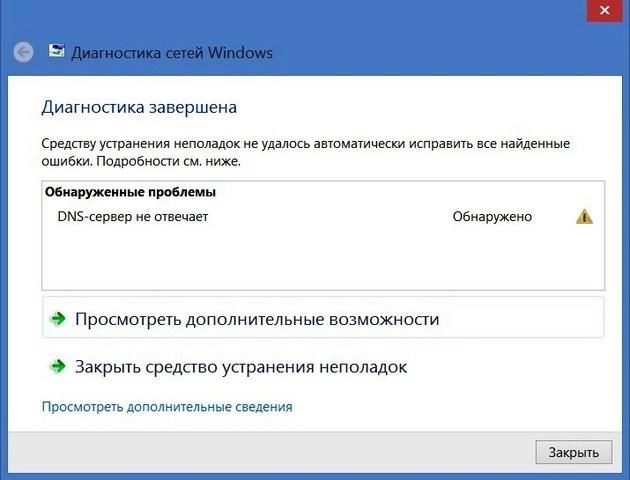

DNS-сервер не отвечает: причины этой ошибки и её устранение
Как решить проблему
Прежде чем приступать к решению, определим, на каком этапе проявляется ошибка, связанная с недоступностью адресов DNS-сервера.
Подключим к роутеру другие устройства. Если на них также проявляется ошибка, значит проблема в сетевом устройстве. Если же DNS недоступен только при работе с компьютером, а на планшете работает корректно, начинаем разбираться с ПК.
Проблема с роутером
Начнем проверку с сетевого оборудования, поскольку это наиболее простой и быстрый способ. Выключаем роутер из сети электропитания и ждем 2-3 минуты. Затем включаем вновь и проверяем доступность ресурсов.
Далее проверяем не сбились ли настройки роутера: заходим в панель управления роутера и вносим в нее данные которые предоставлял интернет-провайдер. И, наконец, если устарела прошивка роутера, переходим во вкладку, которая отвечает за обновление ПО и выполняем обновление:
Скриншот №1. Пример автообновления на TP-Link WR942N.
Если в модели роутера не предусмотрено автоматическое обновление, переходим на официальный сайт производителя, находим модель используемого роутера, скачиваем последнюю версию ПО и устанавливаем его.
Важно! После обновления роутер необходимо перезагрузить.
Проверяем выполненную работу: открываем браузер и проверяем доступность сайтов.
Смена DNS-адреса
Ошибка DNS может возникать и из-за проблем на рабочем компьютере. Расскажем об одном из методов, который позволяет исправить ошибку.
Важно! Так как ручная настройка DNS-сервера на Windows 7, 8 и 10 аналогична, расскажем об этом на примере одной из версий этих ОС.
На компьютере нажимаем сочетание клавиш Win + R и вводим команду ncpa.cpl. Откроется окно «Сетевые подключения». Выбираем текущее подключение, открываем контекстное меню, нажав правую кнопку мыши и выбираем «Свойства»:
Скриншот №2. Свойства подключения.
В открывшемся окне выбираем строку, отмеченную на изображении «1», нажимаем «Свойства»:
Скриншот №3. Настройка протокола.
На экране отобразится информация о текущем значении IP и DNS-адресов:
Скриншот №4. Смена DNS-сервера.
Важно! Обязательно указывайте альтернативный адрес. Если предпочитаемый адрес окажется недоступен, обращение пойдет к альтернативному.
К счастью, проблема, когда DNS-сервер не отвечает, не так и распространена, а пути ее решения достаточно просты в реализации. Главное — строго следовать описанным инструкциям. Если DNS не отвечает после установки таких программ, стоит удалить их и выполнить полную проверку и очистку компьютера при помощи антивируса. Часто ошибка DNS возникает только при работе с небезопасными приложениями и затрагивает открытие программ от официальных поставщиков.
Способ #2 Изменение настроек DNS-серверов в свойствах подключения
Нужно убедиться в том, что эти адреса введены правильно. Вот, что можно сделать, когда DNS сервер не отвечает, и как исправить ошибку в Windows 7:
- Кликните по кнопке главного меню (пиктограмма Windows) и выберите панель управления.
- Перейдите в «Сеть и подключения» , найдите раздел сетевых подключений.
- В окне выберите активное (которым пользуетесь) и на нем тапните ПКМ, выберите «Свойства» .
- В окне найдите разделы «Протокол» (ip/v4 и ip/v6).
- Последовательно для каждого укажите «Получать … автоматически» . Если уже стоит такая настройка, то в таком случае введите адреса Google.
- 8.8.8.8
- 8.8.4.4
- Кликните ОК и перезагрузитесь.

Если DNS же сервер не отвечает в Windows 10, то вот что можно сделать:
Не отвечает DNS сервер: что делать и как исправить на Windows 7 и 10
- На ПК зажмите одновременно [WIN]+[R] и вбейте cmd .
- Напишите друг за другом эти команды:
- ipconfig /flushdns
- ipconfig /registerdns
- ipconfig /renew
- ipconfig /release
Способ #3 Настройки роутера
Мы разобрались с тем, что такое «DNS сервер не отвечает», но что же можно сделать, если настройки ПК не помогают?
- Откройте браузер и зайдите в веб-интерфейс управления модемом. Чаще всего это адрес 198.162.0.1, 198.162.1.1. Для оборудования Huawei 198.162.100.1. Эту информацию, логин и пароль можно посмотреть на обратной стороне корпуса устройства.
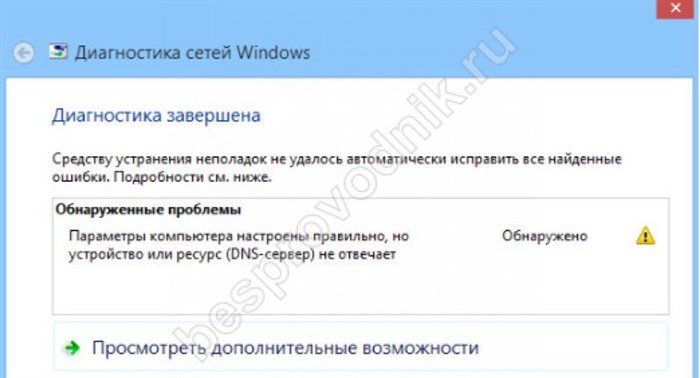
- Если параметры компьютера настроены правильно, но DNS сервер не отвечает, то вам необходимо указать адреса Google напрямую для роутера. В интерфейсе найдите раздел, связанный с сетью или Wi-Fi. В TP-link это «Сеть» — «WAN» .
- В поля предпочитаемого и альтернативного адресов напишите 8.8.8.8 и 8.8.4.4
- Теперь вам нужно сохранить новые настройки.
-
Бесплатный Dns Сервер Для Роутера • Что такое dns-сервер
 Такой server позволяет администратору задать диапазон хостов серверов и избежат...
 -
Этот Адаптер не Подключен Windows 7 • Переустановка драйвера
 Но, если вам нужно ускорить работу компьютера, рекомендуем воспользоваться еще ...
 -
Как Изменить Dns в Роутере Ростелеком • Что такое dns сервер
 В случае аварии на линии или проведения технических работ вам сообщат ориентиро...
 -
Как Отключить Защищенное Соединение в Firefox • Перезагрузите страницу
 Ошибка в Google Chrome или «Яндекс.Браузере» может скрываться в установленных р...

 Загрузка...

