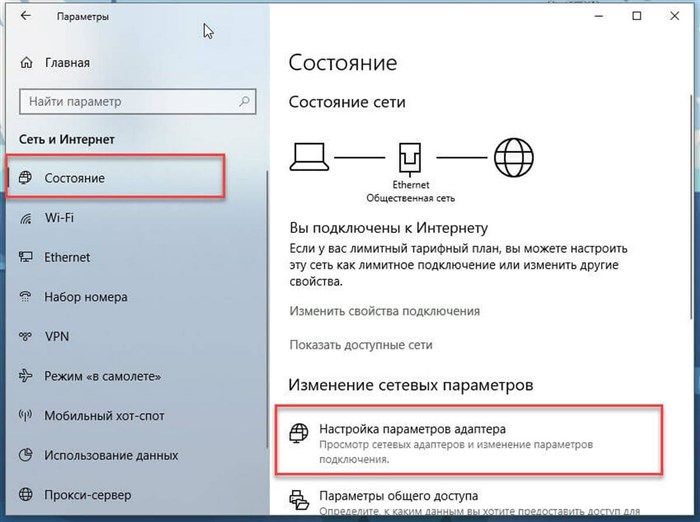
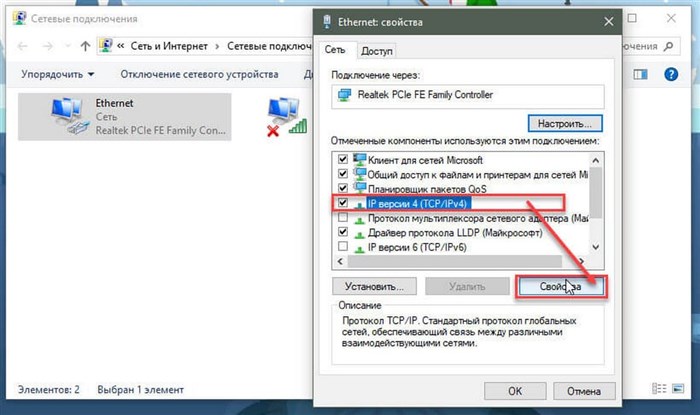
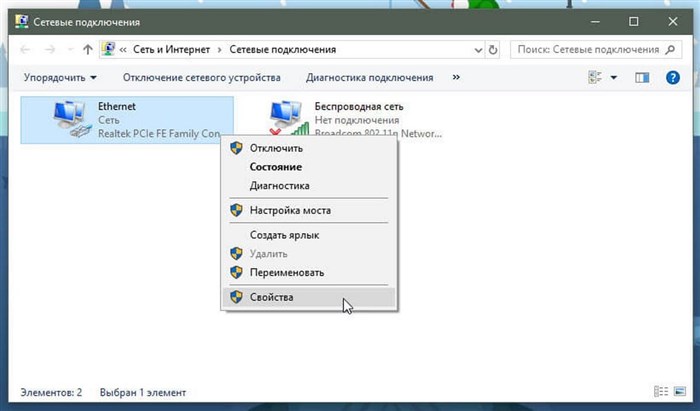
Чтобы выставить публичные адреса DNS-серверов для сетевого подключения в Windows, потребуется сделать следующие шаги: А вот как изменить DNS-адрес в мобильном модеме он модем сам регистрируется в сети провайдера, сам получает DNS и моего согласия не спрашивает. Шаг 4 Теперь вы окажетесь на странице параметров адаптера Ethernet или WiFi, где вам нужно нажать кнопку Изменить для Назначение DNS-сервера.
Windows 11 — как включить и настроить DNS-over-HTTPS
Microsoft добавила в Windows 11 функцию конфиденциальности DNS-over-HTTPS, позволяющую выполнять зашифрованные DNS-запросы для обхода цензуры, защитится от спуфинг атак и повысить конфиденциальность интернет-активности.
На момент публикации вы можете включить DNS через HTTPS в Windows 11, используя четыре способа. Корпорация Майкрософт обновила приложение «Параметры», теперь настроить эту функцию можно всего за несколько кликов мыши.
Браузеры на основе Chromium, такие как Google Chrome и Microsoft Edge, а также Mozilla Firefox, уже добавили поддержку DoH. Тем не менее, он используется только в браузере, а не на уровне системы. В этом руководстве рассмотрим различные способы включения DoH в Windows 11.

Windows 11 — как включить и настроить DNS-over-HTTPS
Как включить DNS-over-HTTPS в Windows 11 с помощью приложения «Параметры»
Шаг 1: Откройте приложение «Параметры» самый быстрый способ нажать клавишу с логотипом Windows и букву I ( Win I ) или нажмите на значок шестеренки в меню «Пуск».
Шаг 2: Перейдите в раздел «Сеть и Интернет».
Шаг 3: На странице «Сеть и Интернет» кликните свойства подключения «Ethernet» или «WiFi» в зависимости от используемого вами сетевого подключения.
Шаг 4: Теперь вы окажетесь на странице параметров адаптера Ethernet или WiFi, где вам нужно нажать кнопку «Изменить» для «Назначение DNS-сервера».
Шаг 5: В диалоговом окне «Изменение параметров DNS для сети» выберите «Вручную»
Шаг 6: Передвиньте ползунок IPv4 в положение «Вкл.» и введите предпочтительный и дополнительный DNS-сервер из списка ниже.
2) Dynamic IP (SLAAC / DHCPv6): нажмите Дополнительно (Advanced) для ввода дополнительной информации, если ваш провайдер требует. Нажмите кнопку Сохранить (Save), а затем-обновить (Renew). Хотя для повышения скорости интернета не существует однозначного решения, вы можете внести множество мелких изменений и улучшений. Если вы в автономном режиме получаете айпишник, то скорее всего у вас также в листе будут указаны DNS сервера вашего провайдера.
Приложения безопасности с брандмауэрами
Многие сторонние приложения безопасности включают брандмауэр. Посмотрите в настройках, чтобы временно отключить брандмауэр, включенный в программное обеспечение безопасности в вашей системе.
На устройствах Windows отключите службу IP Helper, которая пытается управлять некоторыми аспектами подключения IPv6. Для этого нажмите клавишу Windows + R, затем введите services.msc в появившемся окне и выберите ОК .
Это открывает длинный список системных служб Windows. Прокрутите список и найдите службу с именем IP Helper , затем щелкните правой кнопкой мыши имя службы и выберите Свойства .
В раскрывающемся списке рядом с «Тип запуска:» выберите Отключено , затем выберите ОК .
Перезагрузите систему, а затем проверьте, работает ли ваше подключение IPv6 в соответствии с ожиданиями.
Получите доступ к домашнему маршрутизатору в качестве администратора, чтобы включить конфигурацию IPv6 вашего маршрутизатора. Изучите элементы управления, чтобы убедиться, что соединения IPv6 включены. Установите параметр «Автоопределение» или «Автоконфигурация», если доступен любой из этих параметров. В противном случае убедитесь, что служба включена.
После включения может потребоваться перезагрузить маршрутизатор, чтобы установить соединение IPv6. Может потребоваться некоторое время, чтобы соединение IPv6 было активным и доступным, поэтому подождите несколько минут после запуска маршрутизатора, чтобы проверить соединение.
Это оно! Проблемы с доступом к сети IPv6 теперь должны быть решены. Если это не так, обратитесь к производителю вашего устройства за дополнительной поддержкой.
Как настроить в Windows 10 — Службу DNS Cloudflare 1.1.1.1
В шестой версии протокола IP маска подсети не нужна как таковая. Её роль играет идентификатор подсети. Поля в 16 бит хватает для 65 535 подсетей. ц товарищи Теперь обычному пользователю вообще не разобраться с сеткой и решением проблем Это было ожидаемо, что с ростом количества устройств в сети растет и потребление ip адресов. Ответ в теории разницы нет, но публичные сервера рекомендуется использовать в том случае, если на стороне провайдера возникли неполадки с DNS, либо если нет доступа к интернет ресурсу.
Настройка DNS для маршрутизатора или роутера.
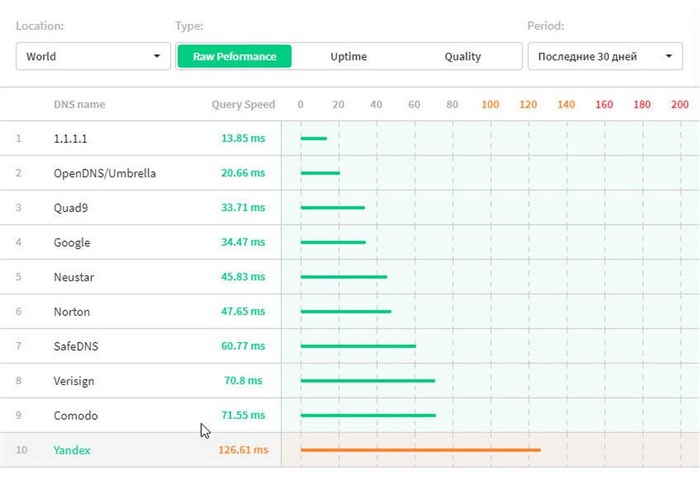
Мы рекомендуем настроить DNS-маршрутизатора. Это даст всем устройствам в вашей сети полную скорость и преимущества конфиденциальности 1.1.1.1 DNS.
- Подключитесь к вашей беспроводной сети.
- Введите IP-адрес шлюза вашего маршрутизатора в браузере.
- При появлении запроса введите имя пользователя и пароль. Эта информация может быть отмечена на маршрутизаторе.
- На странице конфигурации маршрутизатора найдите настройки DNS-сервера.
- Запишите все существующие записи DNS-сервера для дальнейшего использования.
- Замените эти адреса на DNS-адреса 1.1.1.1:
Для IPv4: 1.1.1.1 и 1.0.0.1
Для IPv6: 2606:4700:4700::1111 и 2606:4700:4700::1001
Теперь Вы, поделитесь с нами в комментариях ниже, что вы думаете о DNS Cloudflaire.
Помогло? Посоветуйте друзьям!
Содержание:
-
Ipv4 Или Ipv6 в Настройках Роутера • Роутеры tp-link
 Для проверки работы протокола IPv6 и поддержки его Вашим провайдером, можно вос...
 -
Как Подключить Ipv6 в Windows 10 • Как настроить на роутере
 Имплементации IPv6 в Windows XP и Windows Server 2003 имели архитектуру двойног...
 -
Локальный Dns Сервер на Роутере • Возможности dns jumper
 В RouterOS есть простейший DNS-сервер, который, не смотря на свою простоту, мож...
 -
Управление Роутером с Телефона Программа • Особенности настройки
 Все настройки применятся в автоматическом режиме, а маршрутизатор перезагрузит...

 Загрузка...


