Имейте в виду, что при выполнении следующих действий, придется повторно авторизоваться. Для этого нужно знать пароль и адрес электронной почты. В противном случае может возникнуть потребность в восстановлении аккаунта. Чтобы сбросить учетную запись, сделайте это: При появлении сообщения Ошибка при соединении с сервером или об неполадке при получении информации часто помогает сброс учетной записи Гугл на смартфоне или планшете. В таком случае стоит попробовать повторить действия для других сервисов гугл, в том числе, для Гугл Сервисы , фреймворков и стандартной программы Загрузки.
[Решено] Обновление программного обеспечения Android не удается подключиться к серверу
Любопытно, есть ли у кого-нибудь проблемы с подключением к серверу при проверке обновлений. Кажется, не удается подключиться к серверам «.
В наши дни, несомненно, очень популярны телефоны Android. Большая часть людей во всем мире остаются подключенными к своим устройствам Android большую часть своей жизни. С такими привлекательными функциями и множеством функций телефона Android это обязательно произойдет.
В наши дни, несомненно, очень популярны телефоны Android. Большая часть людей во всем мире остаются подключенными к своим устройствам Android большую часть своей жизни. С такими привлекательными функциями и множеством функций телефона Android это обязательно произойдет.


Как исправить ERR_CONNECTION_FAILED
Исправление 1. Проверьте наличие обновлений на мобильных данных вместо Wi-Fi
Если вам ранее не удавалось проверить наличие обновлений в вашем Wi-Fi, попробуйте вместо этого проверить наличие обновлений в ваших мобильных данных. Эта проблема обычно возникает во время первого обновления на новом телефоне. После этого он начинает работать по Wi-Fi без каких-либо ошибок.
Если вы не можете подключиться к серверу Android, это может быть связано с тем, что на вашем телефоне включен Bluetooth. Эту проблему легко решить, отключив Bluetooth следующим образом.
В разделе “Подключение к Bluetooth и устройству” отключите кнопку, отображаемую перед опцией “Bluetooth».
Имейте в виду, что при выполнении следующих действий, придется повторно авторизоваться. Для этого нужно знать пароль и адрес электронной почты. В противном случае может возникнуть потребность в восстановлении аккаунта. Чтобы сбросить учетную запись, сделайте это: При появлении сообщения Ошибка при соединении с сервером или об неполадке при получении информации часто помогает сброс учетной записи Гугл на смартфоне или планшете. В таком случае стоит попробовать повторить действия для других сервисов гугл, в том числе, для Гугл Сервисы , фреймворков и стандартной программы Загрузки.
Как мне исправить неудачное разрешение доменного имени VPN?
Вы можете решить проблему с неудачным разрешением доменного имени VPN, вернувшись к исходному DNS, предоставленному вашим интернет-провайдером. Если ваш интернет-провайдер не предоставил отдельную настройку DNS, вы можете выбрать Получить адрес DNS-сервера автоматически вариант.
Чтобы исправить эту ошибку — VPN-соединение не удалось из-за неудачного разрешения доменного имени., Следуй этим шагам:
- Нажмите Win + R, чтобы открыть диалоговое окно «Выполнить».
- Тип ncpa.cpl и нажмите Войти кнопка.
- Щелкните правой кнопкой мыши сетевой адаптер и выберите Характеристики вариант.
- Дважды щелкните значок Интернет-протокол версии 4 (TCP / IPv4).
- Выбрать Получить адрес DNS-сервера автоматически вариант.
- Щелкните значок хорошо кнопка.
Сначала вам нужно открыть Сетевые соединения панель. Для этого нажмите Win + R, чтобы открыть командную строку «Выполнить», введите ncpa.cpl и нажмите кнопку «Ввод».
Здесь вы можете найти все сети, к которым вы были подключены. Вам нужно щелкнуть правой кнопкой мыши сетевой адаптер или соединение, которое создает проблему, и выбрать параметр «Свойства».
Теперь открывается всплывающее окно. Найдите протокол Интернета версии 4 (TCP / IPv4) и дважды щелкните его. Кроме того, вы можете выбрать его и нажать кнопку «Свойства».
Затем выберите опцию Получить адрес DNS-сервера автоматически и нажмите кнопку ОК.
После этого закройте все окна и попробуйте подключиться к VPN-серверу. Надеюсь, сейчас у вас не возникнет никаких проблем.
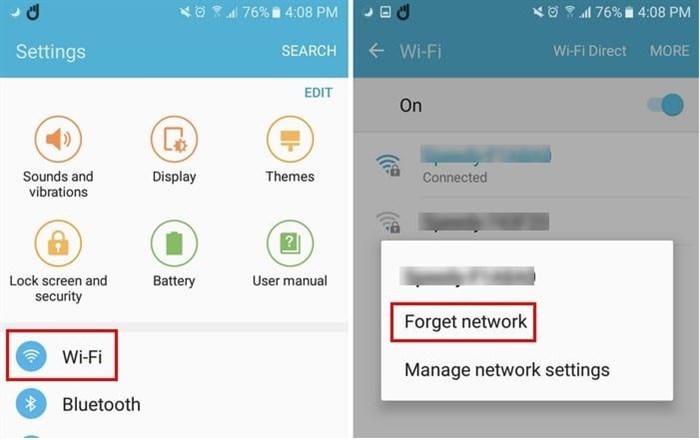
Genshin Impact: ошибка соединения попробуйте позже — что делать
В разделе “Подключение к Bluetooth и устройству” отключите кнопку, отображаемую перед опцией “Bluetooth». Когда установленное приложение VPN не может подключиться к серверу из-за некоторых неправильных настроек, пользователи получают эту ошибку на своем компьютере с Windows 11 10. У пользователей Android и iOS обновление должно происходить автоматически, если таковая возможность не отключена в Google Play или AppStore.
Включение расширений LCP
- Нажмите сочетание кнопок Win+R и введите ncpa.cpl
- Выберите Свойства на подключении VPN
- Перейдите во вкладку Параметры
- Нажмите на Параметры PPP.
- Установите галочку Включить расширения LCP
- Нажмите Win+R и введите services.msc
- Найдите Модули ключей IPsec для обмена ключами.
- Нажмите по службе правой кнопкой мыши и Перезапустить
- Щелкните теперь по ней дважды, чтобы открыть свойства
- Установите тип запуска Автоматически

Попытка подключения L2TP не удалась из-за ошибки
- Нажмите Win+R и введите APPWIZ.CPL
- Слева в столбце кликните по Просмотр установленных обновлений
- Нажмите правой кнопкой мыши по последнему патчу и Удалить
Ошибка Попытка подключения L2TP не удалась из-за ошибки, произошедшей на уровне безопасности во время согласований с удаленным компьютером появляется в Windows 11/10 из-за не правильных настроек PPP и отключенного протокола Microsoft CHAP v2. Если не использовать VPN по каким-то причинам не представляется возможным, то в его настройках отключите динамическое изменение IP-адреса если таковая возможность есть и выберите регион, наиболее подходящий вашему реальному местоположению. Также рекомендую запустить командную строку от имени администратора, и там набрать следующие команды, не забывая нажимать на ввод после каждой из них.
Как исправить ошибку
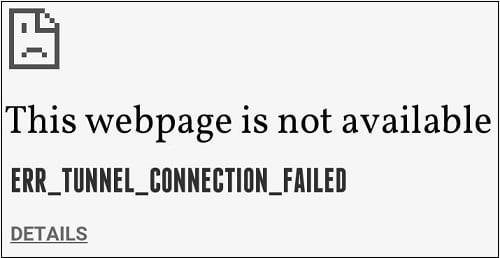
Для исправления ошибки выполните советы, описанные мной выше для ошибки «CONNECTION_FAILED». Также рекомендую запустить командную строку от имени администратора, и там набрать следующие команды, не забывая нажимать на ввод после каждой из них:
Кроме того, можно попробовать сбросить настройки вашего браузера (в случае с Хром это делается переходом в «Настройки» – «Дополнительные» – «Сбросить»).
Вариант 2: Отключить VPN
-
Connection Failed After 30 Retries Как Исправить • Обновить ip адреса
 Аналогично предыдущему пункту - смотрите логи майнера, там будет указана конкре...
 -
Ошибка При Согласовании с Пиром Dir 300 • Latest month
 Надеюсь, мои советы вам помогли. Если остались какие-то вопросы, то задавайте и...
 -
Proxy Lost Connection to Server Что Делать • Перезагрузка роутера
 MySQL сервер работает нормально! Мы можем пользоваться переписанным запросом до...
 -
Система не Обнаружила Openal32 Dll Windows 10 • Как исправить ошибку
 Последнее действие — поиск этой библиотеки в интернете и размещение ее на жестк...

 Загрузка...
