Роутер Huawei HG8245h (официальное и полное название Echolife Huawei HG8245) является оптическим терминалом и роутером Wi-Fi. Подходит под требования FTTH, используется для IPTV, IP-телефонии и узла локальных сетей. В открывшемся окне выберите значок Локального подключения и нажмите по нему правой кнопкой мышки и в контекстном меню выберите Свойства. В специальном выпадающем меню выберите пункт Центр управления сетями и общим доступом работает для Windows 7-й и 10-й версий.
Huawei HG8245 User Manual
Все другие товарные знаки и торговые марки, упомянутые в настоящем документе, являются собственностью их соответствующих владельцев.
Информация, содержащаяся в данном документе, может быть изменена без предварительного уведомления. Были приложены все усилия для подготовки данного документа, чтобы обеспечить точность содержания, но все заявления, информация и рекомендации, содержащиеся в этом документе, не являются гарантией любого рода, явных или подразумеваемых.
В следующей таблице перечислены версии продукта, относящиеся к этому документу
EchoLife HG8245H/HG8247H V300R013C00
GPON терминал EchoLife ONT является оптическим сетевым терминалом, используется внутри помещения (ONT), предназначен для домашних пользователей. Этот документ предоставляет информацию о внешнем виде, основных характеристиках и технических характеристиках ONT, который поможет вам быстрее изучить ONT.
Следующие символы могут быть найдены в данном документе. Они определяются следующим образом:
Указывает на совет, который может помочь вам решить проблему или сэкономить ваше время.
Содержит дополнительную информацию, чтобы подчеркнуть или дополнить важные моменты в основном тексте.
Изменения между выпусками являются кумулятивными. Таким образом, последний выпуск документа содержит все изменения, сделанные в предыдущих выпусках.
Это второй официальный выпуск для V300R013C00 версии.
По сравнению с выпуском 01 (2013-05-20) версии, этот выпуск включает в себя следующие изменения:
Это первый официальный релиз для V300R013C00 версии.
Технические различия между разными моделями продукта.
Сетевое устройство хранения данных и файлообменник.
Удобная автоматическая инициализация, обслуживание и служба удаленного управления.
1.3 Технические различия между разными моделями продукта
Эта тема представляет характеристики различий между ONTs в V300R013C00, в частности, поддержка возможностей различных устройств ONTs.
Эта тема знакомит с внешним видом, портами и индикаторами в ONT в V300R013C00.
ONT предоставляет более удобную и эффективную функцию дистанционного управления. Он поддерживает TR-069 и ONT управление и интерфейс управления (OMCI) протоколов и управляет всеми домашними терминалами в едином ключе, реализую дистанционную диагностику неисправностей, статистику предоставления услуг, и статистику производительности.
Для получения подробной информации об услугах, поддерживаемых ONT, см. Ошибка: источник перёкрестной ссылки не найденОшибка: источник перёкрестной ссылки не найден
В сети терминала, ONT развертывается на уровне доступа GPON и соединяет домашних пользователей с Интернетом через оптический восходящий порт.
Ошибка: источник перёкрестной ссылки не найден показывает положение ONT в сети.
В восходящем направлении, ONTсоединен с оптическим сплитером и сетевой стороной OLT через пассивную оптическую сеть (PON) порта, а именно ОПТИЧЕСКИЙ порт, чтобы обеспечить интегрированную службу доступа.
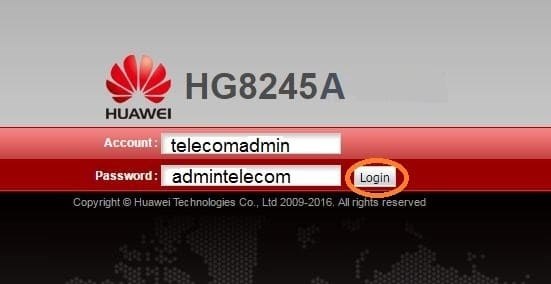

Инструкция по настройке HG8245H-GPON |
Сброс необходимо проводить перед обновлением, либо если вы ошиблись при установке параметров. Это стоит сделать, если роутер вдруг начал тормозить или перезагружаться. После перезагрузки снова настройте и проверьте, изменилось ли что-то или нет. Через Ethernet-кабель подключите устройство к кабелю провайдера, вставьте патч-корд в один из четырех доступных портов желтый , а другой конец кабеля подключите к ПК. Как гласит наклейка на задней панели Huawei WS319 сейчас и далее мы будем рассматривать настройку на примере этого устройства , веб-страница с настройками роутера находится по адресу 192.
Настраиваем сам интернет в зависимости от типа соединения вашего провайдера
Первый шаг настройки самый важный: вы должны правильно указать протокол, который использует ваш оператор. В противном случае он не будет подключаться к Интернету. Поэтому берем договор или меморандум, оставленный специалистом после прокладки кабеля, и внимательно его читаем. Есть вся информация о соединении, включая протокол и данные для входа в сеть.
Даже если в итоге вы ничего не нашли в договоре, не паникуйте. Позвоните в техподдержку оператора — они все объяснят и помогут настроить интернет. Ниже мы увидим конфигурацию трех протоколов. Выберите нужную инструкцию и следуйте ей.
Протокол PPPoE
С этим высокоскоростным подключением работают крупные операторы, такие как Дом.ру, Ростелеком, ТТК, NetByNet и другие. Как настроен протокол в Huawei:
Соединение через динамический IP
В отличие от типа подключения выше, динамический IP не требует ввода авторизационных данных. Вам просто нужно сделать следующее:
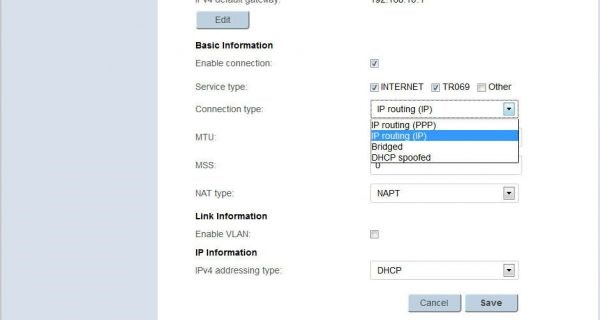
- Откройте вкладку настроек Интернета. Активируйте подключение и в выпадающем меню с протоколами поставьте IP rooting (IP) («IP-маршрутизация»).
- Оставьте тип NAT по умолчанию.
- Установите DHCP в меню IPv4. Нажмите Сохранить).
Укажите IP-маршрутизацию в качестве типа подключения
L2TP или PPTP-подключение
Например, у Билайн есть сеть с протоколом L2TP. Оба типа настраиваются одинаково на роутере Huawei:
- Следуйте инструкциям выше, чтобы установить тип подключения «Динамический IP».
- Теперь в том же разделе «Интернет» откройте вкладку VPN. Выберите одно из двух меню: L2TP или PPTP (в зависимости от того, что использует ваш провайдер).
- Вам нужно открыть раздел «Интернет», а в нем вкладку слева «Услуги IPTV». Установите флажок рядом с «Включить IPTV».
- Укажите в следующем абзаце разъем LAN, к которому вы хотите подключить кабель от ТВ-декодера. Оставьте соединение как «Мост».
Подключение Роутера Huawei к интернету: вход в настройки
- Включить соединение
- Выберите Ethernet в качестве типа службы
- Для типа подключения мы обозначаем режим IP-маршрутизатора (PPP)
- Активировать постоянный онлайн-режим
- Из договора введите логин и пароль
- Сохранить все изменения
Хуавей роутер: вход (кратко)
Чтобы настроить роутер Huawei, нужно выполнить несколько предельно простых шагов:
- Распакуйте коробку и подключите устройство к источнику питания.
- После подключения устройства должен загореться зеленый индикатор рядом с PWR.
- Теперь нужно взять кабель от провайдера (или телефона) и вставить его в один из двух сетевых разъемов.
- После подключения устройства к правильному разъему на устройстве рядом с POS или LOS загорится еще один зеленый индикатор.
- Устройство подключено, теперь его нужно активировать.
- Через Ethernet-кабель: подключите устройство к кабелю провайдера, вставьте патч-корд в один из четырех доступных портов (желтый), а другой конец кабеля подключите к ПК.
- Через Wi-Fi: С помощью адаптера Wi-Fi на вашем ПК ищем роутер и подключаемся к нему.
Когда роутер подключен, можно зайти в настройки. Для этого вам необходимо авторизоваться на роутере Huawei.

-
Как Настроить Роутер Huawei Hg8245h Белтелеком • Настройка wi-fi
 Для настройки кабельного подключения пользователю нужно придерживаться такой сх...
 -
Как Открыть Порты на Роутере Huawei Hg8245h • Huawei hg8245h-256m
 Следующим пунктом требуется произвести стандартную настройку соединения «PPPoE»...
 -
Терминал Gpon Echolife Hg8245h Цена • Настройка интернета
 Обратите особое внимание на то, что в более новой версии прошивки HG8245 измени...
 -
Как Настроить Роутер tp Link tl Wr841nd • Подготовка к настройке
 В интерфейсе роутера необходимо зайти во вкладку Сеть (Network), меню WAN (Здес...

 Загрузка...
