Безлимитный трафик, скорость до 300 Мбит/с, выгодные тарифы, оперативная техническая поддержка — все это Вы получите при подключении 4G Интернета от ОТК Две несъёмные антенны с коэффициентом усиления 5 dBi создают устойчивую зону покрытия, достаточную для небольшой городской квартиры. 4 это один из лучших вариантов для подключения мобильного безлимитного интернета посредством sim-карт в офис или загородный дом.
Как настроить мобильный интернет на Хонор и Хуавей новая APN
Для начала следует убедиться в том, что подключенный тарифный план поддерживает доступ в интернет. После этого можно переходить к поиску проблемы.
Выбор нужной SIM-карты
Все современные модели телефонов от Huawei поддерживают одновременную работу двух сим карт. В данном случае проблема отсутствия доступа во всемирную паутину может скрываться в выборе сим карты, не предназначенной для этих целей.
- Откройте настройки телефона.
- Выберите пункт «Беспроводные сети».
- Далее «Настройки SIM-карт».
- В строке «Передача данных» поставьте точку в соответствующем окошке.
Теперь нужно включить интернет и проверить его работоспособность.
Это важно Обязательно отключите Wi-Fi, если он активен. Это объясняется тем, что смартфоны Хуавей и Хонор так же, как и остальные, по умолчанию выбирают сеть с лучшими показателями скорости.
Если после проделанных действий интернет так и не появился, причина может быть скрыта в:
Исключить первый пункт можно проверкой баланса. Со вторым все немного сложнее.
Универсальная настройка 3G и 4G
Операторы сотовой связи предоставляют автоматические настройки для интернета. Заказать их можно позвонив в техподдержку или отправив смс сообщение на короткий номер. Узнать его можно на официальном сайте вашего оператора. После получения настроек остается только сохранить их.
Если по каким-то причинам доступ в интернет так и не появился, попробуйте настроить его самостоятельно.
Ручное подключение мобильного интернета
Подключить мобильный интернет вручную не так уж сложно. Главное знать какие настройки нужно прописывать. Как правило, это название точки доступа, имя и пароль пользователя. Узнать их можно на официальном сайте провайдера.
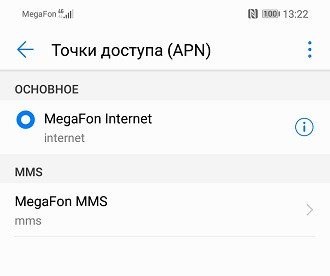
Универсальное значение поля APN: internet
- Откройте меню настроек.
- Выберите пункт «Беспроводные сети».
- Далее «Мобильная сеть».
- В правом верхнем углу нажмите на три точки для вызова контекстного меню, в котором нужно выбрать пункт «Новая точка доступа».
- Указываем любое имя сети.
- Затем вводим «Имя точки доступа (APN). По умолчанию: internet.
- Некоторые операторы требуют ввода логина, пароля и других данных. Найти нужную информаци можно на официальном сайте компании оператора. Настройки для наиболее распространенных операторов России и Украины приведены ниже.
В большинстве случаев нужно просто указать в поле APN значение «internet» и все. После этого сохранить результат и при необходимости перезагрузить устройство.
Инструкция подходит для большинства моделей, в том числе и для Huawei Y5, Honor 10 и Honor 7A Pro. Если после этого доступ во всемирную паутину не появится, то скорее всего проблема скрыта в самом устройстве.

Роутер Huawei B593: настройка и подключение 4G LTE интернета
- При отсутствии движения она достигает 2 Мбит/с;
- Во время движении на скорости до 3 км/ч показатель скорости равен 384 кбит/с;
- При скорости до 120 км/ч значения передачи данных падают до 144 кбит/с.
Что делать, если интернет на Huawei не работает?
- Убедитесь, что вы находитесь в зоне действия сети.
- Проверьте, есть ли средства на вашем счету.
- Убедитесь в том, что услуга подключения к интернету активна для вашего тарифа. Для этого нужно позвонить оператору.
Если с этими тремя пунктами все в порядке, а интернета по-прежнему нет или он работает со сбоями — нужно покопаться в настройках.
Включаем постоянную передачу данных
Для начала переходим в Настойки > Беспроводные сети > Мобильная сеть.
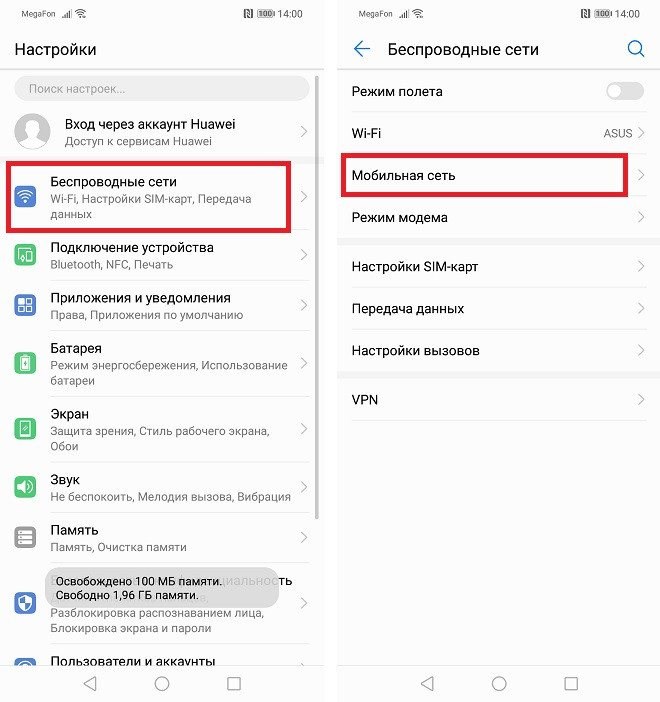
Прокручиваем экран немного вниз, чтобы увидеть пункт Дополнительно. В открывшемся окне включаем постоянную передачу данных.
Настройки точек доступа
Ручная настройка точек доступа в некоторых случаях решает проблему. Переходим в Настойки > Беспроводные сети > Мобильная сеть > Точки доступа (APN).
Нажав на иконку восклицательный знак, вы сможете задать настройки вручную. Здесь нас интересует 3 пункта: APN, Имя пользователя и Пароль:
Для разных операторов эти данные отличаются. Ниже мы приведем список:
Настройки операторов
После ручного ввода данных — перезагружаем смартфон, чтобы изменения вступили в силу.
Сброс настроек APN
Эта процедура также очень часто помогает при сбоях в работе интернета на вашем Huawei.
Переходим в Настойки > Беспроводные сети > Мобильная сеть > Точки доступа (APN). Здесь нужно нажать на иконку в виде трех точек в верхнем правом углу и нажать Сброс настроек.
Далее перезагружаем смартфон и проверяем работает ли интернет.
Если совсем ничего не помогает — лучше сходить в офис к вашему оператору. Такие вопросы как правило решаются бесплатно.
В большинстве случаев нужно просто указать в поле APN значение «internet» и все. После этого сохранить результат и при необходимости перезагрузить устройство. На практике же скорость редко превышает порог в 20 Мбит с, но, как правило, ее достаточно для просмотра фильмов в режиме онлайн или скачивания объемного приложения с Google Play. Проводной способ первичной настройки предпочтительнее беспроводного, однако в ряде ситуаций у пользователя нет альтернативы.
Настройка
Настоятельно рекомендую для правильной настройки вбить свою модель в поиске на нашем сайте – скорее всего вы найдете там уже детальную инструкцию под свое устройство. Здесь же я остановлюсь на основных фишках среднего роутера-модема с функцией работы через мобильные сети 3G и 4G. Как зайти в настройки вы уже знаете по прошлому разделу, а вот что ждет внутри:
- Есть возможность просмотра СМС.
- Консоль для выполнения USSD команд.
- Выключение мобильного соединения (вдруг вам нужен просто локальный Wi-Fi без интернета).
- Выбор типов сетей (например, чтобы не скакало с 4G на 3G и обратно можно поставить «Только LTE»).
- Настройки Wi-Fi – имя сети, пароль.
За сим, пожалуй, в настройках стоит закончить – интерфейсы могут отличаться, и что там у вас конкретно в текущий момент времени я не знаю. Если что – пишите комментарии, попробуем разобраться.
Тест-обзор Huawei AX2: доступный роутер для дома и работы
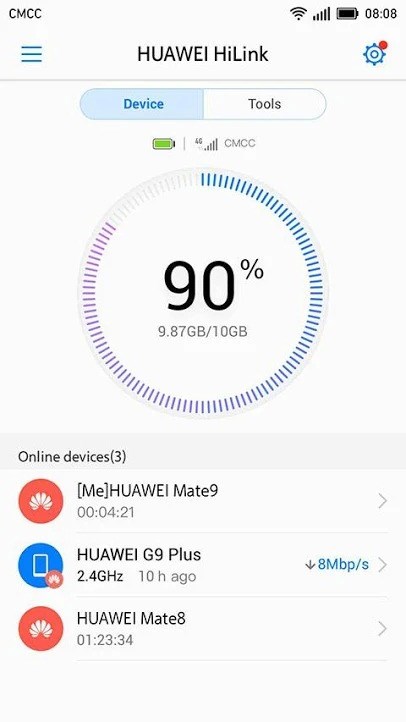
Huawei HiLink (Mobile WiFi)
- Отображает состояние сети – какой уровень сигнала.
- Отключение подключенных устройств.
- Напоминалка о заряде батареи.
- Обмен файлами по сети, управление файловым хранилищем на microSD картах в устройствах.
- Родительский контроль и гостевые сети.
- Общие настройки – от самого интернета до параметров Wi-Fi сети.
На этом заканчиваю микрообзор серии. Для отдельных устройств у нас есть отдельные статьи. Не забывайте про комментарии, делитесь с другими людьми своим мнением.
- Просмотр состояния сети, включая имя носителя, статус роуминга и силу сигнала.
- Управление подключенными устройствами, отсоедините все устройства одним нажатием кнопки, и установить приоритеты доступа в Интернет.
- Напоминает вам, когда у вас есть низкий уровень заряда батареи, высокое использование трафика, а также новые сообщения.
- Сохранение и резервное копирование файлов в вашем телефоне или планшете на карту MicroSD в вашем HiLink устройства.
- Обмен фотографиями, песнями и приложениями без траты мобильного трафика.
- Диагностика и оптимизация HiLink устройство для его оптимального состояния.
- Переключение между сном и стандартным режимов.
- Настройка пределов родительского контроля устанавливается на срок пользования Интернетом для детей.
- Настройка гостевой Wi-Fi сети, для улучшения безопасности вашей домашней сети.
- Обеспечивает широкий функциональные возможности, включая мастер подключения к Интернету, SSID и изменения пароля, модификации APN, выбора оператора и выключения устройства или перезапуска.
Наконечник: Функции, которые Huawei HiLink обеспечивает варьировать в зависимости от фактического терминального устройства Huawei используется. Huawei HiLink приложение может быть использовано на следующих устройствах:
- Мобильная WiFi (серия E5): E5331, E5332, E5372, E5375, E5756, E5151, E5220, E5221, E5251, E589, E5730, E5776, E5377, E5786, E5573, EC5321, EC5377U, E5771s
- Модемы: E8231, E8278, EC315, E355
- Роутеры: E5186, E5170, B310, B315s
- Универсальные маршрутизаторы: WS318, WSR20, WS331a, WS331b, WS330, WS880, WS326, WS328, Честь Куб (WS860), WS831
Обзор мобильных роутеров Huawei
Блог компании Huawei , Гаджеты, Автомобильные гаджеты
Huawei
После этого появится окно с запросом пароля. Вводим пароль от Wi-Fi и нажимаем на кнопку «Подключить». Безлимитный трафик, скорость до 300 Мбит с, выгодные тарифы, оперативная техническая поддержка — все это Вы получите при подключении 4G Интернета от ОТК. Если регулярно выполнялась процедура синхронизации с помощью Google, то об этом можно не волноваться данные находятся в полной безопасности.
Таблица технических характеристик роутера Huawei B593:
| Диапазоны 4G | 800/900/1800/2100/2600MHz |
| Диапазоны 3G | 900 / 2100 MHz |
| Диапазоны 2G | 850 / 900 / 1800 / 1900 MHz |
| Антенный разъем | Два разъёма SMA |
| Wi-Fi | Только 2.4 GHz |
| Категория модема | Cat. 4 |
| Скорость приёма данных | До 100 Мбит/с |
| Скорость передачи данных | До 50 Мбит/с. |
| Габариты | Высота — 176 мм, ширина — 190 мм, толщина — 35 мм, вес — 500 г. |
| Количество LAN портов | 4 |
| Скорость портов | 100 Мбит/сек |
| Расширенные функции | Файловый сервер, разъём RJ-11 для аналогового телефона |
| Настройка | Веб-интерфейс |
У роутера есть свой web-интерфейс для настройки подключения. Для этого необходимо зайти в интернет-браузер и в адресной строке набрать адрес: 192.168.1.1, после чего нажать Enter. Роутер запросит имя пользователя и пароль. По умолчанию Имя пользователя admin , Пароль admin
Для дальнейшей настройки переходим в Интернет -> Управление APN. Чуть ниже нажимаем на Кнопку Добавить.
В графе Имя профиля пишем OTK. В графе APN вводим данные согласно Вашему базовому оператору связи.
После нажимаем на кнопку Подтвердить
Переходим в Подключение к сети. На данном шаге необходимо в графе Режим сети выбрать только 4G. Делается это во избежание переключений модема между сетями GSM, UMTS и т.д. Режим подключения Всегда вкл. Профиль OTK. После внесения настроек необходимо нажать кнопку Подтвердить.
Для настройки Wi-Fi переходим в Wi–Fi -> Настройки Wi–Fi.
В поле SSID вписываем название Вашей сети, в поле WPA-PSK пароль (не менее 8 символов)
| Диапазоны 4G | 800/900/1800/2100/2600MHz |
| Диапазоны 3G | 900 / 2100 MHz |
| Диапазоны 2G | 850 / 900 / 1800 / 1900 MHz |
| Антенный разъем | Два разъёма SMA |
| Wi-Fi | Только 2.4 GHz |
| Категория модема | Cat. 4 |
| Скорость приёма данных | До 100 Мбит/с |
| Скорость передачи данных | До 50 Мбит/с. |
| Габариты | Высота — 176 мм, ширина — 190 мм, толщина — 35 мм, вес — 500 г. |
| Количество LAN портов | 4 |
| Скорость портов | 100 Мбит/сек |
| Расширенные функции | Файловый сервер, разъём RJ-11 для аналогового телефона |
| Настройка | Веб-интерфейс |
Как подключиться к роутеру honor
- Безлимитный трафик с приоритизацией за счет собственных apn.
- Скорость до 300 Мбит/с без ограничений – все зависит только от Вашего оборудования и уровня сигнала сети.
- SIM-карты подходят для 4G модемов, роутеров, телефонов, авто и любых других мобильных устройств.
- Для персонального и коллективного доступа – любое количество пользователей, нет ограничений на раздачу.
- Без ограничений по онлайн сервисам – используйте IP-телефонию, качайте торренты, смотрите видео, играйте в игры и наслаждайтесь реально безлимитным трафиком.
- Постоплатная система оплаты.
- Тариф действует только для физических лиц.
Всего на двух диапазонах Wi-Fi к роутеру можно подключить до 128 устройств. Чтобы все эти устройства не тратили свой заряд при работе Wi-Fi-модуля, роутер умеет активировать их по требованию. По заявлению производителя, использование данной технологии позволяет сэкономить до 30% энергии. Такая ситуация, например, возможна в тех случаях, когда произошло заражение вирусом и системные программы не могут работать в нормальном режиме. 11kv, IPv4 IPv6, таймер Wi-Fi, гостевая сеть Wi-Fi, ограничение скорости подключенных устройств, фильтрация MAC-адресов, родительский контроль, сквозной режим VPN, DMZ виртуальный сервер, PPPoE DHCP статический IP-адрес мост Bridge WAN Безопасность WPA3, контроль доступа к сети Wi-Fi, гостевая сеть Wi-Fi, скрытие имени сети SSID , брандмауэр, DMZ, родительский контроль Мобильное приложение Huawei AI Life.
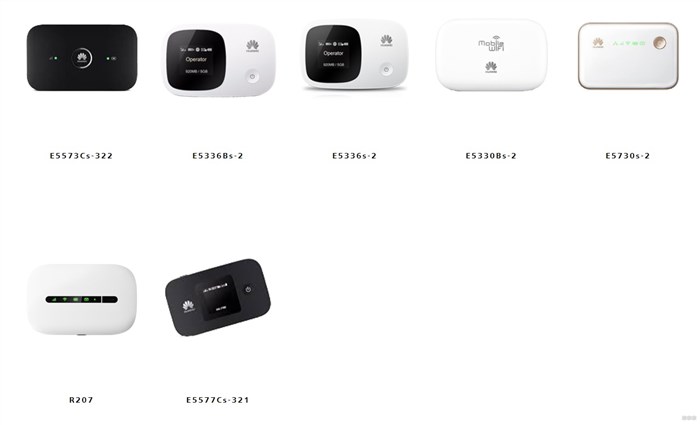
Мобильные роутеры Huawei
Huawei E5573C
Это портативный карманный роутер, предназначенный для загородных поездок и использования в местах, где нет подключения к интернету по кабелю. Он работает только с сетью мобильного оператора. Внешних портов вроде LAN или RJ-11 здесь нет.
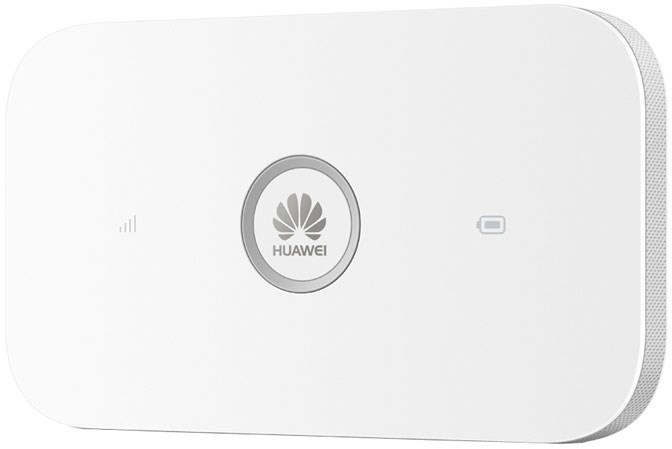
Роутер весит всего 76 грамм. То есть меньше большинства современных смартфонов. Его можно положить в карман и отправиться на дачу или на природу. Батарея ёмкостью 1500 мАч позволит автономно работать в течение четырёх часов.
Настраивать устройство не нужно — достаточно вставить СИМ-карту в слот. Поддерживаются все российские операторы связи, работающие в 2G/3G/4G стандарте. Скорость загрузки данных – до 150 Мбит/сек.
Wi-Fi работает на частоте 2,4 ГГц и развивает скорость до 150 Мбит/сек.
Простое, компактное и удобное устройство по приемлемой цене. Подойдёт для нерегулярного использования в загородных поездках.
Недостатки – малая ёмкость аккумулятора, отсутствие поддержки диапазона 5 ГГц.
Huawei E5577
Более продвинутая модель мобильного роутера. Но и стоит дороже.
На лицевой стороне устройства расположен полноценный дисплей, позволяющий контролировать состояние устройства и менять параметры без подключения к веб-интерфейсу. Управление роутером осуществляется с помощью кнопки MENU, расположенной сбоку устройства.
Роутер может работать до 6 часов без подзарядки. Одновременно обслуживает до 10 клиентских устройств в радиусе 10 метров. Поддерживается диапазон 5 ГГц, что позволяет обеспечить стабильное покрытие и быструю передачу данных.
К роутеру можно подключить внешние антенны. Есть разъём для карты microSD, благодаря чему можно превратить его в портативный файловый сервер.
Преимущество этого устройства – его можно подключить к компьютеру через порт USB и раздать на ПК интернет.
Благодаря всем этим преимуществам, это лучший мобильный Wi-Fi роутер Huawei в 2019 году.
Настройки роутера Huawei для Wi-Fi
Какой роутер Huawei выбрать?
Как видим, у Huawei есть три категории Wi-Fi роутеров.
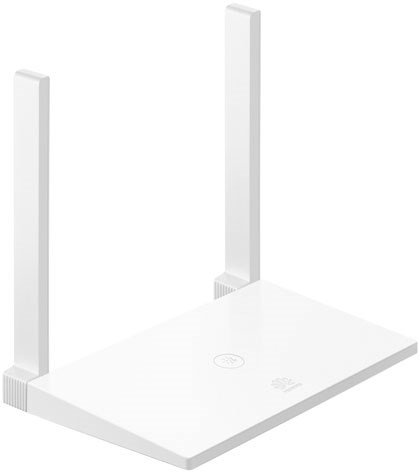
Стационарные роутеры, аналоги устройств других производителей в бюджетном и среднем ценовом диапазоне. Подойдёт такое устройство тем, кому нужен обычный роутер для квартиры или офиса. Стильный дизайн и функциональное программное обеспечение делают эти устройства конкурентными в сравнении с подобными аппаратами D-Link или TP-Link.
Стационарные роутеры Huawei с поддержкой 3G/4G (LTE). Если нужен мобильный интернет в обычном полноразмерном маршрутизаторе – берите Huawei, вставляйте сим-карту и пользуйтесь. Можно даже не искать аналоги других фирм. В этом сегменте с Huawei сложно конкурировать.
Если нужен только мобильный интернет в поездках или на даче – купите карманный роутер Huawei. Ничего лишнего, только мобильный интернет, причём абсолютно автономный благодаря аккумуляторной батарее. Можно использовать везде, где есть покрытие мобильного оператора.
После того, как авторизовались, требуется найти пункт меню «WLAN». Потом выбрать вкладку слева «WLAN Basic Configuration». В виде текста они выглядят как две строчки, первая SSID с цифробуквенным кодом и вторая WLAN Key с длинным численным кодом, с одной или двумя буквами латинского алфавита на конце. Сделать это можно двумя способами подключившись посредством LAN-кабеля к сетевому порту на компьютере или ноутбуке, а также с помощью беспроводной сети высокоскоростного интернета в частном доме, созданной самим устройством.
Как настроить роутер Huawei
Подключаться к интернету на сегодняшний день можно одним из многих способов. Например, можно использовать модем USB, оптический кабель и даже спутниковую тарелку. Но через кабель и роутер интернет подключается удобнее всего. В частности, одним из его преимуществ является стабильная передача сигнала с высокой скоростью. Да и цена модема относительно невысока.
Характеристики
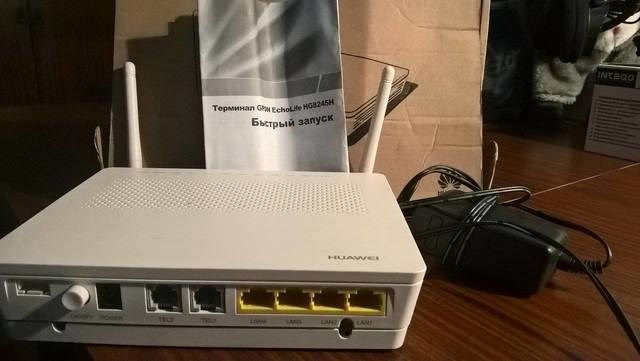
Внешне роутер Huawei hg8245 выглядит очень стильно и современно. В сравнении с устройствами предыдущих поколений он тоньше и длиннее. Поэтому на столе или другой рабочей поверхности он занимает минимум места. Его даже можно закрепить на стене. Специально для реализации этой задачи в нижней части роутера есть специальные разъёмы для крепежей.
Подключение к роутеру происходит через два провода. Один из них оптический, а второй предназначен для разъёма LAN. При первом подключении нужно активировать питание роутера через кнопку на задней стенке гаджета.
Вход через интерфейс Web
Включив 4g роутер, для активации устройства вам потребуется выполнить настройку Huawei. Наиболее важные шаги, которые нужно выполнить сразу после первичного включения:
- Убедитесь в том, что соединительный кабель подключён и горит кнопка, указывающая на наличие питания (POWER).
- Запускаем браузер на компьютере и вбиваем в адресной строке незамысловатый набор цифр: http://192.168.100.1, переходя по этой ссылке.
- Вы увидите страницу, на которой необходимо ввести логин и пароль. Логин здесь по умолчанию Root, а пароль Admin. Эти данные и нужно указать.
- Введя всё это, нажмите на кнопку Login и перейдите на страницу роутера в интернете.
Интернет и типы подключений
На странице, на которой вы оказались, нужно будет задать все порты, которые будут активными. Сразу после этого делаем следующее:
- На вкладке WAN находим графу «Модификации» и в ней — подраздел Route. Здесь есть пункт servicelist, напротив него указываем INTERNET.
- Выбираем тип соединения. Для этого находим поле IP Acquisition mode и выбираем там PPPoE.
- Завершая настройку Huawei, подтверждаем, что прежде указанные порты LAN будут активными для соединения по интернету и что нужно сохранить эти данные (жмём на кнопку Apply).
Настраиваем wi-fi роутера Huawei для Ростелеком
Большинство новейших операционных систем, при условии правильной настройки модема, в автоматическом режиме обеспечивают высокоскоростное соединение. Если же этого не случилось, то вы можете попробовать дополнительно войти через панель управления.
Настройка производительности модема Хуавэй HG8245H-256M
- Заходим в браузере по всё тому же адресу, указанному выше и уже знакомому нам по описанию в предыдущих пунктах. Вводим те же данные логина и пароля.
- Выбираем вкладку «Настройки сети». Здесь активируем групповую передачу данных, ставя галочку рядом с Enable IGMP. По завершении сохраняем данные.
- Переходим в настройки WAN и создаём новую конфигурацию. Подключение к роутеру в данном случае относится к типу IpoE.
-
Роутер Huawei Cpe B593 Настройка • Huawei e5576
 Модель представлена в минималистичном дизайнерской оформлении, поэтому вполне м...
 -
Переносной Роутер Wifi Несколько Сим Карт • 8 huawei e5577
 Повторюсь ещё раз — на подавляющем большинстве современных мобильных 3G/4G марш...
 -
Wifi Роутер с Подключением Usb Модема • Huawei e3372h
 Дизайн Yota Модема внешне напоминает небольшой брелок. Корпус пластиковый, но в...
 -
Билайн Услуги в Роуминге за Границей • Правила деактивации
 Опция действовала на всей территории покрытия оператора. За 200 руб. в месяц по...

 Загрузка...

