В некоторых версиях Outlook вам будет доступна ссылка на регистрацию аккаунта почтового ящика от Outlook.
Если у вас есть еще одна или несколько почт, нажмите кнопку Добавить , чтобы аналогичным образом зарегистрировать дополнительные e-mail. При удалении почтового ящика из списка электронных почт Outlook, остается файл ящика, в котором сохранены все письма, поэтому для полного удаления всей информации с компьютера, необходимо перейти во вкладку Файлы данных и удалить оттуда нужный файл.
Microsoft Outlook 2010: отсутствует подключение к Microsoft Exchange
Самой распространенной причиной данной ошибки является ввод неверных учетных данных. В этом случае, нужно внимательно перепроверить вводимые данные. В случае необходимости, связаться с администратором сети для их уточнения.
Одной из самых частых причин возникновения данной ошибки является неправильная настройка учетной записи пользователя в Microsoft Outlook. В этом случае, нужно удалить старую учетную запись, и произвести создание новой.
Для создания новой учетной записи в Exchange, нужно закрыть программу Microsoft Outlook. После этого, заходим в меню «Пуск» компьютера, и переходим в Панель управления.
Далее, заходим в подраздел «Учетные записи пользователей».
Открывается окно с настройками учетных записей. Жмем на кнопку «Создать».
В открывшемся окне, по умолчанию переключатель выбора службы должен стоять в положении «Учетная запись электронной почты». Если это не так, то ставим его в данную позицию. Жмем на кнопку «Далее».
Открывается окно добавления учетной записи. Переставляем переключатель в позицию «Настроить вручную параметры сервера или дополнительные типы серверов». Кликаем по кнопке «Далее».
На следующем этапе переключаем кнопку в позицию «Сервер Microsoft Exchange или совместимая служба». Жмем на кнопку «Далее».
В открывшемся окне, в поле «Сервер» вводим имя сервера по шаблону: exchange2010.(домен).ru. Галочку около надписи «Использовать режим кэширования» стоит оставлять только тогда, когда вы выполняете вход из ноутбука, или находясь не в главном офисе. В остальных случаях её нужно убрать. В графе «Имя пользователя» вводим логин для входа в Exchange. После этого, жмем на кнопку «Другие настройки».
Во вкладке «Общие», куда вы сразу переместитесь, можете оставить наименования учетной записи по умолчанию (как и в Exchange), а можете заменить на любую удобную для вас. После этого, переходим во вкладку «Подключение».
В блоке настроек «Мобильный Outlook» ставим флажок напротив записи «Подключение к Microsoft Exchange по протоколу HTTP». После этого, активируется кнопка «Параметры прокси-сервера Exchange». Кликаем по ней.
В поле «Адрес URL» вводим тот же адрес, который вводили ранее при указании наименования сервера. Способ проверки должен быть указан по умолчанию, как «Проверка подлинности NTLM». Если это не так, то заменяем на нужный вариант. Жмем на кнопку «OK».
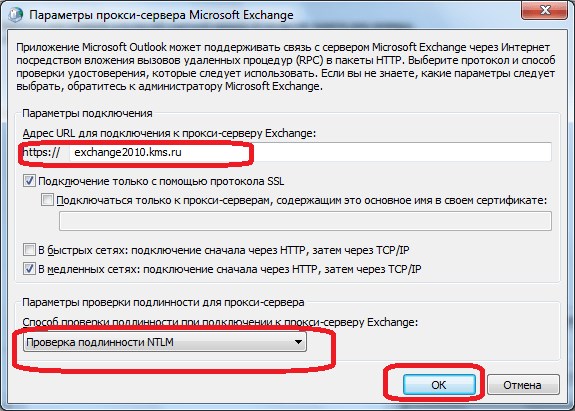
Вернувшись во вкладку «Подключение», жмем на кнопку «OK».
В окне создания учетной записи жмем на кнопку «Далее».
Если вы все сделали правильно, то учетная запись создана. Жмем на кнопку «Готово».
Теперь можно открывать Microsoft Outlook, и заходить в созданную учетную запись Microsoft Exchange.

Microsoft Outlook – подробная инструкция по настройке и использованию почтового клиента
- Предложено в качестве ответа Maksim Barakin Editor 17 декабря 2012 г. 8:34
- Помечено в качестве ответа m.mihail 17 декабря 2012 г. 8:42
- Изменено m.mihail 24 июня 2016 г. 6:40 много лишнего
Что делать, если Outlook выдаёт ошибку «отсутствует подключение к Microsoft Exchange»
Алгоритм исправления ошибки Outlook «отсутствует подключение к Microsoft Exchange».
Чаще всего причиной разлада между сервером и почтовым клиентом является некорректная настройка параметров учётной записи.
Удаление старой
- Временно закрываем Outlook.
- Открываем панель управления (в Windows 8 и выше до неё проще всего добраться, если набрать в «Поиске» соответствующую фразу – откроется окно с классическим интерфейсом).
- Далее нам нужен раздел «Учётные записи пользователей», а именно вкладка «Почта».
- В окошке выбираем «Настройка нескольких конфигураций» – «Показать», выбираем старую запись и жмём «Удалить».
Создание новой
Стоит отметить очень удобный и интуитивно понятный интерфейс, что очень важно при работе с большим количеством почтовых ящиков. Все такие письма не сразу будут удаляться, сперва они будут помещены в папку Удаленные и затем по истечению времени сами будут безвозвратно удалены. Если вы видите экран выбора провайдера электронной почты, выберите Microsoft 365 или Exchange в зависимости от вашей организации.
Установка и настройка
Как уже отмечалось ранее, сервисом лучше всего пользоваться через официальное мобильное приложение Microsoft Outlook. Его можно бесплатно скачать через Play Маркет.
- Далее предлагается придумать пароль, который будет использоваться при запуске программы.
- Если у вас есть еще одна или несколько почт, нажмите кнопку «Добавить», чтобы аналогичным образом зарегистрировать дополнительные e-mail.
Теперь можно переходить к настройкам Outlook. Для этого нужно:
Перед вами откроется список всех параметров, которые поддаются изменению на усмотрение пользователя. Среди них представлены следующие:
- Учетные записи почты. Здесь можно изменить адрес ящика, отрегулировать синхронизацию с другими сервисами, а также активировать шаблоны или заблокировать показ изображений в письмах.
- Почта. Тут осуществляется настройка уведомлений, подписи и параметров прокрутки. Также доступны настройки сортировки писем и активация уведомлений.
- Календарь. Включение и отключение уведомлений о событиях, регулировка параметров отображения даты и времени в календаре.
- Подключенные приложения и надстройки. Активация дополнительных сервисов для синхронизации с Outlook. Кроме того, здесь представлена возможность добавления расширений для интеграции новых функций.
- Настройки. Здесь представлены параметры, отвечающие за интерфейс приложения. Можно изменить тему оформления и контрастность. Еще представлен выбор языков и расширенные настройки конфиденциальности.
Обязательно изучите все представленные пункты меню, чтобы оптимизировать работу почтового ящика под себя.
Как настроить рабочую почту Outlook на Андроиде: как установить и подключить
-
Сервер Входящей и Исходящей Почты Outlook • Создание папок
 При выделении письма из центрально панели вы сможете отобразить его содержимое...
 -
Как Добавить Почтовый Ящик в Outlook • Microsoft outlоok 2010
 Недостатком может быть и тот факт, что после того, как сообщение перемещено в д...
 -
Настройка Outlook 2007 Для Mail ru Pop3 • Протокол smtp
 Есть возможность настройки учетной записи вручную. Для этого на первом этапе не...
 -
8 800 Звонки по России Бесплатно • Солидность компанииПри покупке SIP телефонов Вы можете до полугода бесплатно пользоваться услугой ...

 Загрузка...


