- Перейдите в четвёртую вкладку Guest Network в разделе AirPort. Поставьте галочку Enable guest network.
- При необходимости разрешите клиентам гостевой сети связываться друг с другом.
Если выбрали второй тип подключения, введите в появившиеся поля данные для авторизации в сети провайдера они должны быть в договоре. По сравнению со среднестатическим домашним роутером это устройство стоит недешево, но, однако, оно также примерно на 30 дешевле, чем Airport Extreme.
Как найти MAC-адреса устройств, которыми вы хотите управлять
Прежде чем вы начнете, вам понадобится MAC-адрес любого устройства, которое вы хотите добавить в Timed Access Control. MAC-адрес — это уникальный идентификатор сетевой карты этого устройства.
Как узнать MAC-адрес Mac
Вы можете найти MacBook или настольный компьютер Mac. MAC-адрес Mac — это сетевые настройки системы.
- Запуск Системные настройки
- Нажмите Сеть.
- Щелкните значок Передовой кнопка, внизу справа.

Вставьте адрес в Notes или, если устройство использует другой Apple ID, отправьте его себе через Сообщения или Почту. Включите напоминание о том, какому устройству принадлежит адрес, если вы добавляете более одного.
Как узнать MAC-адрес iPhone или iPad
Вы можете найти MAC-адрес для iPhone и iPad в настройках.
- Запуск Настройки с главного экрана.
- Нажать на Общий.
- Нажать на О.
- Коснитесь и удерживайте Вай фай адрес.
- Нажать на Копировать.
Вставьте адрес в Notes или, если устройство использует другой Apple ID, отправьте его себе через Сообщения или Почту. Включите напоминание о том, какому устройству принадлежит адрес, если вы добавляете более одного.

Как Настроить Роутер Apple Airport Express За 3 Шага — Подключение ИНтернета и WiFi
Как настроить контроль доступа по времени на Mac
- Запустить Утилита аэропорта приложение на вашем Mac.
- Выберите свой AirPort. (Если у вас их несколько, выберите AirPort с выходом в Интернет.)
- Нажмите Редактировать.
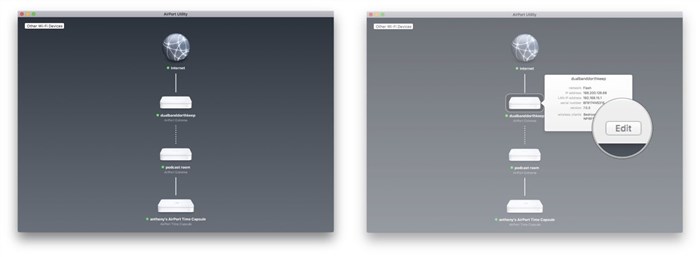
Щелкните значок Контроль доступа по времени кнопка.
Вставьте соответствующий MAC-адрес, например, MAC-адрес Джоуи для доступа к ноутбуку Джоуи.
Конечно вы можете. У меня есть маршрутизатор Movistar, подключенный к моему TimeCapsule, который передает мне сигнал Wi-Fi. Не забудьте отключить Wi-Fi на Amper, чтобы у вас не было дублирующих вики-сайтов.
Отправлено с моего Ipad У меня есть экспресс в аэропорту и модем arnet, проблема в том, что я хочу использовать экспресс в аэропорту больше, чем что-либо для музыки, можно ли его использовать, не подключая его к кабелю Ethernet. Подключаем роутер и к розетке с помощью зарядного устройства в комплекте оно сразу включится, так как клавиши питания на нём нет.
Габариты и расположение в помещении
Для сравнения мы положили рядом с Extreme 6G смартфон iPhone 5s, и, как видите, устройство на самом деле очень компактное.
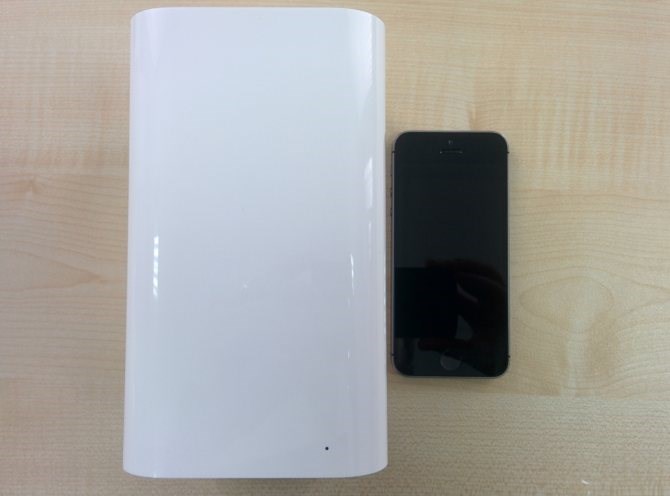
Длина стороны квадрата, образующего площадь дна и крышки, — 98 мм, но из-за скруглений роутер кажется ещё меньше и совершенно не портит интерьер стола.
К сожалению, конструкция не предусматривает иных, кроме как вертикального, расположений роутера, а потому любителям размещать подобные устройства на стенах придётся предварительно озаботиться наличием соответствующей уютной микрополочки.
OnLime (Онлайм) настройка роутера: Asus, Apple Airport Extreme, D-Link
- Самый легкий — если роутер сразу подключится к интернету и начнет раздавать сеть Wi-Fi. Это означает, что у провайдера настроена разадча IP адресов в автоматическом режиме и Airport сразу сконнектился с интернетом.
- Открылось дополнительное окно для ввода логина и пароля для авторизации в интернете, если у вас услуги поставляются через протокол PPPoE — тогда нужно будет просто ввести эти данные, которые предоставил провайдер.
Подключение роутера к интернету и компьютеру
Теперь нужно подключить к роутеру кабели. Запутаться здесь сложно — у Airport Express всего два разъема Ethernet — один LAN для кабеля, который другим концом вставляем в сетевую карту компьютера. Другой — WAN, куда подключаем кабель от интернет-провайдера. Ну и, конечно, сетевой шнур не забываем воткнуть в розетку. Посмотрите на схему, где что расположено и какими значками обозначено
Начинка состоит из 2-х главных плат: основной и блока питания. Между ними имеется свободное пространство, предусмотренное для установки жесткого диска.
Применяется двухядерный процессор (1,2 GHz) «SoC Broadcom BCM53019» с контроллером USB 2.0 и сетевым коммутатором.
Это решение позволило исключить необходимость применения дополнительных чипов. Имеется поддержка «AV-Bridging». ОЗУ составляет 128 Mb, а флэш-памяти здесь всего 16 Mb, но есть модификации с ОЗУ 512 Mb, а флэш 32 Mb.
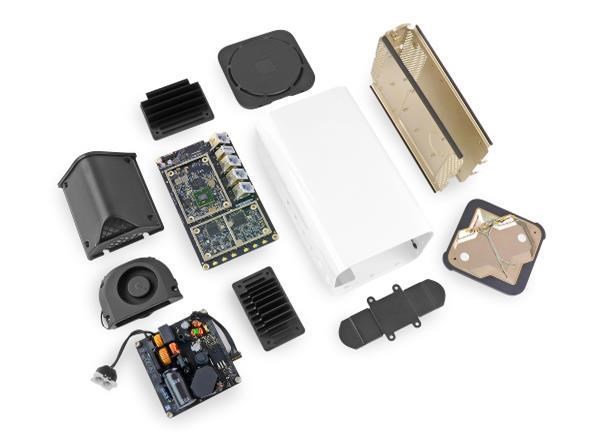
Радиоблоки «Broadcom BCM4360» обеспечивают функционирование на частоте 2,4 GHz в 802.11n на скорости 216 Mbit/s. Для 5 GHz используются 802.11ac и 802.11n, с обеспечением скорости до 450 Mbit/s. Блок питания — 5 А, 12 В.
Подключаем роутер и к розетке с помощью зарядного устройства в комплекте — оно сразу включится, так как клавиши питания на нём нет. Подключаем роутер и к розетке с помощью зарядного устройства в комплекте оно сразу включится, так как клавиши питания на нём нет. Производители постепенно переходят со 100 на 1000-мегабитный Ethernet, добавляют USB в модели среднего уровня, но большинство из них работают только в 2,4 ГГц.
Настройка точки доступа
Довольно примитивная для роутера Apple Airport Extreme настройка WAN. Многих российских пользователей смутит отсутствие туннельных подключений «точка-точка» PPTP и виртуальных частных сетей VPN (с провайдером Beeline точно работать не будет). Роутер поддерживает всего два соединения: прямое подключение Ethernet и PPPoE.
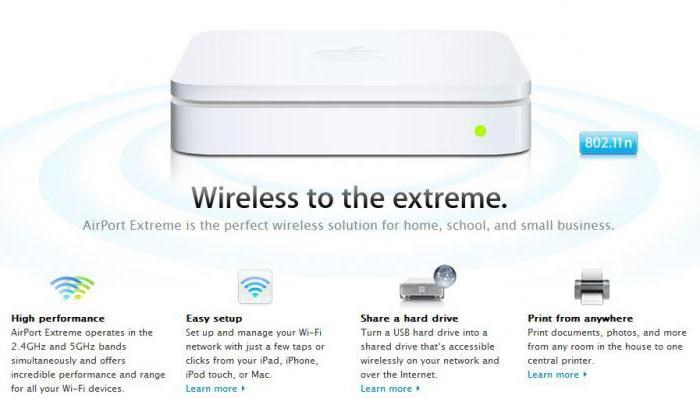
Однако гаджет умеет работать и как роутер, и как точка доступа, чем порадует владельцев, приобретающих данное устройство как обычный ретранслятор Wi-Fi сети. Встроенный DHCP сервер позволяет назначать диапазон раздаваемых адресов, а также имеет функцию ограничения работы по времени. Есть преобразователь адресов NAT, однако его применение обычными пользователями вызывает сомнения.
Роутер Apple Airport Extreme: полный обзор, описание, характеристики, настройка и отзывы
-
Роутер tp Link Archer c6 Ac1200 • Системные требования
 На корпусе предусмотрено 4 несъемных антенны, еще одна внутри. Размещать роутер...
 -
Ubiquiti Unifi ap Настройка Без Контроллера • Настройка моста
 После завершения работы мастера настройки, входим в контроллер под ранее создан...
 -
Wifi Адаптер от Ноутбука Подключить к Компьютеру • Для чего он нужен
 Попав в настройки, ищем вкладку «Network», а в ней «WAN». Здесь нужно указать т...
 -
Как Подключить Колонку Маруся к Вай Фай • Технические характеристики
 «Маруся» может общаться даже с теми собеседниками, которые еще только начинают ...

 Загрузка...


