Технология ASUS ExpressWay позволяет использовать один из диапазонов репитера RP-AC56 для соединения с роутером, а второй — для подключения клиентов. Используйте диапазон 2.4 ГГц, как более «дальнобойный», для подключения к общей сети, а к 5 ГГц подключайте ноутбуки, смартфоны и прочие устройства. Блиц-тестирование показало, что связка из роутера RT-AC88U и ноутбука с WiFi-адаптером AZWAVE AW-CE123H на чипе Broadcom BCM4352 с поддержкой стандарта AC-867 Мбит сек дает установившуюся скорость 65-75 Мбайт сек 520-600 МБит сек. Есть онлайн-мониторинг текущего потребления трафика, простые QoS и шейпер, а вот встроенный клиент Speedtest пока не завезли.
Как улучшить работу Wi-Fi на примере роутеров ASUS
Что делать, когда подсветка всех делений индикатора WiFi смартфона, планшета или ноутбука указывает на максимально возможный уровень сигнала, а интернет или домашняя WiFi-сеть при этом работает медленно?
Если беспроводная сеть работает медленно, стоит поменять Wi-Fi канал. Зайдите в настройки беспроводной сети роутера и измените номер канала. В роутерах ASUS это выглядит так:
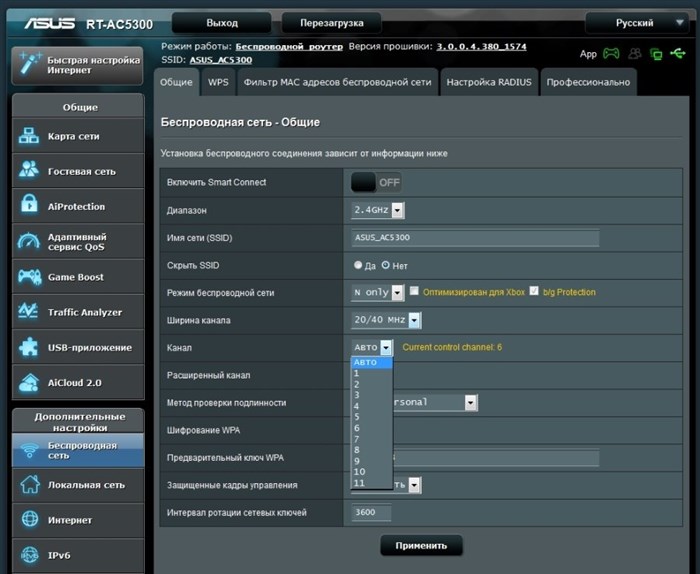
Если смена канала не помогла, измените ширину канала. Вместо автоматического выбора 20/40 МГц установите 40 МГц. Если скорость работы WiFi-сети не нормализовалась, выберите 20 МГц.
Старые роутеры, работающие в диапазоне 2.4 ГГц, предлагают не так много каналов. При хронической загруженности этих каналов придется менять роутер.
Рассмотрим 4 модели маршрутизаторов и характеристики, влияющие на качество приема и скорость передачи данных.

Обзор Wi-Fi 6 роутера ASUS RT-AX53U: обходимся малым / Сети и коммуникации
Метод грубой силы
Очевидный способ победить соседские роутеры, микроволновые печи и прочее оборудование, создающее помехи для беспроводных сетей, — это использовать роутер с коэффициентом усиления антенн выше 5 dbi. Таких моделей выпускается не много. Выбирайте ASUS RT-N12HP.
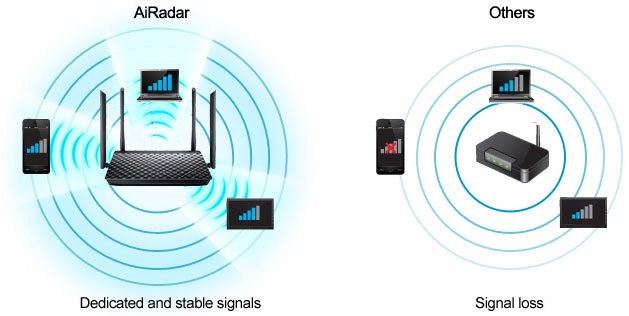
Антенны с высоким коэффициентом усиления 9 dBi, работающие в диапазоне 2.4 ГГц, увеличивают радиус действия маршрутизатора в 1.5 раза по сравнению с типичным маршрутизатором 802.11n, поэтому ASUS RT-N12HP подойдет для частного дома.
Главный недостаток приведенного решения — возможные помехи для сетей соседей. Если соседи купят такие же роутеры, то ситуация усугубится, и, несмотря на высокий уровень сигнала, WiFi-сеть не ускорится.
На запрос авторизации надо ответить «admin» и «admin». Затем, перед пользователем появится стартовая вкладка:
Соединяем компьютер с роутером берем короткий провод, который шел в комплекте с роутером, и подключаем его в сетевую карту, а другой конец провода подключаем к любому из разъемов LAN 1-4, отмеченных жёлтым цветом. Настройка современного роутера стала довольно простой, но проблема самостоятельного подключения wi-fi оборудования к сети Интернет по-прежнему актуальна у неопытных пользователей.
Если планируется создание проводного участка вычислительной сети на основе витой пары, то и такие кабеля необходимо уложить в кабель-канал и подвести к устройствам, которые планируется подключить к общей сети.
Затем запускаем браузер на компьютере. В строке поиска набираем “192.168.1.1”. Переходим по этому адресу. В окне идентификации необходимо ввести логин и пароль. Как в первом поле, так и во втором необходимо набрать слово “admin”.
Всю ранее перечисленную информацию можно найти в договоре, который заключен с компанией-провайдером на предоставление доступа к сети Интернет. При необходимости можно позвонить в центр поддержки абонентов и уточнить интересующую вас информацию или получить консультацию в случае возникновения неполадок.
Настройка роутера ASUS RT-N66U на примере интернет-провайдера Beeline –
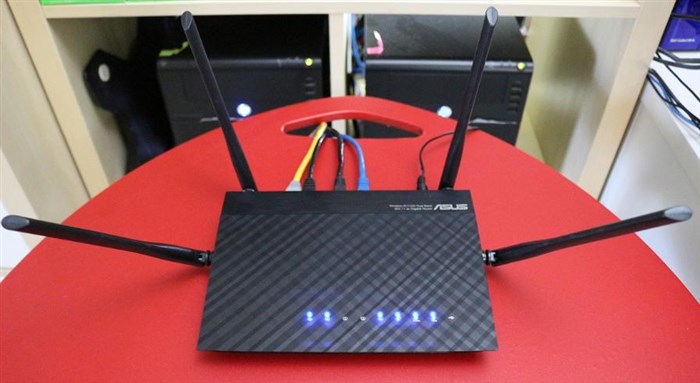
- Маршрутизатор с четырьмя установленными антеннами. Причем все они являются съемными.
- Блок питания с выходным шнуром и штекером для подключения к роутеру.
- Компакт–диск. На нем записано фирменное программное обеспечение компании–производителя. При необходимости на этом цифровом носителе можно найти еще и документацию на оборудование.
- Патч-корд для первоначальной настройки маршрутизатора. Он обжат с двух концов и его длина не превышает 1 метра.
- Гарантийный талон. Его срок действия ограничен одним годом с момента покупки точки доступа.
- Краткое руководство по эксплуатации в бумажном оформлении. В нем также изложена в доступном формате настройка ASUS модели RT–АС 1200 и указаны основные его технические параметры.
Конфигурирование беспроводной сети
На персональном компьютере порядок проверки немного иной. В первую очередь, необходимо учитывать способ подключения. Если используется витая пара, то можно просто запустить браузер и открыть любой сайт.
В случае отсутствия подключения к интернету следует проверить настройки маршрутизатора. При необходимости можно обратиться по телефону в службу техподдержки интернет-провайдера и уточнить возможные причины отсутствия связи.
Для организации проводного сегмента сети роутер RT-AC88U получил 8 гигабитных LAN-портов. Это не опечатка. У RT-AC88U восемь гигабитных портов, что редко встречается в устройствах для дома. ASUS RT-AC88U подходит и для компаний с несколькими десятками сотрудников. Если обеспечиваемой ASUS RT-AC51U пропускной способности беспроводной сети 733 Мбит с недостаточно, присмотритесь к самому совершенному роутеру ASUS RT-AC88U. Как и описанная выше младшая модель, ASUS RT-AC88U поддерживает преобразование AiRadar всенаправленного сигнала в усиленный направленный.
Настройка беспроводной сети (диапазон 5 ГГц)
Мы переключили интерфейс на «русский язык» (правый верхний угол любой вкладки). Затем, перешли к вкладке «Беспроводная сеть»:
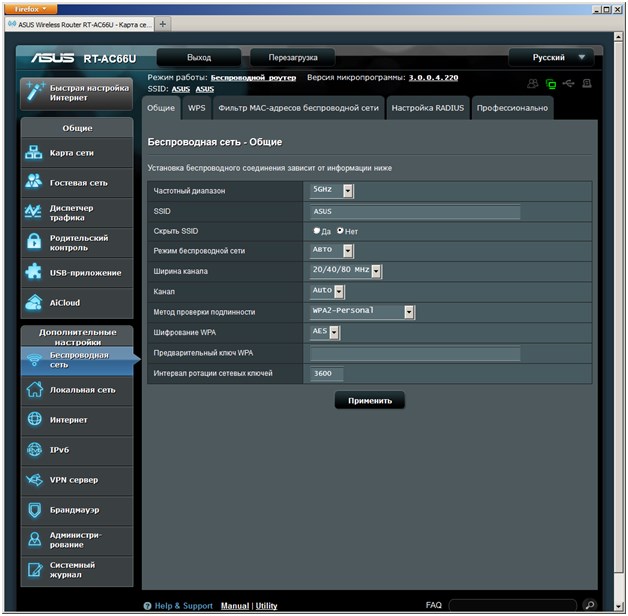
Как видим, здесь – можно выставить:
- Диапазон (5 либо 2,4)
- Имя беспроводной сети (обязательно)
- Режим – не что иное, как протокол функционирования. «Авто» – значит смешанный режим (Ac/N/G/B). Если пользователю нужен «стандартный mixed», то есть, N/G/B – используйте «Легальный» режим. Наконец, предусмотрен выбор режима «Только N».
- Номер канала – пусть будет «Авто»
Дальше идут только настройки шифрования (один из вариантов – WPA2+AES). В последнем поле – надо задать значение ключа. В заключение, нажимают кнопку «Применить».
Вы заметите, что роутер ASUS RT ac66u создаст беспроводную сеть с заданным именем примерно через минуту. Успешной настройки!
Вопрос-ответ
Как улучшить работу Wi-Fi на примере роутеров ASUS
- Подключите адаптер питания (не нажимая кнопку Power на корпусе)
- Соедините любой пор LAN роутера с проводной сетевой картой ноутбука или ПК (используя комплектный патч-корд)
- Подключите кабель провайдера к порту WAN (если используется модем – выполните соединения, как показано на рисунке)
- Необходимо правильно настроить проводное соединение в ПК
-
Настройка Роутера Асус rt N12 Для Билайн • Настройка wifi
 Все делаете как у меня на скриншоте, единственное у Вас буду отличаться реквизи...
 -
Можно ли Настроить Роутер Без Кабеля • Подключение к интернету
 По возможности учтите физические преграды. Чем меньше стен, мебели и других объ...
 -
Почему Принтер не Подключается к Wifi • Настройка роутера
 Зная, как подключить МФУ через WiFi роутер, и имея под рукой телефон, можно в л...
 -
Подключиться к wi fi Заново Выполните • Причина в телефонеМожно попытаться выполнить беспарольное подсоединение WPS. Часто прибор не подк...

 Загрузка...
