Нажимаете на кнопку «Применить«. После применения новых настроек необходимо снова авторизоваться в системе, введя Ваш новый пароль. Во вкладке Интернет доступна утилита, которая позволяет протестировать скорость загрузки с определённого веб-сайта адрес задаётся пользователем вручную. Выбрав оптимальное расположение оборудования в помещении, осмотрите его заднюю или боковую панель, куда выведены все присутствующие кнопки и разъемы.
Как настроить роутер нетгир н 150
Подготовительные работы.
1) Подключаем блок питания в соответствующий разъем на роутере (указан на схеме, приведенной ниже) и в электрическую сеть 220 В.
3) Приходящий кабель интернета подключаем в WAN-порт на роутере (помечен синим цветом).
4) Подключаем короткий кабель из комплекта роутера в сетевой адаптер компьютера и в один из LAN-портов на роутере (помечены желтым цветом).
Ручная настройка роутера Netgear N150 JNR1010
Подключаем короткий кабель из комплекта роутера в сетевой адаптер компьютера и в один из LAN-портов на роутере.
Приходящий кабель интернета подключаем в WAN-порт (самый правый) роутера.
Вводим в адресную строку браузера адрес 192.168.1.1 и нажимаем клавишу Enter. Далее вводим реквизиты для входа на web-интерфейс роутера.
По умолчанию имя пользователя «admin», пароль «password».
Этап 2. Обновление программного обеспечения маршрутизатора.
Шаг 1. Выбираем вверху страницы вкладку «Расширенный»
Шаг 2. Выбираем слева страницы вкладку «Администрирование»
Шаг 3. Переходим к пункту «Обновление маршрутизатора»
Шаг 4. Нажимаем на кнопку «Обзор» и выбираем, ранее сохраненный на компьютер, файл «jnr1010-v1.0.0.14.img»
После данной операции начнется автоматическое обновление. Необходимо дождаться его окончания.
После обновления должна появиться страница авторизации на web-интерфейсе. Авторизация аналогична этапу 1.
После удачного обновления в верхнем правом углу страницы появится информация о версии микрокода маршрутизатора. Правильная версия — 1.0.0.14
Шаг 1. Выбираем вверху страницы вкладку «Базовый режим»
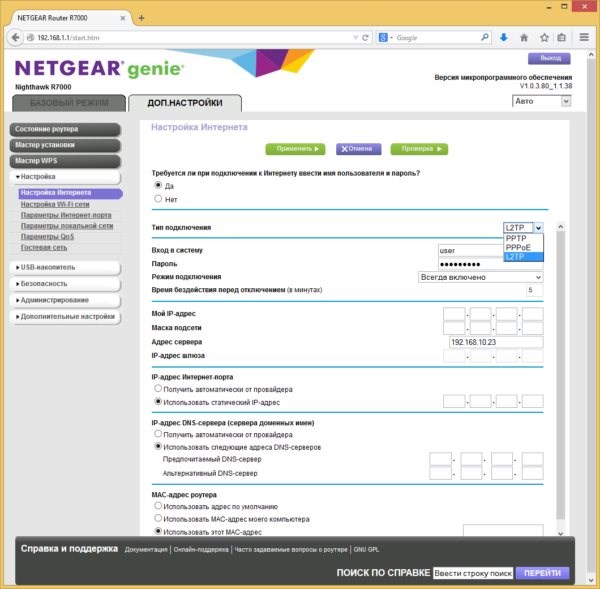
Шаг 3. Устанавливаем переключатель «Требуется ли при подключении к Интернету ввести имя пользователя и пароль?» в положение «Да»
Шаг 4. Устанавливаем значения в соответствии с примером на изображении ниже
Шаг 2. В поле «Имя (SSID)» вводим название беспроводной сети — именно так она будет отображаться при поиске точки доступа с различных устройств.
Значение «Канал» устанавливаем «09», «Режим» — «До 150 Мбит/с»
Шаг 3. «Параметры безопасности» — «WPA-PSK[TKIP]+WPA2-PSK[AES]»
Шаг 4. «Фраза-пароль» — вводим серийный номер роутера. Его можно найти на коробке, либо на нижней панели самого роутера. Он помечен символами S/N. Данный пароль необходимо вводить на подключаемых по Wi-Fi устройствах при запросе ключа сети.
Шаг 1. Выбираем вверху страницы вкладку «Расширенный»
Шаг 4. Устанавливаем флаг на позиции «Отвечать на эхо-запрос Интернет-порта»
Этап 6. Настройка удаленного управления.
Шаг 1. Выбираем вверху страницы вкладку «Расширенный»
Шаг 2. Выбираем вкладку слева страницы «Дополнительные настройки»
Шаг 4. Устанавливаем флаг на позиции «Включить удаленное управление»
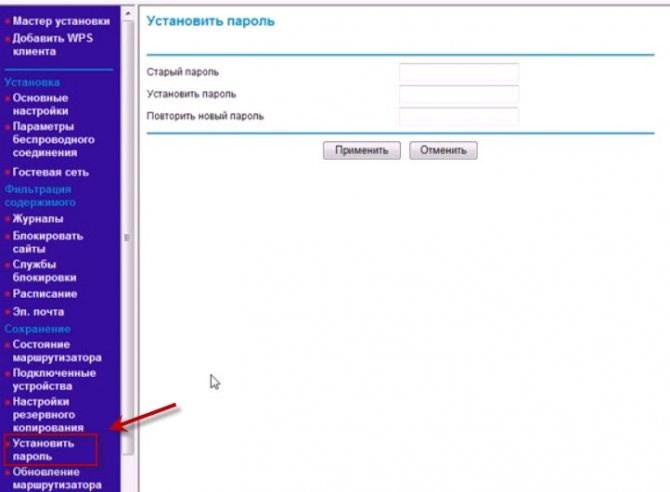
Этап 7. Установка пароля администратора.

Настройка роутера Netgear N300
JNR1010 | Беспроводной маршрутизатор N150
Поддержка GearHead для дома
Единая точка поддержки круглосуточно. Служба технической поддержки GearHead упрощает решение проблем не только с покупкой NETGEAR, но и со всей вашей домашней сетью. Услуга включает поддержку:
NETGEAR ProSupport для дома
Защитите и поддержите вашу недавнюю покупку NETGEAR.С NETGEAR ProSupport for Home вы сможете расширить свои гарантийные обязательства и поддержку, а также получите доступ к специалистам, которым вы доверяете.
- Защитите свои вложения от неприятностей, связанных с непредвиденным ремонтом и расходами
- Свяжитесь с опытными экспертами NETGEAR, которые знают ваш продукт лучше всего
- Решайте проблемы быстрее с помощью круглосуточной службы
NETGEAR ProSupport для бизнеса
NETGEAR ProSupport для бизнеса доступны в дополнение к вашей технической поддержке и гарантийным обязательствам.NETGEAR предлагает различные услуги ProSupport для бизнеса, которые позволяют вам получить доступ к опыту NETGEAR таким образом, который наилучшим образом соответствует вашим потребностям:
Единая точка поддержки круглосуточно. Служба технической поддержки GearHead упрощает решение проблем не только с покупкой NETGEAR, но и со всей вашей домашней сетью. Услуга включает поддержку: NETGEAR предлагает различные услуги ProSupport для бизнеса, которые позволяют вам получить доступ к опыту NETGEAR таким образом, который наилучшим образом соответствует вашим потребностям. Собственно после сохранения настроек и перезагрузки роутера у вас должен появиться интернет и беспроводная локальна сеть Wi-Fi.
Этап 2: выполнение настройки роутера
-
Запустите на компьютере любой установленный браузер. Это может быть как стандартный Internet Explorer, так и любой из сторонних веб-обозревателей.
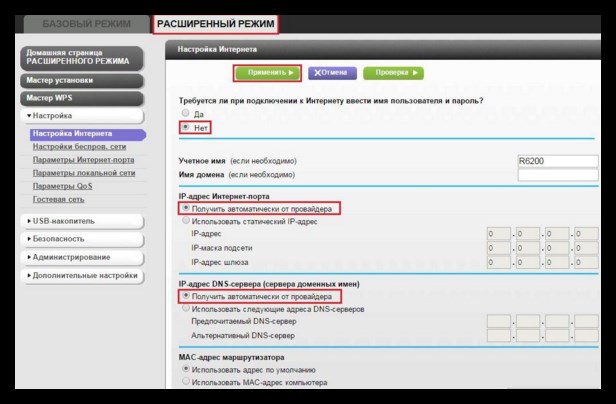
Настройка Динамического IP
-
Требуется ли при подключении к Инетернету ввести имя пользователя и пароль? – Установите точку напротив пункта «Нет»;
Настройка PPPoE
Наиболее распространенный тип интернет-подключения, используемый провайдерами. Здесь, конечно, же настройка будет сильно отличаться от первого варианта.
-
Требуется ли при подключении к Интернету ввести имя пользователя и пароль? – Поставьте отметку около пункта «Да»;
-
Поставьте галочку около пункта «Включить широковещание SSID»;
Настройка интернета в Wi-Fi роутере NETGEAR JWNR2000
Этап 3: выполнение настройки компьютера
-
Откройте меню «Панель управления», а затем сделайте выбор в пользу раздела «Центр управления сетями и общим доступом».

Собственно, по поводу настройки роутера Netgear N300 сегодня все. Обращаем ваше внимание, если у вас возникли сложности при самостоятельной настройке интернета на данной модели роутера, рекомендуем не откладывать звонок провайдеру, где специалист горячей линии обязательно поможет вам настроить доступ к сети.
-
Как Настроить Роутер tp Link tl Wr743nd • Настройка pptp
 Если вас интересуют подробности по настройки сетевой карты и как определить как...
 -
Настройка Роутера тп Линк tl Wr841n Билайн • Настройка iptv-порта
 Этими действиями выбирается версия защитного режима, код шифровки и персональны...
 -
Как Настроить Pppoe Соединение на Роутере • Настройка роутера
 Если автозапуск отсутствует – всё запускается вручную. Достаточно найти файл по...
 -
Роутер Xiaomi mi wi fi Router 4 • Настройка pptp
 Важно! В завершении пользователю для вступления в силу изменений требуется нажа...

 Загрузка...


