Все указанные реквизиты, Вам выдает провайдер при заключении договора, как правило данные реквизиты указаны у Вас в договоре или на специальной карточке доступа. Будьте внимательны при заполнении, соблюдайте регистр большие, маленький символы отличаются, пишите эти данные в точности, как предоставил их Вам провайдер. Нажмите пункт меню Файл В левом верхнем углу окна , выберете Новое подключение или нажмите ПКМ по пустой области окна рядом со значком если у вас отсутствует меню, нажмите клавишу Alt на клавиатуре.
Как подключить ноутбук к сети WiFi?
Бывают ситуации, при которых ноутбук не видит WiFi. Зачастую, это связано с тем, что беспроводной адаптер выключен либо вовсе не встроен в компьютер. Разберёмся, из-за чего возникают неполадки с активацией W Fi и рассмотрим различные способы устранения проблемы с подключением к сети.
Прежде, чем осуществить подключение и получить доступ к интернету, убедитесь, не отключен ли физически Network Adapter? Для быстрой проверки, выполните приведенные ниже действия:
- Откройте «Пуск» и перейдите в «Панель управления»;
- Выберите «Диспетчер устройств», после чего разверните вкладку «Сетевые адаптеры»;
- В появившемся списке ищем слово Wireless;
- Если такое название присутствует, то ваш лэптоп обладает встроенным ВайФай-модулем и, скорее-всего, он находится в выключенном состоянии.
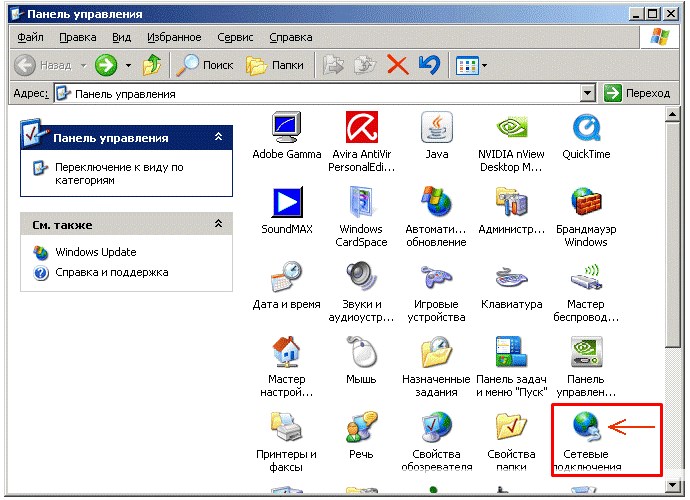

Настройка подключения к интернету на Windows XP
- Жмём Win+R и вводим команду mmc devmgmt.msc, далее кликаем Enter;
- На экране появится окно диспетчера, выбираем «Сетевые адаптеры»;
- Находим строку с нашим ВайФай-модулем, щёлкаем по нему правой клавишей мыши и включаем оборудование;
- Теперь можем пробовать войти в сеть интернет.
Способы включения Wi-Fi на корпусе ноутбука
- Просто нажмите по кнопке или передвиньте ползунок для включения Wi-Fi;
- Если WiFi-адаптер включается, в нижней части трея появится иконка беспроводной связи;
- Кликаем по ней, затем выбираем и подключаемся к нужной сети.
Если вышеописанных кнопок или ползунка на ноуте нет, пробуем активировать Wi-Fi сети посредством клавиатурной комбинации. В данном случае, всё зависит от производителя и модели ноутбука.
Как уже говорилось ранее, проверьте наличие значка на клавишах F1—F12. Попробуйте найти соответствующую кнопку и нажать её совместно с клавишей Fn.
Подробнее об основных сочетаниях для разных моделей лэптопов:
Когда получится задействовать правильную комбинацию, появится сигнал и станет возможным выходить в интернет.
Здесь вы можете поменять тип безопасности (подлинности) подключения, тип шифрования данных, а также установить флажок «Подключаться, если сеть не ведет вещание». Последний параметр необходимо отмечать, когда ваша точка доступа не видна в списке. Для соединения ноутбука с уже существующими сетями Wi-Fi кликните правой кнопкой мыши по иконке Сеть в трее и откройте Просмотр доступных беспроводных сетей. Некоторые производители оснащают свои лэптопы сетевыми утилитами, но ничего нового это не дает, разве что делает процесс настройки более удобным.
Если пользователь забыл ключ доступа
Порой пользователю не удается подключиться к удаленной точке доступа по банальной причине — был забыт пароль. В версии операционной системы XP его можно найти. Делается это следующим образом:
- Пройти на своем компьютере путь: «Пуск» — «Панель управления» — «Сеть и подключения к Интернету».
- Далее среди доступных опций пользователь должен тапнуть на «Мастер беспроводной сети».
- Перейдя в данный раздел, требуется нажать «Далее» и отметить добавление нового ПК к беспроводной сети. В завершении снова «Далее».
- Теперь требуется выбрать ручную установку сети.
- В отобразившемся на экране окне нужно нажать на «Напечатать параметры сети». На экране отобразится текстовый файл, где будет написан утерянный ключ доступа.
Обратите внимание! Существует еще один способ вспомнить забытый пароль — в настройках сетевого оборудования во вкладке «Безопасность»

Где хранится файл с ключом доступа к беспроводной сети вай-фай
Теперь каждый пользователь знает, как на виндовс XP подключиться к Wi-Fi. Все процессы автоматизированы, поэтому справиться с поставленной задачей даже начинающему и неуверенному пользователю ПК, главное — строго следовать пошаговым инструкциям и рекомендациям, изложенным выше.
Как настроить вай фай на ноутбуке: узнайте возможности своего компьютера
- Найти на ноутбуке «Панель управления».
- Открыть «Центр управления сетями». Для этого необходимо навести курсор на иконку в трее, нажать правой кнопкой мыши. Здесь можно выбирать любые типы соединений. К примеру, организовать командное подсоединение.
- Зайти в «Центр управления доступом» и выбрать строку «Изменение параметров для адаптера».
- После в открытом окне выбрать «Беспроводное соединение».
- В появившемся контекстном меню навести курсор, и кликнуть на пункт «Свойства».
- Выбрать «Протокол интернета» 4-й версии и нажать кнопку «Свойства».
- В открывшемся меню найти строку «Использовать IP», поставить на него флажок.
- Далее потребуется в этом же окне ввести данные, указанные в контракте с провайдером, а именно: IP-адрес, маску, шлюз, DNS-сервер.
- И нажать на кнопку «ОК».
Высокоскоростное подключение PPPoE в windows 10

Среди прочих пунктом находим «Сеть и Интернет» и заходим в этот раздел.
В меню слева надо найти раздел «Набор номера». Справа появится список доступных опций. Кликаем на ссылку «Настройка нового подключения». Запуститься специальный мастер настройки подключения или сети.
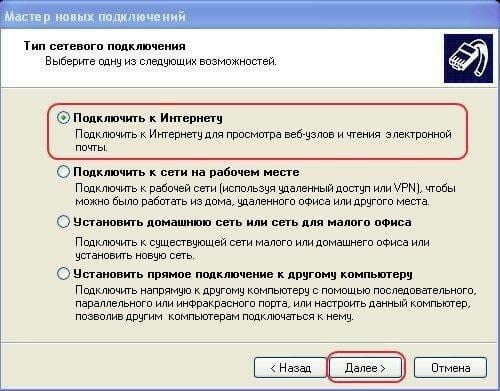
Чтобы создать PPPoE-соединение в windows 10 надо выбрать «Подключение к Интернету» и нажать на кнопку «Далее». На следующем этапе надо просто кликнуть на кнопку «Высокоскоростное»:
нажимаем на кнопку «Подключить». После этого автоматически запустится соединение с провайдером:
При необходимости этот шаг можно пропустить, нажав на соответствующую кнопку. Настройка подключения Виндовс 10 к Интернету завершена. Можно нажать на кнопку «Закрыть» для завершения работы мастера.
Теперь, для того, чтобы на своём компьютере или ноутбуке подключиться к глобальной паутине, надо будет снова зайти в Параметры системы, открыть раздел «Сеть и Интернет» ->»Набор номера»:
В правой части окна будет созданное ранее Высокоскоростное подключение. Кликаем на нём, чтобы появились доступные варианты действий. Кликаем на кнопку «Подключиться» и ждём, пока пройдёт соединение с оператором связи.
А также данная статья расскажет о втором случае: создании высокоскоростного подключения, применяя параметры «семерки» (Windows 7).
На этом процедура настройки PPPoE-соединения для Windows 7 завершена.
Автоматическое подключение
Следуя вышеуказанной инструкции, пользователь создает конфигурацию, запускаемую ручным способом. Как альтернативный вариант запуска «юзер» «сотворяет» ярлык на рабочем столе для автоматического подключения к интернету Windows. Более подробно об этом будет рассказано в отдельной публикации.
Деактивация высокоскоростного подключения
Если на ПК был размещен ярлык для активации, отсоединение проводится через него. Запускаем, выбираем функцию «Отключение».
-
Как Включить Wifi на Ноутбуке Windows xp • Лаяр алена
 Скорее всего отключен wifi физически, проверьте на корпусе, на торцевой части, ...
 -
Как Установить Тип Сетевого Клиента w 7 • Соединение с интернетом
 Важно! При настройке не указывайте DNS-сервера как указано в видео, лучше остав...
 -
Подключение по Локальной Сети Windows xp • Настройка ррроe-соединения
 Настройка параметров TCP/IP – основной шаг, позволяющий добиться работоспособно...
 -
Как Поставить Аватарку на Рабочий Стол • Инструкция для приложения на пк
 Поменять аву в Стиме описанными ниже способами можно через официальный сайт или...

 Загрузка...


