Для пользователей, у которых отсутствует стационарный компьютер или ноутбук, существует метод, позволяющий настроить Wi-Fi-роутер с помощью смартфона. Стоит заметить, что марка или операционная система устройства не имеет значения, так как для этого необходим лишь доступ к интернету и веб-браузеру. По окончании программное обеспечение отправит взламываемому пользователю специальную страницу, которая запросит ввод личностных данных для обновления версии ПО. Для пользователей, у которых отсутствует стационарный компьютер или ноутбук, существует метод, позволяющий настроить Wi-Fi-роутер с помощью смартфона.
Как отключить интернет на телефоне (Android): несколько способов
Доброго времени всем!
Вообще, обычно, ко мне поступают вопросы насчет восстановления работы интернета. а тут вдруг ни с того не с сего неск. просьб по отключению. 😉 (Видимо у одного из крупных операторов поменялась тарифная линейка. Ну да ладно. )
Итак, чаще всего ограничить (или даже отключить полностью) мобильный интернет требуется в случаях:
- когда у вас две сим-карты , и вы не хотите, чтобы по одной из них «тратился» Интернет-трафик;
- для экономии средств — для защиты от случайных обновлений ПО. (особенно, если телефоном пользуется человек в возрасте, например, и Интернет ему в принципе не нужен);
- для увеличения времени работы устройства от аккумулятора (например, когда поехали за город, и Интернет там не нужен / все равно плохо ловит).
Ниже предложу несколько вариантов решения вопроса — в зависимости от цели, которую преследуете, сможете выбрать подходящий! В большинстве случаев, даже ничего не придется устанавливать.


Как подключить телефон к вай-фай роутеру — особенности
Варианты откл. мобильного интернета
Откл. передачу мобильных данных и Wi-Fi
Наиболее простой и быстрый вариант полностью откл. доступ телефону в Интернет следующий:
- разблокировать устройство;
- провести пальцем сверху вниз, чтобы открылась панелька с «быстрыми» настройками; 👇
- нажать по значкам Wi-Fi и мобильные данные , чтобы они стали неактивными ( в помощь : какие значки могут встретится на экране телефона).
Теперь, если вы откроете какое-нибудь приложение, например, браузер — то он вам сообщит об отсутствии доступа к Интернету (см. пример ниже). 👇 Задача решена?!
Если 2 сим-карты и нужно ограничить только одну из них
В настройках Android в разделе «подключения» должен быть диспетчер SIM-карт — он нам и понадобиться. (в зависимости от марки телефона и версии Android название меню может несколько отличаться)
Далее следует выбрать нужную SIM-карту и во вкладке «Мобильные данные» выбрать опцию «Отключено» . Теперь эта SIM-карта не будет использоваться для доступа к сети.
Кстати, также для одной из двух SIM-карт можно отключить SMS-сообщения и звонки.
Ограничиваем трафик до определенного порога в МБ
Этот вариант хорош тем, что мы ограничиваем доступ в Интернет лишь тогда, когда наш Интернет-трафик подойдет к порогу.
Например, у вас мобильный оператор предоставляет 10 ГБ трафика по тарифу (всё, что выше — оплачивается значительно дороже). Чтобы не попасть на переплату — можно в телефоне поставить ограничение в 9,9 ГБ. Когда вы загрузите эти 9,9 ГБ информации — телефон отключит Интернет. Удобно? Я думаю «да»! 😉
PS
1 ГБ ≈ 1000 МБ
*
1) Зайти в настройки Android и открыть вкладку «Подключения» . 👇
3) Далее перейти во вкладку «Использование мобильных данных» и открыть параметры. 👇
4) Включить функцию «Лимит трафика» , задать дату отсчета, и сам лимит (например, 9,9 ГБ!).
Используем авиа-режим (режим полета)
Этот способ «моментально» отключит не только Интернет, но и все др. подключения на телефоне.
Вообще, авиа-режим предназначен для того, чтобы задействовать его во время полета на самолете, но в ряде случаев вполне годится и для решения других задач (например, позволит быстро откл. телефон от «всего» разом, что сэкономит заряд батареи!).
Чтобы его активировать — достаточно раскрыть шторку «быстрых настроек», потянув за верхнюю панельку телефона. В ней нужно найти значок с самолетом и активировать его. См. пример ниже. 👇
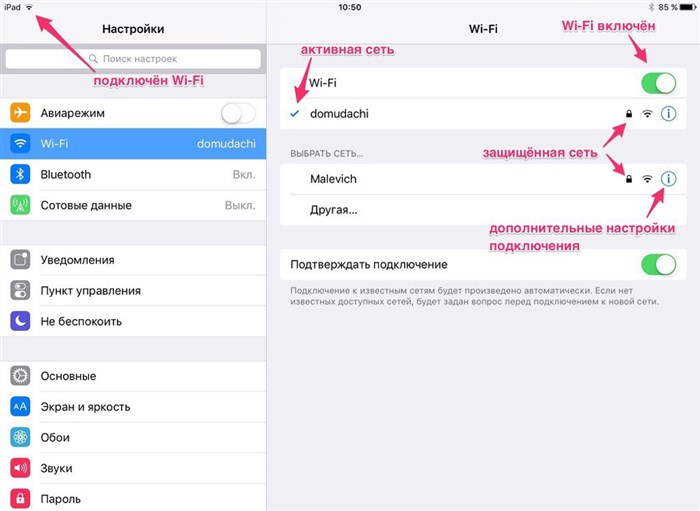
Несмотря на простоту и удобство функции, многие о ее существовании даже не догадываются. Как раз на такой случай рассказываем, как она работает и где включить автоматическое подключение к избранным точкам Wi-Fi. Если у вас смартфон на чистом Android , перейдите в Настройки Сеть и Интернет Wi-Fi Настройки Wi-Fi Автоматическое включение Wi-Fi. Если роутер уже использовался и пароль для входа был изменен, то необходимо выполнить сброс устройства до заводских настроек.
Как включить
Если у вас смартфон на чистом Android, перейдите в «Настройки» → «Сеть и Интернет» → «Wi-Fi» → «Настройки Wi-Fi» → «Автоматическое включение Wi-Fi». В некоторых случаях необходимо дополнительно активировать функцию Wi-Fi Scanning: «Настройки» → «Безопасность и местоположение» → «Дополнительно» → «Поиск сетей Wi-Fi».
Если используете смартфон Samsung, зайдите «Настройки» → «Подключения» → «Wi-Fi» → «Дополнительно». Не забываем про «Поиск сетей Wi-Fi» в настройках местоположения.
Для смартфонов Huawei и Honor: «Настройки» → «Беспроводные сети» → «Wi-Fi» → значок с тремя точками в верхнем правом углу → «Wi-Fi+». Не забываем про «Поиск сетей Wi-Fi» в настройках местоположения.
На Xiaomi, Redmi и Pocophone: «Настройки» → «Wi-Fi» → «Расширенные настройки» → «Постоянный поиск сетей». Как и в случае с другими устройствами, не забываем про «Поиск сетей Wi-Fi» в настройках местоположения.
Важно помнить, что при отключении определения местоположения функция работать не будет, так как сканирование остановится. Как только GPS-соединение будет восстановлено, Wi-Fi Scanning также включится снова.
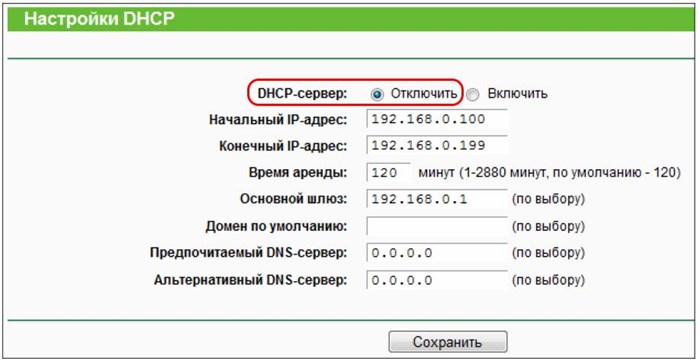
Как настроить Роутер через телефон Андроид на примере TP-Link
Содержание:
-
Как Отключить Вай Фай на Роутере Ростелеком • Huawei hg 532e
 Войдя в веб-интерфейс, в меню справа открываем «Дополнительный настройки» и наж...
 -
Как Отключить Вай Фай на Роутере • Экономия трафика
 Если беспроводное соединение настроено и подключено к устройству, но почему-то ...
 -
Можно ли на Время Отключить Интернет Ростелеком • Личный кабинет
 Только есть еще один очень интересный подход для решения поставленной задачи. Р...
 -
Заявление на Расторжение Ростелеком Образец • Условия для отказа
 В личном кабинете можно лишь на время прекратить использование того или иного п...

 Загрузка...

