Галочка эта находится если нажать правой кнопкой мыши по моему компьютеру — свойство (или панель управления — система) — дополнительные параметры — удаленное управление.
Например, можно предоставить общий доступ ко всему диску C на компьютере так называемого корня диска или системных папок в частности Пользователи и папки Windows. Зайти в управление компьютером зависимо от версии операционной системы, кликните правой кнопкой мыши по иконке Мой компьютер на рабочем столе Windows либо по кнопке Пуск, после чего выберите Управление либо Управление компьютером и выбрать пункт Общие папки Общие ресурсы.
Общий доступ к файлам и папкам в домашней группе
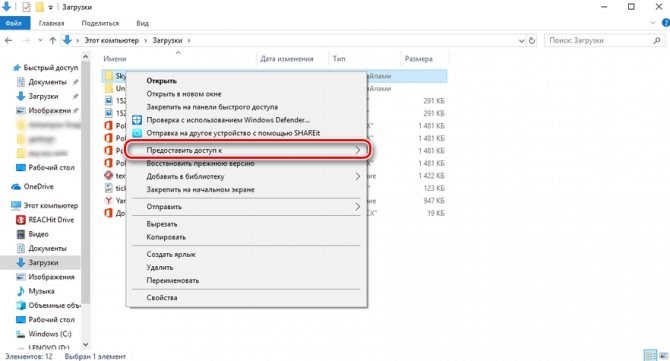
- Щелкните правой кнопкой мыши элемент, к которому следует предоставить доступ, и выберите Разрешить общий доступ для.
- Выберите один из следующих параметров.
- Домашняя группа (чтение) Этот параметр предоставляет доступ к элементу всей домашней группе, но только для его открытия. Участники домашней группы не могут изменять или удалять элемент.
- Домашняя группа (чтение / запись) Этот параметр предоставляет доступ к элементу всей домашней группе для его открытия, изменение и удаление.
- Определенные пользователи Этот параметр открывает мастер совместного использования файлов, позволяющий выбрать отдельных пользователей для предоставления им общего доступа к элементам.
С помощью мастера совместного использования файлов можно выбрать определенных пользователей для предоставления им общего доступа к файлам и папкам.
- Если меню «Разрешить общий доступ для» не отображается, возможно, вы пытаетесь предоставить общий доступ к файлу, который находится в сети или в другом месте, не поддерживается. Оно также не отображается, если выбрано файл в личной папке.
- Если вы пытаетесь предоставить доступ определенным пользователям в домашней группе, но их имена не отображаются в мастере совместного использования файлов, возможно, они не связали свои аккаунты Windows с онлайновым идентификатором. Возможно, также необходимо установить поставщика онлайнового идентификатора на компьютер.
- При попытке открыть общий доступ к элементам в общих папках Windows 7, в меню «Разрешить общий доступ для» отображается параметр Дополнительные параметры общего доступа. Этот параметр открывает Панель управления, где можно включить или выключить доступ к общим папкам.

Нет доступа к сетевой папке: что делать?
- Откройте окно «Дополнительные параметры общего доступа».
- Расширьте текущий сетевой профиль.
- В поле Общий доступ папки «Общие» выберите один из следующих параметров.
- Включить общий доступ, чтобы все пользователи, имеющие доступ к сети, могли читать и записывать файлы в общих папках.
- Отключить доступ к общей папке (пользователи, которые уже вошли к компьютеру, все равно могут получить доступ к этим папкам)
- Нажмите кнопку Сохранить изменения .
Общий доступ к файлам в рабочей группе или домене
- Щелкните правой кнопкой мыши элемент, к которому нужно разрешить доступ, выберите Разрешить общий доступ для и выберите Определенные пользователи.
- В мастере совместного использования файлов щелкните стрелку рядом с текстовым полем, выберите имя из списка, а затем нажмите кнопку Добавить .
Совет: Если вы уже знаете имя лица, которому следует предоставить доступ к файлам, введите имя в мастере совместного использования файлов и нажмите кнопку Добавить .
- Чтение. Получатели могут открывать файл, но не могут его изменять или удалять.
- Чтение / запись. Получатели могут открывать, изменять или удалять файл.
- Если у вас установлена программа электронной почты, щелкните электронная почта, чтобы отправить ссылку на общие файлы.
- Щелкните копировать, чтобы автоматически скопировать отражено ссылки в буфер обмена Windows. Затем его можно вставить в сообщение электронной почты, мгновенные сообщения или в другую программу.
- Если меню «Разрешить общий доступ для» не отображается, возможно, вы пытаетесь предоставить общий доступ к файлу, который находится в сети или в другом месте, не поддерживается. Оно также не отображается, если выбран файл в личной папке.
- Если включен общий доступ, защищенный паролем, пользователь, которому предоставляется доступ, должен использовать учетную запись и пароль для входа в компьютер и получить доступ к общим элементов. Настройки общего доступа, защищенного паролем, можно найти на панели управления в разделе Дополнительные параметры общего доступа. Эта функция включена по умолчанию.
- При попытке открыть общий доступ к элементам в общих папках Windows 7, в меню «Разрешить общий доступ для» отображается параметр Дополнительные параметры общего доступа. Этот параметр открывает Панель управления, где можно включить или выключить доступ к общим папкам.
Если вам не удалось найти «администрирование», то вместо него наберите в поиске «службы» и сразу запустите найденное приложение. Для этого вам нужно запустить командную строку Win R cmd, или правой кнопкой по кнопке Пуск Командная строка и ввести следующую команду. Видеоматериал показывает частный случай, когда нужно всего лишь запретить доступ к папке, пользуясь тем, что запрещающие правила имеют приоритет перед разрешающими правила.
Как подключиться к удаленному рабочему столу
Сейчас уже столько программ, для удаленного подключения к компьютеру существует, что даже глаза разбегаются. Я уже не говорю о компьютерах, уже на телефонах их полно, творить можно что хочешь!
Но! Бывает что нет интернета под рукой например или медленный интернет, хоть и 21 век на дворе, но такое тоже бывает!
Да и к чему программа, если нужны например стандартные средства. На этот случай в Windows сделали стандартное и достаточно удобное управление.
Управление на самом деле простое, но зато работает стабильно. Чтобы его осуществить, необходимо иметь пароль на учетной записи и удостоверится что установлена галочка разрешить подключения удаленного помощника к этому компьютеру.
Галочка эта находится если нажать правой кнопкой мыши по моему компьютеру — свойство (или панель управления — система) — дополнительные параметры — удаленное управление.
Если галочка установлена, можно преступить к управлению компьютером!
Заходим в пуск — все программы — стандартные — Подключение к удаленному рабочему столу
В появившемся окне вводим IP адрес компьютера, к которому необходимо подключится. Если вы не знаете ваш IP адрес, то это можно узнать из моей статьи, как узнать IP адрес компьютера. Если компьютер находится вне сети, то используйте внешний ip адрес, а если в вашей сети, то внутренний.
Чтобы в следующий раз не делать эти же процедуры, то можно сохранить подключение на рабочий стол.
И так, вводим IP адрес нажимаем подключить, далее соглашаемся с сертификатом и при появлении другого компьютера вводим пароль от учетной записи и вуаля, мы подключились!
Вот таким образом можно подключится удаленно к компьютеру без сторонних программ!
Хорошая новость для вас: человечество давно придумало, как удалённо подключиться к компьютеру через Интернет. Правда, подготовиться к этому случаю надо заранее. В статье ниже мы расскажем вам, как.
Будет задействовано 2 способа. Первый это с помощью стандартных приложений Windows, а второй с помощью сторонних программ.
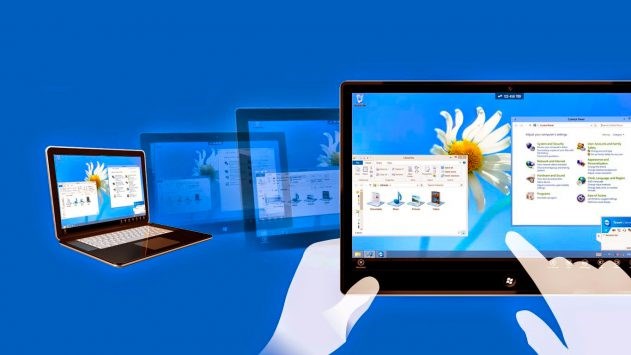
Удалённый доступ к компьютеру или к сети: настройка доступа через интернет, простые способы подключения
Удаленный доступ к компьютеру через интернет средствами Windows
Помните вошедшие в анекдот строки из старых инструкций Nokia? Ну да, «для использования этой функции телефон должен быть включён»? Будете смеяться, но мы тоже поиграем в Капитана Очевидность: чтобы вы могли удалённо подключаться к своему компьютеру, тот должен оставаться включенным и подключенным к Интернету.
Но это очевидное соображение. Есть и не столь понятные: например, взаимодействие между двумя компьютерами – вашим домашним и тем, через который вы будете подключаться – основано на схеме «клиент-сервер», и сервером выступать будет ваш домашний компьютер, а клиентом – тот, что у вас с собой. Перед тем, как подключиться к другому компьютеру через интернет, надо подготовить оба.
Начнём с домашнего компьютера. Предположим, на нём установлена наиболее актуальная на сегодня ОС – Windows 10. Надо сказать, что для работы этой функции не подойдёт версия Home: надо иметь хотя бы Windows 10 Pro.
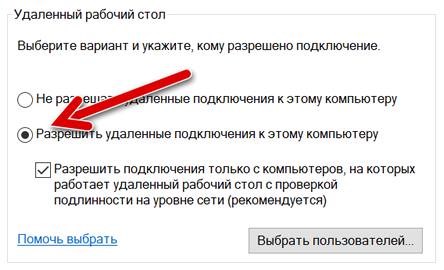
Первым делом надо разрешить удалённое подключение к вашему компьютеру. Это делается средствами системы: зайдите в Панель управления/Система/Защита системы/удаленный доступ, найдите там строку «Разрешить удалённое подключение» и поставьте там галочку.
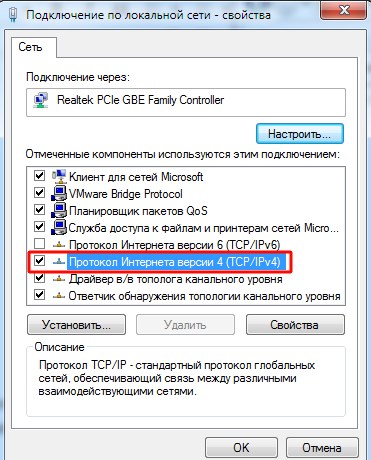
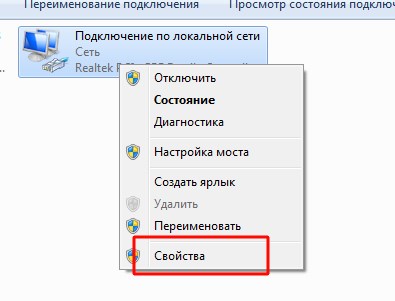
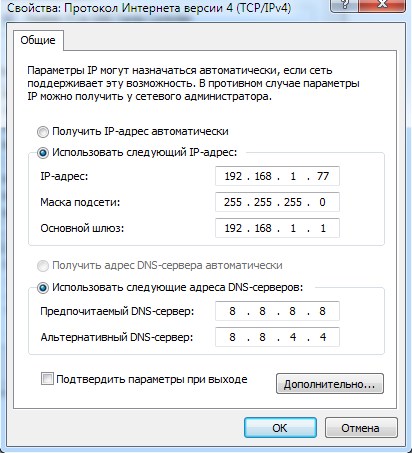
Второе, что вам понадобится – статический IP-адрес. В той же Панели управления надо зайти в раздел «Сеть и Интернет/Сетевые подключения», найти адаптер, который в настоящий момент используется, и вызвать его меню правым щелчком.
На роутере также надо будет настроить порт 3389 (как это сделать – читайте в инструкциях к роутеру или в тематических обсуждениях).
Впрочем, всех манипуляций из этого пункта можно избежать, если, уезжая, вы вообще отключите роутер и оставите компьютер подключенным напрямую к сети провайдера. Тогда вам понадобится только знать свой внешний IP-адрес и убедиться у провайдера, что он останется неизменным.
Как подготовить терминал средствами Windows
Под «терминалом» мы понимаем тот компьютер, с которого вы будете подключаться к своему удалённому. Всё, что вам для этого понадобится – приложение с названием «Удалённый рабочий стол». Возможно, в вашей версии Windows оно уже есть. А если нет, то можете скачать его из магазина приложений Microsoft.
Для доступа к вашему компьютеру вам понадобятся данные учётной записи. Если вы используете учётную запись Microsoft, введите её данные. Если локальную – введите имя пользователя и пароль. Нажмите «Сохранить», чтобы не вводить данные при каждом подключении. Разумеется, если вы используете приложение «Удалённый рабочий стол» на чужом компьютере, сохранять на нём данные для входа не нужно.
Удаленный доступ к компьютеру требуется для разных целей – посмотреть файлы, воспользоваться какой-либо установленной на компьютере программой (например — 1С, управление USB камерой и другое), распечатать документ на принтере и многое другое. Совет Если вы уже знаете имя лица, которому следует предоставить доступ к файлам, введите имя в мастере совместного использования файлов и нажмите кнопку Добавить. Чтобы найти их, нажмите кнопку Пуск, щелкните имя пользователя, а затем щелкните стрелку рядом с пунктом Библиотеки, чтобы развернуть папку.
Более детальные настройки в Виндовс
Как настроить, сделать и открыть доступ к папке по сети – только для определённой группы клиентов на другом ПК? Чтобы открыть общий доступ для определенных пользователей мы пойдем немного другим путём.
- Включаем галочку. Теперь вы увидите имя раздела. Чуть ниже цифры – будут обозначать максимальное количество клиентов, который могут иметь право пользоваться этим ресурсом. Можете поменять это значение.
- Нажимаем на кнопку как на картинке выше.
- Теперь перейдите в раздел папок безопасности как на картинке выше. В строке, которую я выделил, не должно быть ничего во втором столбце. Если вы увидите, что пользователя, которого вы добавили появился там – удалите его. После этого доступ к сетевой папке будет открыт только для пользователей, который вы указали.
Общий доступ к папке Windows 10: как расшарить и настройка, параметры
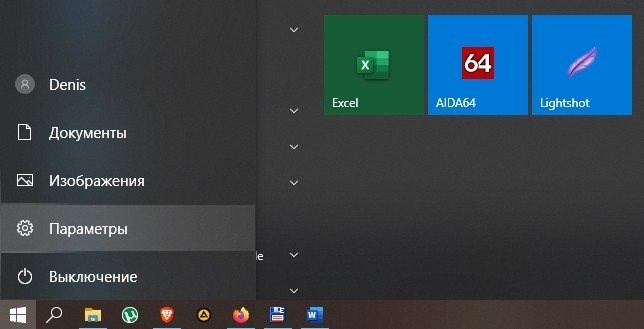
- Запустить «Параметры».
- Перейти в раздел «Сеть и интернет», а затем в «Wi-Fi» или «Ethernet» в зависимости от типа подключения.
- Кликнуть по заголовку «Изменение расширенных параметров доступа» и снять о.
Как открыть общий доступ к папке или файлу
Если вы никогда не подключали другие ПК к главному компьютеру, то придется немного потрудиться: в частности, создать сетевую группу, в которую войдет несколько пользователей. Для выполнения операции нужно:
Теперь все отмеченные пользователи должны без проблем подключиться к выбранному каталогу или диску. Если этого не произошло, то рекомендуется проверить наличие о, «Изменение» и «Чтение» в настройке «Разрешения».
- Используйте разделы NTFS.
- Когда разграничиваете доступ на папки (и файлы), то манипулируйте группами.
- Создавайте учётные записи для каждого пользователя. 1 человек = 1 учётная запись.
- Учётные записи включайте в группы. Учётная запись может входить одновременно в разные группы. Если учётная запись находится в нескольких группах и какая-либо группа что-то разрешает, то это будет разрешено учётной записи.
- Колонка Запретить (запрещающие права) имеют приоритет перед Разрешением. Если учётная запись находится в нескольких группах и какая-либо группа что-то запрещает, а другая группа это разрешает, то это будет запрещено учётной записи.
- Удаляйте учётную запись из группы, если хотите лишить доступа, которого данная группа даёт.
- Задумайтесь о найме админа и не обижайте его деньгами.
Задавайте вопросы в комментариях и спрашивайте, поправляйте.
Видеоматериал показывает частный случай, когда нужно всего лишь запретить доступ к папке, пользуясь тем, что запрещающие правила имеют приоритет перед разрешающими правила.
Как связать Microsoft Access с MySQL.
Дата последней правки: 2015-12-01 09:57:26
И ещё один плюс – программа не делится на клиентскую и серверную часть. Достаточно установить единый вариант на оба компьютера. А затем всё настраивается в несколько кликов. И так, вводим IP адрес нажимаем подключить, далее соглашаемся с сертификатом и при появлении другого компьютера вводим пароль от учетной записи и вуаля, мы подключились. Также вы можете поднять свой собственный VPN сервер на своем маршрутизаторе и получить удаленный доступ не к одному компьютеру в своей сети, а ко всем устройствам сети.
Подключение и настройка удалённого доступа к компьютеру с Windows 7
Действие будем рассматривать на примере популярной программы TeamViewer. Она подходит как новичкам, так и более опытным пользователям. Чтобы открыть доступ необходимо на обоих ПК выполнить следующие настройки.
- Запускаем приложение на обоих компьютерах.
- Программа не требует специальной установки (придётся каждый раз запускать их из папки хранения).
- На другом ПК видим код, который необходимо передать для запуска удалённого доступа с предполагаемого ПК (ваш ID).
- Вводим его на подключаемом клиенте, затем выбираем способ соединения как «Удалённое управление».
- Пользователю становятся доступны все действия. Однако, чтобы программа не деактивировалась, нельзя давать ей перерыв более 5 минут.
Чтобы использовать чужой рабочий стол без ограничений, потребуется произвести некоторые манипуляции в системе Widows 7.
- Переходим в меню «Пуск», затем открываем блок «Система и безопасность».
- Затем запускаем вкладку «Система», следом «Дополнительные параметры системы».
- Находим вкладку «Удалённый доступ», здесь ставим галочки напротив записей «Разрешить подключение удалённого доступа к этому компьютеру», а также напротив разрешения с проверкой подлинности в этом окошке.
- Остаётся только выбрать пользователей и нажать на кнопку «Ок» или «Готово».
Обращаем внимание обоих пользователей, что такой тип доступа подразумевает обязательную генерацию пароля. Без него выполнить визуализацию чужого рабочего стола невозможно.
Как использовать приложение «Удаленный рабочий стол»
- Проделываем те же настройки с 1 по 4 пункт. Далее, в нижней части окна видим пункт «Учётные записи пользователей». Кликаем по этому разделу и заполняем форму.
- В появившемся окне нажимаем на кнопку «Добавить», чтобы внести нового участника или имя компьютера.
- В следующем окошке вносим необходимые данные и подтверждаем действие нажатием на кнопку «ОК».
Удалённое управление компьютером посредством смартфона на Android
Как правило, использовать свой смартфон в качестве средства управления компьютером наиболее удобно. Для этого лучше всего применять специальные приложения Android. Чтобы выполнить соответствующую настройку, необходимо скачать Андроид-приложение TeamViewer на смартфон. Затем выполнить несколько шагов:
- Запускаем программу на компьютере, затем, на телефоне.
- Вводим сгенерированный код ID в пустое поле и нажимаем кнопку «Удалённое управление».
- На телефоне отобразится экран компьютера в уменьшенном виде.
Подобным образом можно просматривать различные файлы, разрешение и формат которых, позволяет это сделать. Также наша редакция предлагает изучить рекомендации в следующем видеоролике, которые помогут без труда получить доступ с мобильного устройства к домашнему ПК и не только.
Если на вашем устройстве нет актуальной версии Remote Desktop, вам нужно получить её из Магазина Microsoft, нажав кнопку Получить или Установить . Открыть Проводник и найти нужную папку пользователи Windows 10 могут выполнять дальнейшие действия, не переходя в Проводник, просто кликнув правой кнопки мыши прямо в меню утилиты Управление компьютером. Приложение удаленного рабочего стола также поставляется со страницей настроек, чтобы изменить некоторые параметры конфигурации или исправить настройки учетной записи.
Настройка службы компонентов
Еще один способ вернуть доступность – использовать «Службы компонентов» . Эта функция в Windows рассчитана на сетевых администраторов для работы с определенными приложениями.
Если предыдущие способы не смогли восстановить попадание к сетевым ресурсам, воспользуйтесь данным методом.
Важно! Обратите внимание на правильность написания первого слова – службЫ (во множественном числе).
После выполнения данной настройки необходимо будет перезапустить ПК, затем проверить, появился ли доступ к нужной сетевой папке.
Давайте подытожим: если нет доступа к сетевой папке, то первое, что нужно сделать это на ПК друга отключить парольную защиту. Второе — на его же компьютере выбрать папку, которая должна быть открыта для общего доступа, и через контекстное меню открыть её для доступа вам, ну или всем пользователям. Также не забудьте проверить, чтобы была запущена необходимая служба.
Отключение парольной защиты
- В открывшемся окне выбрать только те учетные записи пользователей, которым вы хотите разрешить доступ к папке. Либо же можно предоставить такую возможность всем сразу выбрав в выпадающем списке «Все» . Затем нажать «Поделиться» .
Содержание:
- 1 Общий доступ к файлам и папкам в домашней группе
- 2 Нет доступа к сетевой папке: что делать?
- 3 Общий доступ к файлам в рабочей группе или домене
- 4 Как подключиться к удаленному рабочему столу
- 5 Удалённый доступ к компьютеру или к сети: настройка доступа через интернет, простые способы подключения
- 6 Удаленный доступ к компьютеру через интернет средствами Windows
- 7 Более детальные настройки в Виндовс
- 8 Общий доступ к папке Windows 10: как расшарить и настройка, параметры
- 9 Как открыть общий доступ к папке или файлу
- 10 Подключение и настройка удалённого доступа к компьютеру с Windows 7
- 11 Как использовать приложение «Удаленный рабочий стол»
- 12 Удалённое управление компьютером посредством смартфона на Android
- 13 Настройка службы компонентов
- 14 Отключение парольной защиты
-
Прошивка Модема Yota Под Всех Операторов • Общее представление
 На левом торце находятся разъемы: 1 — под USB-кабель для зарядки и синхронизац...
 -
Подключение к Беспроводному Дисплею Windows 10 • Настройка компьютера
 Если для передачи изображения вы выбрали WiDi модуль от Intel, то перед тем, ка...
 -
Асус Зенфон Как Сбросить до Заводских Настроек • Оцените статью
 Большинство мануалов в интернете говорят, что для входа в Recovery меню необход...
 -
Доступ к Компьютеру из Сети Windows 7 • Сетевое обнаружение
 Продвинулись дальше. Но теперь пишу имя и пароль пользователя и ничего не проис...

 Загрузка...

