Берем проводную USB-клавиатуру, находим на ноутбуке разъем USB и подсоединяем оба устройства. Есть специальные клавиатуры для ноутбуков. Они обычно более компактные и у них имеются специальные клавиши, как и у клавиатуры на ноутбуке и даже тачпад (встроенная мышка). Чтобы начать работать с USB-клавиатурой необходимо просто подключить штекер кабеля USB OTG в мобильное устройство, а в гнездо кабеля клавиатуру. Установив такое приложение поможет при работе с нестандартными клавиатурами оно быстро устранить проблемы совместимости и устройство начнет работать как положено.
Беспроводная клавиатура a4tech как подключить
Существует два распространенных типа беспроводной клавиатуры: с подключением по Bluetooth или через USB-передатчик по Wi-Fi. В рамках публикации вы узнаете, как подключить беспроводную клавиатуру первого и второго типа.
Беспроводная периферия, подключаемая через Wi-Fi или подобные каналы связи, оснащена специальным USB-передатчиком, подключаемым к компьютеру, телевизору и любому поддерживаемому гаджету на Android.
Чтобы” подключить клавиатуру к компьютеру по Bluetooth, нужно чтобы тот был оснащен специальным модулем. Это же касается и остальных устройств, с которыми нужно соединить клавиатуру.
Далее следует перевести устройства в режим сопряжения и установить между ними связь. Последующие подключения будут делаться автоматически, как только активируется Bluetooth.
Windows 10
- Активируйте функцию Bluetooth на компьютере в области уведомлений.
- Установите батарейки и включите «клаву», активировав модуль специальными кнопками (сверху или сбоку на корпусе).
- В Windows 10 нажмите Win+Iи перейдите в раздел «Устройства».
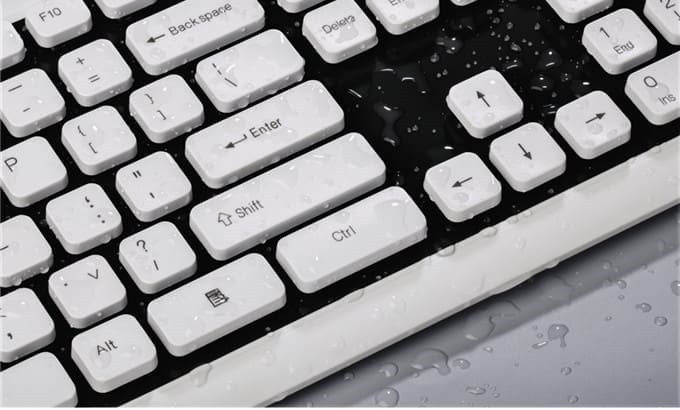
Если становится ясно, что проблема в самой клавиатуре (например, любая другая подключенная к компьютеру клавиатура исправно работает), попробуйте определить тип поломки. Рассмотрим самые распространенные неисправности клавиатур A4Tech, многие из которых появляются по вине пользователя:
- Попадание жидкости и мусора под клавиши клавиатуры . Разберите устройство, очистите от мусора и пыли, протрите спиртом окисленные контакты. Если ничего не помогает, замените клавиатуру.
- Физические неисправности кнопок . Если клавиша слетела с пластиковых креплений, попробуйте установить ее на место. Если крепление сломано, его можно взять с клавиатуры-донора или переставить с другой кнопки, которая редко используется. Например, для этого можно использовать клавиши дополнительной панели цифр.
- Обрыв шнура клавиатуры . Кабель часто перетирается в местах изгибов и у основания клавиатуры. Проверьте, поступает ли питание на микросхему клавиатуры. Для этого включите клавишу Caps Lock или Num Lock и проверьте, работают ли светодиодные индикаторы. Используйте тестер для определения места обрыва или замените шнур на новый.
- Поломка штекера . В отличие от USB-штекера, PS/2 очень легко сломать. Обратите внимание на усики на штекере. Если они сломаны, придется заменить штекер на новый.
- Поломка микросхемы . При попадании влаги на контакты микросхемы происходит короткое замыкание между ее элементами. Если есть возможность переставить плату с аналогичной клавиатуры, сделайте это. Если нет, лучшим решением будет покупка новой клавиатуры.

Как включить беспроводную клавиатуру? Авто-ремонт
- Включите компьютер.
- Нажмите правой кнопкой мыши по меню “Пуск” и откройте “Панель управления”.
- Запустите “Диспетчер устройств”.
- В разделе “Клавиатуры” в выпадающем списке найдите пункт “Клавиатура HID”.
- Выделите этот пункт и кликните по нему правой клавишей мыши. После этого нажмите “Удалить”.
- Перезагрузите компьютер. Во время загрузки система в автоматическом режиме установит необходимые драйвера. Если на официальном сайте доступны драйвера для конкретной модели клавиатуры, установите их.
Беспроводное подключение клавиатуры к компьютеру
Для подключения беспроводной клавиатуры A4Tech к компьютеру к нему должен быть подсоединен беспроводной адаптер Bluetooth или, в случае использования радиоволнового передатчика, должен быть подключен специальный приемник. Независимо от того, с использованием какого интерфейса подсоединена беспроводная клавиатура, если сигнал прерывается, она работать не будет.
Есть несколько причин, из-за которых сигнал с клавиатуры может прерываться:
Если беспроводное подключение радиомодуля выполняется впервые, сделайте следующее:
- Подключите радиоволновый передатчик к USB-порту.
- Если необходимо, подтвердите подключение в операционной системе.
- Установите в клавиатуру новые батарейки. Если в устройстве установлен аккумулятор, зарядите его.
- Передвиньте кнопку включения в положение “ВКЛ” или “ON”.
- Нажмите кнопку для подключения клавиатуры к компьютеру. Обратите внимание на светодиод (если он есть на конкретной модели клавиатуры).
- Попробуйте ввести какой-нибудь текст.
- Если текст не вводится, перезагрузите клавиатуру и повторите вновь.
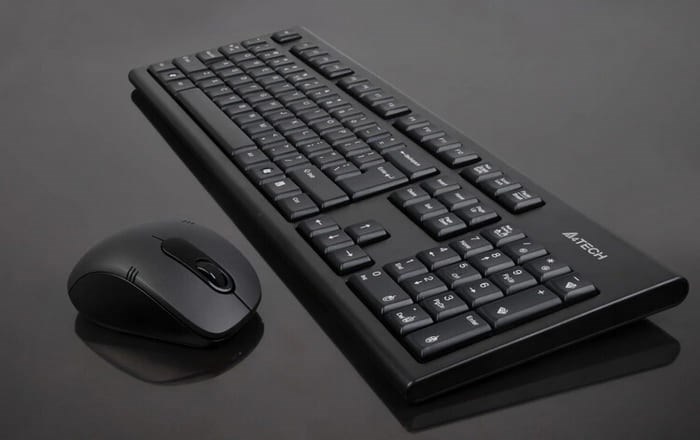
Если беспроводное Bluetooth-подключение клавиатуры выполняется впервые, сделайте следующее (инструкция для Windows 10):
- Кликните по меню “Пуск” и нажмите кнопку настроек в виде колесика.
- Откройте пункт “Устройства” и подпункт “Bluetooth и другие устройства”.
- Включите Bluetooth. Также проверьте физический переключатель Bluetooth (если это ноутбук).
- Установите батарейки или зарядите аккумулятор Bluetooth-клавиатуры.
- Нажмите кнопку включения.
- Найдите клавиатуру в списке Bluetooth-устройств Windows, открытом ранее.
- Если клавиатура не отображается, повторите шаги с 3 по 6.
- Кликните правой клавишей мыши по названию найденного устройства и нажмите “Сопряжение”.
- Проверьте возможность ввода на компьютере с беспроводной клавиатуры.
Если ваша клавиатура включена (на ней должны мигать светодиоды) и планшет начал искать доступные для подключения устройства — вы должны увидеть в списке свою клавиатуру (как на рис. 3). Вам нужно выбрать ее и подключить. Но это может понадобиться, когда например родная клавиатура залита чаем или кофе и на ней плохо срабатывают некоторые клавиши. Напишите в поддержку Первое, что нужно делать, если человек потерял приемник обратиться в службу поддержку производителя и спросить, как подключить беспроводную клавиатуру к другому адаптеру.
Можно ли через адаптер Bluetooth мыши подключить телефон?
Если клавиатура и мышь действительно подключены по интерфейсу Bluetooth (например, вы их легко можете запэйрить с любым Android телефоном без всяких адаптеров), и «адаптер из комплекта» виден в системе как USB-Bluetooth, то да, вы можете подключить к нему любое устройство, будь то наушники или другая Bluetooth—мышь.
Самый простой и очевидный способ подключения клавиатуры к компьютеру — через USB. Любой современный компьютер имеет для этого необходимые устройства. USB-разъёмы обычно присутствуют как на передней панели, так и на задней, а еще чаще — сразу и там, и там.
Как подключить беспроводную клавиатуру к ноутбуку без адаптера? Авто-мастерская онлайн
- Включите Bluetooth клавиатуру, вередвинув ее переключатель в положение ON. …
- Подождите пока он погаснет (обычно 1-2 с). …
- Нажмите на Bluetooth клавиатуре кнопку «Connect» (англ.
Как подключить проводную клавиатуру к ноутбуку?
Берем проводную USB-клавиатуру, находим на ноутбуке разъем USB и подсоединяем оба устройства. Есть специальные клавиатуры для ноутбуков. Они обычно более компактные и у них имеются специальные клавиши, как и у клавиатуры на ноутбуке и даже тачпад (встроенная мышка).
Сопряжение с помощью другого приемника Unifying
- Загрузите и установите ПО Logitech Unifying.
- Нажмите кнопку Easy-Switch, чтобы выбрать канал.
- Нажмите кнопку «Подключить». Индикатор номера канала начнет быстро мигать, что указывает на готовность мыши к сопряжению
- Подключите приемник Unifying к USB-порту компьютера.
Содержание:
- 1 Беспроводная клавиатура a4tech как подключить
- 1.1 Как включить беспроводную клавиатуру? Авто-ремонт
- 1.2 Беспроводное подключение клавиатуры к компьютеру
- 1.3 Можно ли через адаптер Bluetooth мыши подключить телефон?
- 1.4 Как подключить беспроводную клавиатуру к ноутбуку без адаптера? Авто-мастерская онлайн
- 1.5 Как подключить проводную клавиатуру к ноутбуку?
-
Как Подключить Клавиатуру к Ноутбуку Через Блютуз • Подключение без приемника
 6) Если все прошло успешно — Windows сообщит, что устройство готово к использов...
 -
Как Подключить Беспроводную Клавиатуру Без Адаптера • Инструкция по подключению
 В некоторых моделях мышей адаптер не находится отдельно в упаковке и не вставля...
 -
Как Подключить Роутер Yota к Ноутбуку • Подключение к пк или ноутбуку
 Предусмотрена функция Yota Share, позволяющая разворачивать открытые сети нажат...
 -
Настроить Биос на Ноутбуке Asus • Проверяем шлейф
 Если кто-то всё-таки сбросил настройки ненужным способом, то попробуйте загрузи...

 Загрузка...

