Если вы заказали мышь на AliExpress и по очень низкой цене, то качество может быть соответствующим, а адаптер или мышь может вообще не работать. Такое случается, поэтому лучше приобретать мышь с адаптером в таких местах, где ее подключат, проверят и позволят примерить к руке. Но как правило, в комплект устройства входит подробная инструкция, в которой должен будет приведен порядок подключения мыши к компьютеру или ноутбуку. В некоторых случаях, оказавшись в соответствующем разделе, вы увидите подраздел, в названии которого будет содержаться слово USB он вам и нужен.
Как подключить беспроводную мышку к компьютеру
Для того чтобы подключить беспроводную мышь, сначала в самом устройстве найдите отсек для аккумуляторов, который находится на нижней стороне мыши. Откройте крышку этого отсека, установите батареи и поставьте крышку назад. Что касается приемника, то он не требует никаких батарей, так как питается от самого компьютера.
Современные беспроводные мыши для синхронизации с приемником могут использовать радио интерфейс, Bluetooth, а некоторые модели – даже технологию Wi-Fi. Как правило, радиус действия приемника достигает 10 метров, чего более чем достаточно для комфортного использования.
Однако многие современные ноутбуки лишены CD-приводов, поэтому все необходимо программное обеспечение придется скачивать из интернета. Для этого будет достаточно зайти на официальный сайт производителя мыши, найти раздел Download или Drivers, в котором после указания вашей операционной системы и модели мыши появится подходящий драйвер.

Как подключить беспроводную мышку к ноутбуку или компьютеру
Как подключить беспроводную мышь?
Мышь без проводов обеспечит вам большую мобильность и подарит массу свободного места на столе. К счастью, ненавистные провода постепенно уходят из наших домов и офисов. Использовать такое устройство очень удобно, а подключение не займет много времени и усилий.
Как правильно подключить беспроводную мышь?
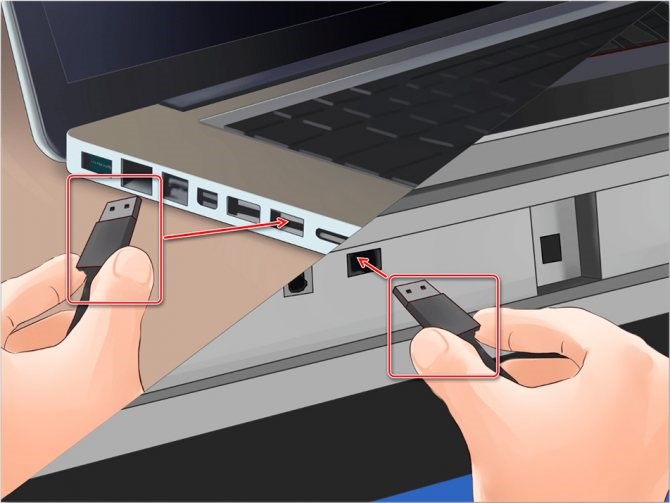
Есть два основных метода. Первый заключается в подключении приемника, для чего нужно сперва вставить в мышь батарейки. Для приемника батарейки не нужны, поскольку он питается от компьютера через USB-разъем. Если же система использует порт для мыши, вам понадобится адаптер.
Приемник мыши имеет USB-штекер, но при помощи адаптера его можно подключить в порт для подключения мышки.
Следующий этап – подключение мыши к приемнику. Для этого разместите их рядом, обратите внимание на кнопку на приемнике – нажмите ее. Затем найдите крошечную кнопку на мышке снизу, которую обычно нажимают острием карандаша или скрепкой. Одновременно нажмите 2 кнопки и удерживайте 5 секунд на наименьшем расстоянии между мышью и приемником.
Следует сказать, что на новейших моделях мышек проделывать эту процедуру не придется – они готовы к работе сразу после распаковки.
Подключив беспроводную мышь к ноутбуку или ПК, нужно найти постоянное место для приемника – оно должно быть не дальше 2,7 метров от мыши. Например, можно установить его на монитор, обратную сторону экрана ноутбука, на системный блок или попросту на стол.
Обязательно перезагрузите компьютер, если вы подключали через порт для мыши. Если же подключение осуществлялось напрямую через USB, можно сразу начинать пользоваться мышкой. А чтобы настроить работу мыши под себя, воспользуйтесь диском с программным обеспечением, идущим в комплекте с мышью или скачайте ПО с сайта-производителя.
Если не знаете, как подключить оптическую беспроводную мышь к планшету, воспользуйтесь вторым методом. Начните, опять же, с батареек, затем включите блютуз и убедитесь, что ваше устройство обнаружено (на мышке начинает мигать светодиодный индикатор). Следуйте советам инструкции, возникшей на экране. Настройте параметры мыши под себя и можете смело начинать ею пользоваться.
Для большего удобства, продумайте возможность одновременного приобретения беспроводной мыши и клавиатуры. В этом случае вы сможете подобрать их в одинаковом дизайне. Подключение же клавиатуры аналогично подключению мышки – процесс довольно простой.
Главная проблема в использовании многих беспроводных устройств и аксессуаров, возникающая у новичков – подключение, ведь даже после прочтения инструкции не всегда бывает понятно, как это сделать. В нашей статье мы расскажем вам, как подключить беспроводную клавиатуру.
Радость от приобретения беспроводной компьютерной мышки могут омрачить неполадки в ее работе. Чаще всего – это проблемы с аккумулятором (батарейками) или настройками операционной системы. Что делать, если не работает беспроводная мышка, мы расскажем в нашей статье.
Подключить беспроводную мышь к ноутбуку не составит труда, в чем можно было убедиться из простых инструкций. Чтобы не столкнуться со сложностями при подключении, стоит протестировать устройство в момент покупки. Расстояние от клавиатуры и мыши приемник должен быть расположен где-то на расстоянии от 8 дюймов 20 см до 6 футов 1,8 м от клавиатуры и мыши. Поскольку устанавливаемая клавиатура и мышь являются беспроводными, они не будут получать питание от компьютера, как это делают проводные клавиатуры и мыши, поэтому им требуются батареи.
Как синхронизировать беспроводную мышь?
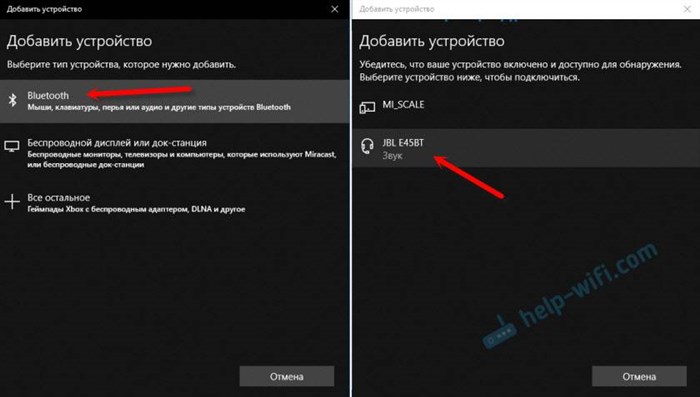
на мышке активируйте поиск устройств (или просто включите); найдите в трее значок Bluetooth, нажмите на него правой кнопкой мыши (с помощью тачпада) и в появившемся меню выберите пункт «Добавить устройство»; в списке устройств найдите вашу мышь и активируйте процесс подключения.
Подключаем беспроводную радио мышь через USB-адаптер
- Убедитесь в том, что не села батарейка (заменив ее) и она установлена правильно.
- Отключите и снова подключите USB-приемник.
- Перезагрузите компьютер.
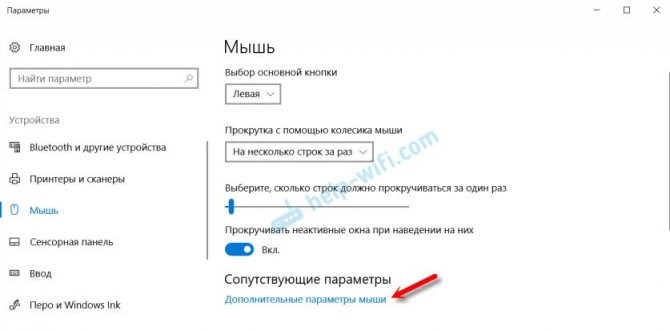
- Можно зайти в диспетчер устройств, и посмотреть, появился ли адаптер в разделе «Устройства HID».
Как установить беспроводную клавиатуру и мышь
- Нажмите и удерживайте кнопку Подключение на нижней панели мыши. …
- Запустите программное обеспечение Bluetooth на компьютере. …
- Откройте вкладку Устройства и нажмите кнопку Добавить.
- Следуйте инструкциям на экране.
Содержание:
-
Подключить Мышь по Bluetooth Без Адаптера • Радиочастотная мышь
 После этого ноутбук и мышь должны приконектиться друг к другу, и вы увидите соо...
 -
Как Обновить Телевизор lg Smart tv • Инсталляция с помощью usb
 Защита ваших данных. Вместе с прошивкой, на телевизор устанавливается новая сис...
 -
Как Узнать Какой Сетевой Адаптер на Ноутбуке • Пробуем его включить
 Нам нужно просто установить драйвер на сетевую карту. Или переустановить его, е...
 -
Настройка Параметров Локальной Сети Windows 7 • Два роутера сети
 Выберите сетевое подключение и нажмите на кнопку «Диагностика подключения», кот...

 Загрузка...


