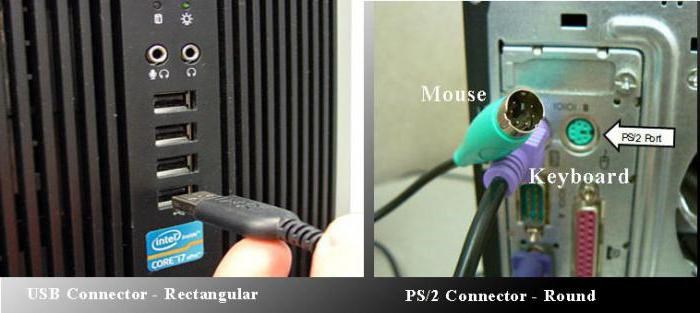
Если же в качестве второй клавиатуры вы используете беспроводную, то для нее требуется специальное ПО. Обычно диски с драйверами идут в комплекте, но их всегда можно скачать из интернета. Запустите установку драйверов, а потом подключите клавиатуру. Клавишная панель имеет беспроводной тип связи по USB-адаптеру или Bluetooth с разными устройствами ПК, ноутбуками, смартфонами, даже телевизорами. Гнезда USB узкое прямоугольное и PS 2 круглое располагаются на боковых сторонах корпуса, разъем второго типа встречается значительно реже, преимущественно на старых моделях.
Подключение внешней клавиатуры к ноутбуку
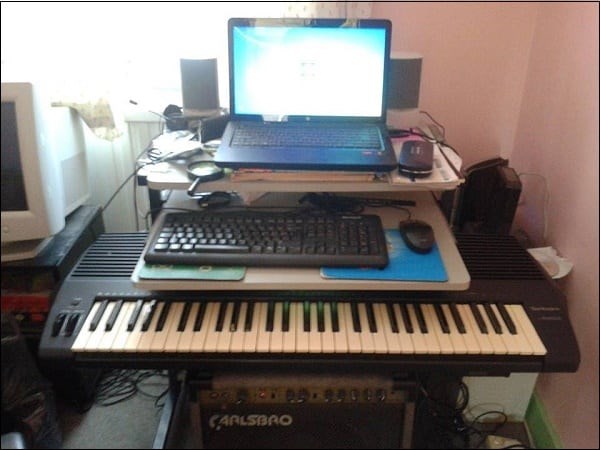
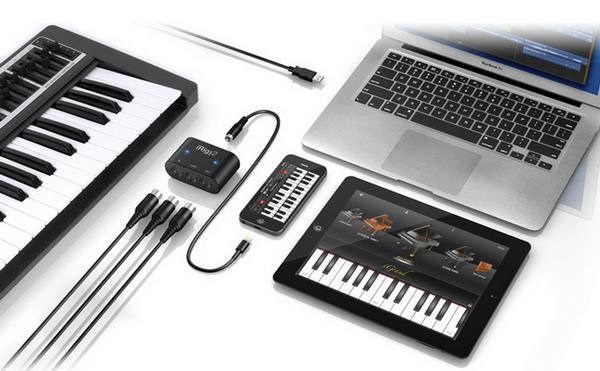
Музыканты подсоединяют к мобильным компьютерам специальные midi-клавиатуры с фортепианными клавишами и регуляторами параметров звука, чтобы создавать композиции без оцифровки реальных музыкальных инструментов. Для начала пользователю придется подобрать и подключить такое устройство, поскольку оно обладает рядом особенностей, которые следует учитывать.
Как и в случае с периферией для стационарного компьютера, для ноутбуков выпускаются устройства, подсоединять которые можно по-разному:
От типа девайса зависит метод подключения: у ноутбука должен быть свободный порт одного из упомянутых видов или исправный беспроводной адаптер. Гнезда USB (узкое прямоугольное) и PS/2 (круглое) располагаются на боковых сторонах корпуса, разъем второго типа встречается значительно реже, преимущественно на старых моделях.
У современных тонких лэптопов может быть всего один-два USB-порта, что следует учитывать, если планируется подключать и другие устройства, например, внешние оптические приводы, жесткие диски или флеш-накопители. Поэтому при ограниченном количестве разъемов стоит обзавестись USB-разветвителем.
Нужно уточнить, какие стандарты подключения поддерживает ноутбук, ведь клавиатура со штекером формата 3.0 несовместима с гнездом 2.0. Об этих особенностях можно узнать в инструкции к технике, на сайте производителя или обратить внимание на цвет разъема, черный или белый для версии 2.0 и синий — для 3.0.
Беспроводные клавиатуры нуждаются в источниках питания, обычно это батарейки типа AAA. Вначале следует проверить, оснащен ли ноутбук Bluetooth-адаптером, потому что в продаже немало моделей без поддержки этого стандарта связи. Для такого лэптопа подойдет клавиатура с радиодатчиком, который вставляется в USB-разъем.
Можно воспользоваться обычной клавиатурой для стационарного ПК или компактным девайсом, который предназначен для работы с мобильными компьютерами. Выпускаются тонкие модели небольшого размера, некоторые оснащаются небольшими тачпадами, поэтому способны полностью заменить родные устройства ввода в случае их поломки.
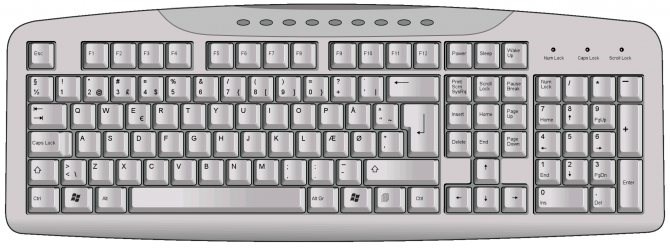

Как подключить клавиатуру к ноутбуку через usb, круглый вход или блютуз
- мембранный тип;
- классический дизайн;
- полноразмерную длину;
- стандартную раскладку;
- классическое количество клавиш;
- выделенный блок с цифрами;
- мультимедийные клавиши;
- не яркую подсветку/без подсветки;
- подставку под кисти;
- проводной/беспроводной тип подключения.
Параметры клавиатуры
1. Конструктивные особенности корпуса позволяют сделать такую систематизацию клавиатуры:
- Стандартная. Классическая полноразмерная клавиатура со стандартным набором 102-104 клавиши и цифровым блоком.
- Компактная. Узкая, маленького размера для размещения на небольшой площади компьютерного стола или коленях.
- Складная. Мобильная, удобная при транспортировке.
- Настраиваемая. Настраивается пользователем для себя. Чаще всего бывает игровая.
- Резиновая/силиконовая. Гибкая, компактная, легко сворачивается в рулон, удобна для выездных специалистов.
- Лазерная. Сенсорная, очень чувствительная.
- Водонепроницаемая. Имеет дренажную систему. Защита от проливов без повреждения клавиатуры.
2. По принципу использования механизма для нажатия клавиш панели бывают:
- мембранные, используемые в бюджетных устройствах. Срок службы – 1 млн. нажатий;
- механические, используемые в геймерских устройствах. Самые долговечные – 50 млн. нажатий;
- ножничные, используемые чаще всего в ноутбуках. Срок службы – 5 млн. нажатий.
3. По виду связи между ПК и периферийным устройством различают проводной и беспроводной типы. В комплектации должны быть кабели USB – PS/2 или USB-адаптер – Bluetooth-формат.
4. Основные технические характеристики клавиатур, на которые следует обращать внимание при выборе:
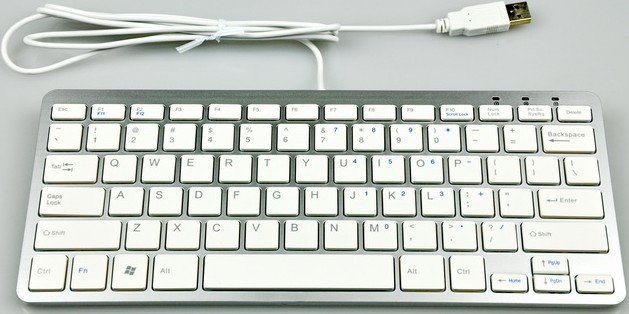
Так, кроме отсутствия проводов, которые далеко тянутся от самого системного блока, wireless-устройства дарят удобство и комфорт. С каждым годом всё большее количество людей обладает возможностью оценить удобство использования современных и комфортных компьютеров при помощи беспроводных устройств. Как правило, приемник Bluetooth, либо уже встроен в платформу устройства в материнскую плату ПК или ноутбука , либо покупается отдельно.
Как подключить старую клавиатуру к компьютеру?
Поскольку технологии развиваются быстро, то вы можете столкнуться с проблемой несовместимости старого и нового устройства. Иногда случается, что клавиатура новая, а компьютер старый, или наоборот — компьютер новый, а клавиатура старая. Проблема в том, что у них разные разъёмы подключения.
На своем системнике вы можете и не обнаружить круглого разъёма под клавиатуру. Этот разъём называется PS/2 и бывает обычно на задней панели, где рядом расположены два цветных гнезда — фиолетовое и зеленое, где последний как раз предназначен под клавиатуру.
Что делать, если его нет на вашем компьютере? Или вы хотите подключить старую клавиатуру к ноутбуку, где точно круглых разъёмов не будет.
В этом случае вам потребуется специальный переходник «PS/2-USB». Его функция как раз и заключается в том, чтобы совмещать несовместимые устройства. Это небольшое устройство, на одном конце которого размещен USB-вход, а на втором – PS/2.
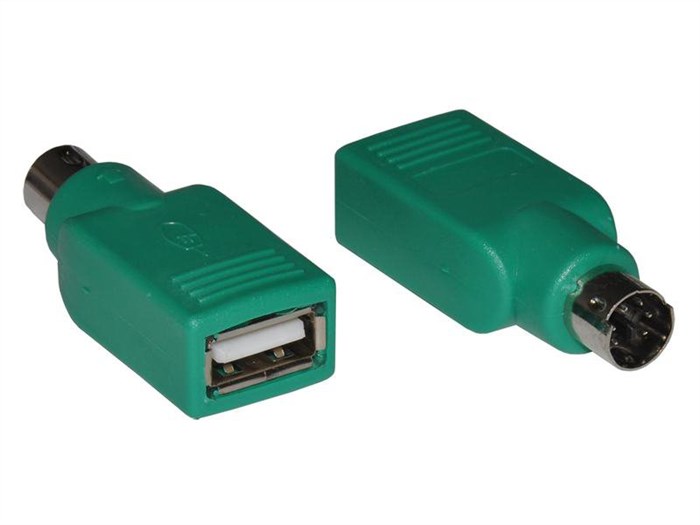
Воткните в соответствующие разъемы клавиатуры и подключите к компьютеру. Всё прекрасно заработает.
Назначение клавиш клавиатуры ноутбука, их описание и фото расположение
- Начните с того, что выключите компьютер и переподключите его снова.
- До того момента, как операционная система начнет загружаться, вам нужно успеть включить загрузку BIOS. Это можно осуществить клавишей Del. Внизу экрана вы увидите подсказки и им стоит следовать.
- Теперь обратите внимание на вкладки BIOS. Вам нужно найти ту, где есть информация об устройствах с вводом и выводом.
- Найдите пункт «USB Controller», где нужно поменять настройки и поставить «Enabled».
- Следующий шаг — переход в «USB Keyboard Setup». Этот пункт тоже нужно переключить в «Enabled»-состояние, то есть, сделать его включенным.
- После проделанных шагов выйдите из BIOS и сохраните все внесенные изменения.
- Включите компьютер и посмотрите, работает ли клавиатура.
Как подключить bluetooth клавиатуру к компьютеру?
Портативная bluetooth клавиатура удобна тем, что она не привязана к компьютеру и ею можно пользоваться без непосредственного механического подключения, что дает больше свободы действий.
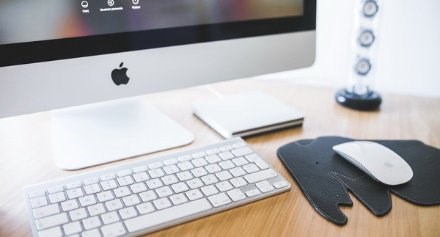
- У клавиатуры обязательно должен быть приемник. Его нужно подключить к любому USB-порту на компьютере. Проверьте, чтобы клавиатура была включена сама по себе – у неё на корпусе обязательно есть специальная клавиша;
- Теперь на компьютере добавьте новое Bluetooth-устройство. Для этого зайдите сначала в «Пуск», а затем в «Панель управления». Здесь вам нужно найти «Оборудование звук», чтобы «Добавить устройство»;
- Операционка начнет поиск устройств на компьютере. Как только ваша клавиатура будет найдена, кликните на нее левой кнопкой мышки и следуйте инструкциям из всплывающего руководства;
- Вместе с устройством у вас должен быть диск драйверов. Если их нет, то скачайте из интернета. Подключение драйверов осуществит бесперебойную работу кнопок мультимедиа на клавиатуре. Поставьте диск и запустите установку драйверов. Загрузка начнется автоматически;
- Когда драйвера запустятся и установятся, перезагрузите компьютер. Теперь все мультимедийные клавиши и сама клавиатура будут работать.
Bluetooth-устройства обычно находятся в правом нижнем трее. Здесь вы можете отслеживать работоспособность клавиатуры и ее заряд на батарее.
В случае, когда возникают какие-то проблемы с подключением, проверьте другими устройствами работоспособность USB-порта и попробуйте переустановить драйвера. Исправность самой клавиатуры можно проверить на другом устройстве.
Самый простой и надёжный способ, это приобрести новый девайс, так как какой бы из вариантов не использовался, все они не отличаются удобством. Если же вы хотите подключить именно USB-клавиатуру и в ближайшее время смены компьютера у вас не предвидится, то нужно будет переустанавливать BIOS, но это уже работа для специалиста. При эксплуатации внешнего устройства ввода может демонстрироваться ряд проблем, сказывающихся на работоспособности устройства.
Подключение беспроводной модели
К Windows 10 Блютуз модели, как и к любой другой ОС, подключается аналогично предыдущему случаю – через порт ЮСБ.
Как правило, в комплекте с беспроводной модели, мышкой или набором мышка+клавиатура, идет приемник – специальный модуль, который ловит радиосигнал и передает его через порт USB компьютера. Без такого модуля ни одна, даже самая навороченная модель, работать не будет.
Есть также устройства ввода, работающие не через Bluetooth, а по Wi-Fi и другим радиоканалам. Особой разницы, кроме несущей частоты, между ними нет: везде используется приемник, подключаемый к компьютеру.
При его потере следует использовать другой такой же: часто даже соответствующие по всем характеристикам клавиатуры и приемники разных моделей не совместимы друг с другом(это относиться в радио вариантам).
Как правило, приемник Bluetooth, либо уже встроен в платформу устройства(в материнскую плату ПК или ноутбука), либо покупается отдельно.
Как подключить дополнительную клавиатуру к ноутбуку?
- Купить специальный переходник PS/2-USB.
- Надеть переходник на разъем PS/2.
- Найти на компьютере USB-гнездо и воткнуть клавиатуру с переходником в него.
- Включить или перезагрузить операционную систему.
Драйвера и дополнительный софт
Может возникнуть закономерный вопрос: как установить драйвера, если вы подключаете новый экземплярчик? Так вот, ничего этого делать не надо: драйвера любой модели вшиты в BIOS и при подключении пользователю остается только дождаться, пока оба «найдут общий язык».
Другое дело – сопутствующее ПО, с помощью которого можно настроить макросы, схемы подсветки, подключить к клавиатуре смартфон и задействовать множество прочих полезных функций.
Установка выполняется с помощью диска, который идет в комплекте, а если его нет, то необходимая утилита загружается с сайта производителя устройства. В большинстве случаев это выполняется в ручном режиме: автоматически устройство может «подтянуть» только недостающие драйвера.
Если перепутать вилки местами и вставить коннектор от клавиатуры в слот под мышь, ничего страшного не произойдет – не будет короткого замыкания, искр, электрических разрядов и выхода девайса из строя. Устройство ввода просто не будет работать – до тех пор, пока вы не подключите его правильно. Самый простой и надёжный способ, это приобрести новый девайс, так как какой бы из вариантов не использовался, все они не отличаются удобством. Старый тип клавиатур, которые можно подключать не только к старому ПК, но и к обычному, вполне современному мощному игровому устройству соответствующими слотами укомплектованы почти все материнские платы, которые сегодня можно найти в продаже.
Как подключить клавиатуру к компьютеру или ноутбуку без адаптера Bluetooth — беспроводного USB приемника?
Более дешевые беспроводные клавиатуры могут не оснащаться USB приемником, поэтому нужно будет отдельно купить универсальный bluetooth адаптер для работы с периферийными устройствами. Главное не перепутать с аудио-AUX адаптером, который служит только для передачи звука. Если помните, с его помощью мы подключали колонку к ПК.
Подключить беспроводную клавиатуру к компьютеру вообще без адаптера Bluetooth невозможно в принципе! Он обязательно должен присутствовать — либо внешний, либо уже встроенный в корпус и подключенный к материнской плате. Чаще всего им изначально оснащаются ноутбуки. На стационарном ПК его нужно устанавливать отдельно.
После подключения USB приемника к компьютеру кликаем правой кнопкой мыши по меню «Пуск» и заходим в «Параметры»
Как Подключить Беспроводную Клавиатуру к Компьютеру или Нотубуку по Bluetooth Без USB Адаптера?
- Во-первых, беспроводная клавиатура должна иметь возможность подобного подключения без USB адаптера
- Во-вторых, необходимо, чтобы компьютер был оснащен Bluetooth модулем. Если в случае с ноутбуков чаще всего он уже имеется по умолчанию, то на ПК возможно придется дополнительно устанавливать внешний USB блютуз адаптер
К данному штекеру нужно подключить вашу PS/2 клавиатуру, а затем сам штекер подключить к USB-разъёму вашего ПК. Устройство ввода должно определиться, в системе будут установлены соответствующие драйвера, после чего всё должно работать. Портативная bluetooth клавиатура удобна тем, что она не привязана к компьютеру и ею можно пользоваться без непосредственного механического подключения, что дает больше свободы действий. При его потере следует использовать другой такой же часто даже соответствующие по всем характеристикам клавиатуры и приемники разных моделей не совместимы друг с другом это относиться в радио вариантам.
Через переходник
Как подключить клавиатуру к компьютеру? PS/2 к USB-разъему тоже можно присоединить, но для этого придется постараться. Многие пользователи не видят в этом никакого смысла. Дело в том, что для успешного воплощения задумки в жизнь, необходимо приобрети специальный переходник. На одном его конце будет гнездо PS/2, на другом — USB. Только так можно проделать задуманное.
Как подключить клавиатуру к компьютеру? Если хочется осуществить подключение модели PS/2 через USB, требуется:
- Купить специальный переходник PS/2-USB.
- Надеть переходник на разъем PS/2.
- Найти на компьютере USB-гнездо и воткнуть клавиатуру с переходником в него.
- Включить или перезагрузить операционную систему.
Ничего трудного или особенного нет. После подключения клавиатуры придется немного подождать. Устройство может начать работу не сразу, а спустя несколько минут. Это нормальное явление. В данный период происходит поиск и установка драйверов клавиатуры. Как только соответствующий софт установится, можно пользоваться устройством ввода.
Как подключить клавиатуру к ноутбуку, можно ли это сделать, установка внешней дополнительной USB или беспроводной клавиатуры
- Во-первых, беспроводная клавиатура должна иметь возможность подобного подключения без USB адаптера
- Во-вторых, необходимо, чтобы компьютер был оснащен Bluetooth модулем. Если в случае с ноутбуков чаще всего он уже имеется по умолчанию, то на ПК возможно придется дополнительно устанавливать внешний USB блютуз адаптер
Подключение через PS/2
Старый тип клавиатур, которые можно подключать не только к старому ПК, но и к обычному, вполне современному мощному игровому устройству – соответствующими слотами укомплектованы почти все материнские платы, которые сегодня можно найти в продаже.
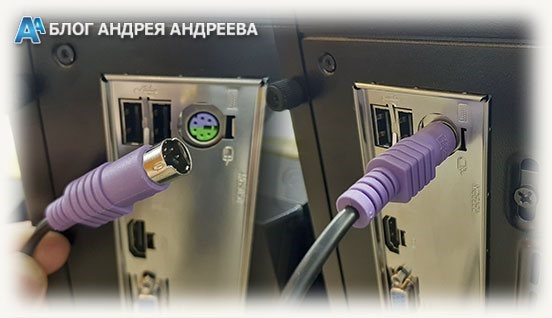
Порт представляет собой 5‑контактный разъем mini-DIN, который маркируется фиолетовым цветом. Второй аналогичный разъем, зеленый, используется для подключения мыши.
Если перепутать вилки местами и вставить коннектор от клавиатуры в слот под мышь, ничего страшного не произойдет – не будет короткого замыкания, искр, электрических разрядов и выхода девайса из строя. Устройство ввода просто не будет работать – до тех пор, пока вы не подключите его правильно.
Во время работы компьютера, если вы вынули и вставили обратно штекер PS/2, работать “keyboard” также не будет, хотя на ней снова будут гореть лампочки. Для восстановления работоспособности устройства требуется перезагрузка компьютера. Это же касается и мышки.
Еще такой момент. Если вы долго используете такую клавиатуру, при этом периодически отключая ее, со временем могут возникнуть сложности с подключением – погнется одна из ножек, поэтому не будет попадать в соответствующее ей отверстие.
«Лечится» это очень просто – достаточно выровнять ножку с помощью небольшого пинцета, вернув ее в исходное положение.
Чтобы при подключении у вас нормально работал миди-интерфейс, вам достаточно разобраться с настройками. Сама процедура много времени не занимает, а если все шаги выполнены правильно, то миди клавиатура заработает автоматически. Этот разъём называется PS 2 и бывает обычно на задней панели, где рядом расположены два цветных гнезда фиолетовое и зеленое, где последний как раз предназначен под клавиатуру. Перед тем как приложить усилие, нужно проследить, чтобы контакты и выемки на штекере и гнезде располагались строго напротив друг друга.
Основные комбинации на клавиатуре
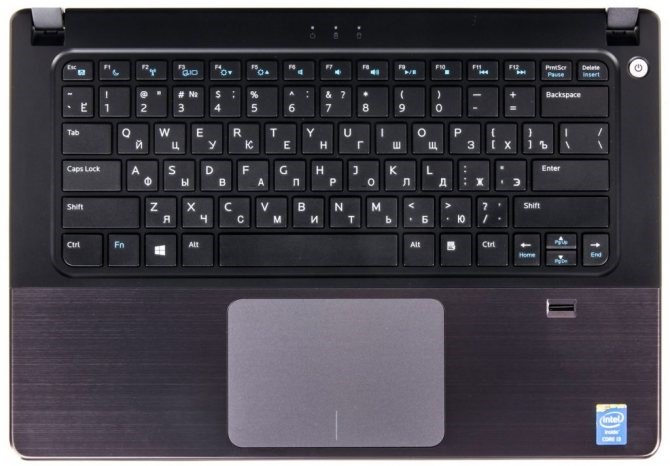
Клавиша Fn встречается только на лэптопах. Как и модификаторы, она не имеет самостоятельного значения. Перечислим основные ее сочетания.
- Fn+F1 – вызывает справку комбинаций «горячих клавиш».
- Fn+F2 – позволяет управлять энергопотреблением или подключением Wi-Fi (что именно – подскажет значок на функциональной клавише).
- Fn+F3 – управляет подключением Bluetooth или открывает предустановленный почтовый клиент.
- Fn+F4 – переводит ноутбук в режим сна или управляет утилитой для подключения к Интернету.
- Fn+F5 – при использовании двух мониторов одновременно осуществляет переключение между ними.
- Fn+F6 – переводит компьютер в режим энергосбережение.
- Fn+F7 – включает и отключает тачпад.
- Fn+F8 – включает и отключает звук.
- Fn+F11 – включение функции отображения цифр вместо букв на тех кнопках, где они обозначены.
- Fn+F12 – В Excel включает режим перемещения экрана.
- Fn + стрелка влево – уменьшает яркость экрана.
- Fn + стрелка вправо – повышает яркость.
- Fn+V – включает и отключает веб-камеру.
Комбинации для клавиши Fn могут различаться в зависимости от производителя ноутбука. В некоторых моделях она изначально заблокирована, и чтобы сделать доступными ее возможности, нужно найти подходящий для конкретного производителя и модели мануал и выполнить описанные там действия.
Как подключить старую клавиатуру к компьютеру?
- F1. Закрывает ноутбук;
- F2. Служит для открытия настроек, связанных с энергосбережением;
- F3. Подключение/выключений модулей связи;
- F4. Запускается или отключается спящий режим;
- F5. При наличии дополнительных экранов осуществляет переключение;
- F6. Включается монитор;
- F7. Отключается монитор;
- F8. Она предназначена для включения и отключения звука;
- F9. Включение и отключение сенсорной панели;
- F10. Изменение клавиатурной раскладки;
- F11. С помощью нее можно отключить или включить цифровые символы на клавиатуре;
- F12. Включается и отключается функция, при которой перемещается экран. Надписи функциональных клавиш обозначаются на панели другим цветом, к примеру, красным или синим, огораживаться рамками.
Клавиши для перемещения
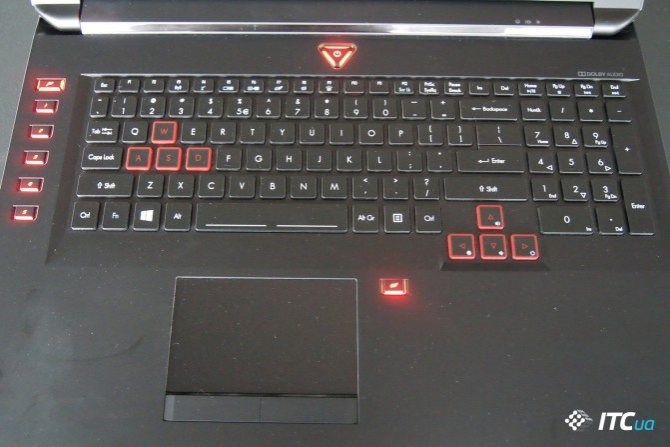
Отдельным блоком на панели выделены управляющие стрелки. Их применение позволяет передвигать курсор по пунктам меню. В эту же группу относя:
- Home. Осуществляет перемещение курсора в самое начало текстовой части;
- End. Она имеет противоположное предназначение, и при ее нажатии курсор оказывается в конце текстового файла;
- PageUp/PageDown переводит курсор вверх или низ написанного документа;
- Print Screen – запоминает снимок, выведенный на экране, и отсылает его в буфер обмена.
Выделенные подсветкой кнопки движения
Содержание:
- 1 Подключение внешней клавиатуры к ноутбуку
- 1.1 Как подключить клавиатуру к ноутбуку через usb, круглый вход или блютуз
- 1.2 Параметры клавиатуры
- 1.3 Как подключить старую клавиатуру к компьютеру?
- 1.4 Назначение клавиш клавиатуры ноутбука, их описание и фото расположение
- 1.5 Как подключить bluetooth клавиатуру к компьютеру?
- 1.6 Подключение беспроводной модели
- 1.7 Как подключить дополнительную клавиатуру к ноутбуку?
- 1.8 Драйвера и дополнительный софт
- 1.9 Как подключить клавиатуру к компьютеру или ноутбуку без адаптера Bluetooth — беспроводного USB приемника?
- 1.10 Как Подключить Беспроводную Клавиатуру к Компьютеру или Нотубуку по Bluetooth Без USB Адаптера?
- 1.11 Через переходник
- 1.12 Как подключить клавиатуру к ноутбуку, можно ли это сделать, установка внешней дополнительной USB или беспроводной клавиатуры
- 1.13 Подключение через PS/2
- 1.14 Основные комбинации на клавиатуре
- 1.15 Как подключить старую клавиатуру к компьютеру?
- 1.16 Клавиши для перемещения
-
Как Подключить Старую Клавиатуру к Компьютеру • Как подключить с помощью usb
 В комплекте могут иметься и батарейки. Если в вашей коробке батареек нет, то ку...
 -
Как Подключить Беспроводную Клавиатуру Без Адаптера • Инструкция по подключению
 В некоторых моделях мышей адаптер не находится отдельно в упаковке и не вставля...
 -
Мобильная Точка Доступа в Телефоне Что Это • Точка доступа что это
 Во-вторых, роутер умеет больше, чем APN. Точка доступа только получает информац...
 -
Как Передать Видео с Компьютера на Телевизор • Через wi-fi
 Фото: В выпадающем меню телевизора выбираем подключенный источник/Техно ShiFT ...

 Загрузка...
