Внешний вид передней панели отличается у разных системных блоков. Там есть несколько юсб разъемов и вход с выходом для звука. Здесь стоит просто воткнуть штекера в разъемы, цвета у них такие же и рисунки похожи. появится 4 вкладки Воспроизведение устройства, воспроизводящие звук колонки, наушники , Запись , Звуки , Связь регулировка при работе по сети ;. Если компьютер оборудован двумя круглыми входами для наушников и для микрофона , то для полноценной работы гарнитуры нужно ее правильно подключить.
Как к компьютеру подключить гарнитуру от телефона: микрофон и наушники — пошаговая инструкция
Способ подключения аудио гарнитуры к персональному компьютеру зависит от количества разъемов для нее. С двумя разъемами. Если компьютер оборудован двумя круглыми входами (для наушников и для микрофона), то для полноценной работы гарнитуры нужно ее правильно подключить. Далее пошаговая инструкция по подключению наушников с микрофоном к ПК.
Мало кто из пользователей современных девайсов не знает, как подключить наушники к компьютеру, но вот решить проблемы, возникающие при подключении, под силу не всем. Рассмотрим некоторые нюансы подсоединения и настройки наушников для их качественной работы на различных операционных системах.
Большинство современных наушников оснащаются дополнительным средством связи, что позволяет применять их на всех совместимых устройствах, обладающих разъемом Jack 3.5 мм.
Как правило, существует два основных вида гарнитур с микрофоном, у которых:
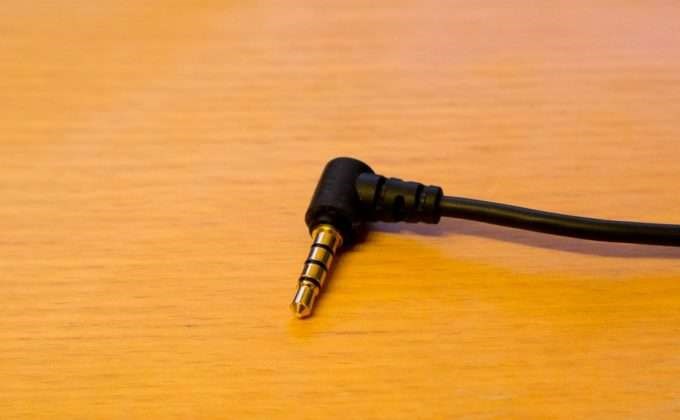
Наушники, предназначенные для мобильных гаджетов, относятся к первому типу, что может вызвать некоторые затруднения при взаимодействии с ПК. В этой статье мы постараемся ответить на вопрос, как подключить микрофон от наушников телефона к компьютеру, подробно рассмотрев все возможные ситуации.
Важно! Чтобы присоединить гарнитуру через звуковую карту, нужно загрузить драйверы из интернета или установить их с компакт-диска.

Подключаем микрофон от наушников телефона к компьютеру
- Включают диктофон. В Windows он имеет название «Звукозапись». Записывают тестовый аудиофайл, прослушивают его.
- Применяют программное обеспечение, используемое для настройки звукового оборудования.
- Открывают Skype. В списке контактов находят Echo/Sound Test Service, совершают звонок.
Какие способы подключения существуют
Есть несколько вариантов подключения аудиоустройств. Какой из них выбрать, зависит от разъёмов самих наушников и имеющихся в компьютере интерфейсов. Всего есть три основных способа.
Мини-джеки
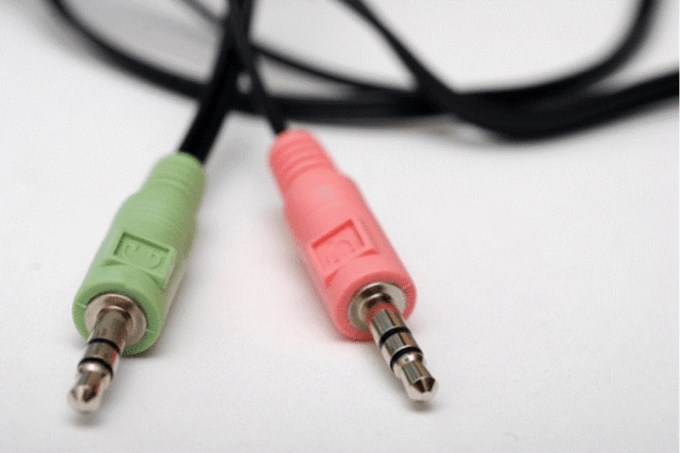
Самый распространённый вид подключения — 3,5-миллиметровые аудиоразъёмы звуковой карты. В стационарных компьютерах для наушников и микрофона используются отдельные гнёзда (Mic и Line out), в ноутбуках ради экономии места — одно, комбинированное.
Bluetooth
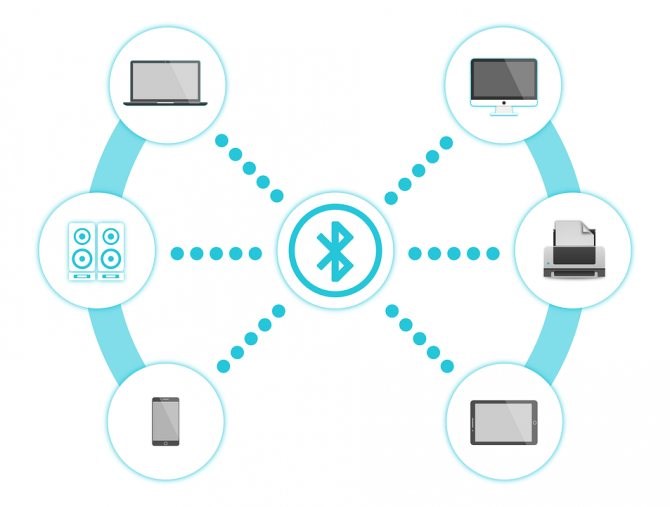
Проводные наушники постепенно вытесняются беспроводными, которые обычно подключаются по Bluetooth. Для работы нужен соответствующий модуль. В ноутбуках он есть по умолчанию, в стационарных компьютерах, как правило, только в дорогих моделях материнских плат.
К универсальному разъёму USB можно подключить массу различных устройств, в том числе и наушники. Довольно экзотический вариант, применяется чаще всего в стационарных ПК для подключения игровых гарнитур.
Мало кто из пользователей современных девайсов не знает, как подключить наушники к компьютеру, но вот решить проблемы, возникающие при подключении, под силу не всем. Рассмотрим некоторые нюансы подсоединения и настройки наушников для их качественной работы на различных операционных системах. Для проверки микрофона можно записать свой голос на диктофон эта стандартная программа по умолчанию установлена на всех устройствах. Блок Монопольный режим не трогаем, но если в вашей программе нет звука после того, как запускается какая-то другая программа, то уберите обе галочки.
Как подключить наушники к компьютеру?
Наушники сейчас есть чуть ли не у всех и каждого. Кто-то пользуется этими гаджетами для того, чтобы сделать свою жизнь приятнее – слушает любимые музыкальные дорожки, кто-то вечно с гарнитурой в уших для разговоров по работе или же кому-то в наушниках комфортнее болтать с родственниками, живущими в других города по скайпу или вайберу.
Часто нужно использовать “ушки” в связке с персональным компьютером. Организовать такую связь не так сложно, как может показаться при первой мысли об этом всём процессе. Ведь это всё – атрибуты, которые стали уже естественными для жизни современного человека.
Как подключить наушники к компьютеру | Каталог цен E-Katalog
- Вставить в разъем только штекер от микрофона.
- Купить переходник-сплиттер.
- Использовать телефонные наушники со встроенным микрофоном.
- Присоединить гарнитуру через звуковую карту.
Особенности беспроводного соединения к компьютеру
Большинство беспроводных устройств (наушники, колонки, зарядные станции) используют Bluetooth-соединение: сигнал от источника к приемнику и обратно передается посредством радиосвязи. Техника освобождается от проводов, а пользователь – от необходимости оставаться на одном месте. Используя блютуз-гарнитуру, можно ходить по комнате во время видеоконференции.
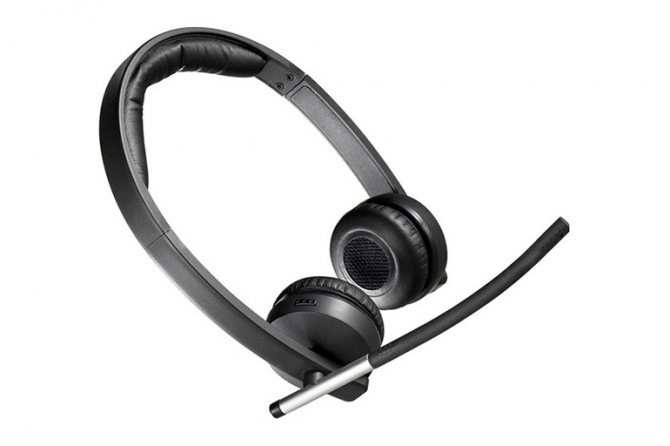
Для качественной работы беспроводных гаджетов на обоих устройствах должны быть установлены Bluetooth-модули версии от 4.1 и выше. Они есть во всех современных ноутбуках, планшетах и смартфонах, в стационарные компьютеры устанавливаются дополнительно. Модуль выглядит как небольшая флешка и начинает работать сразу после установки.
В ОС Windows 8 и выше значок Bluetooth находится в Центре обновлений (небольшой прямоугольник на панели задач, в правом углу), остальные действия аналогичны тем, которые производятся в операционных системах более старых версий.
Также существуют наушники с микрофоном, которые можно подсоединять к компьютеру через USB разъем. В большинстве случаев после их подключения, настройка происходит автоматически. Колонки не подходят, если у вас дома или на работе в помещении есть еще кто-то, так что выходом остается подключение наушников. Комбинированный одинарный штекер наушники микрофон подключается в комбинированный одинарный разъем наушники микрофон наушники и микрофон должны работать сразу после подключения.
Как активировать и настроить гарнитуру
Многие наушники работают по системе Plug and Play, т. е. устанавливают необходимые драйверы и производят базовые настройки автоматически. Пользователю нужно только подсоединить гарнитуру в разъемы. Правильно настроить ее можно самостоятельно, инструкция зависит от версии операционной системы.
Windows 7
Виндовс XP
Отладка аудиосистемы в Windows XP совпадает с настройкой наушников в более поздней версии операционной системы, за исключением того, что раздел “Звук” здесь называется “Звуки и аудиоустройства”. Если рядом с устройством стоит статус “Не подключен”, но все штекеры подсоединены правильно, а провода не повреждены, значит, компьютер “не видит” наушники. Возможно, требуется установка драйверов.
Если они не были включены в комплект при покупке, то нужно найти и скачать их в интернете или установить через Центр обновлений.
Windows 8
Как подключить наушники к компьютеру на Windows: подсоединение гарнитуры, куда втыкать (системный блок, монитор) проводные, настройка
- Иногда нужно выбрать конкретный микрофон устройством записи по умолчанию. Делается в том же меню. Часто такое бывает, когда в списке устройств записи их несколько. Другой вариант, если компьютер не видит гарнитуру с микрофоном (особенно беспроводную) – скачать фирменное ПО и\или драйверы для неё. Обновление драйверов звуковой карты, как описано в отдельной статье, тоже может быть полезным.
- Кроме того, стоит попробовать перезагрузить компьютер. Иногда это банальное действие помогает. Особенно, если вы вносили какие-то программные изменения\обновления в процессе решения проблемы.
- Если компьютер не видит беспроводные наушники с микрофоном, нюансы их подключения описаны в отдельной статье.
- Более подробно о том, как подключить наушники с микрофоном к компьютеру можно в нашей подробной статье.
Подключаем наушники с микрофоном к ПК с 1 штекером → в 2 разъема
Комбинированный одинарный штекер (наушники + микрофон) подключается → в раздвоенный разъем (отдельно наушники и отдельно микрофон) = для нормальной работы наушников и микрофона, нужен переходник с 1 разъема на 2.
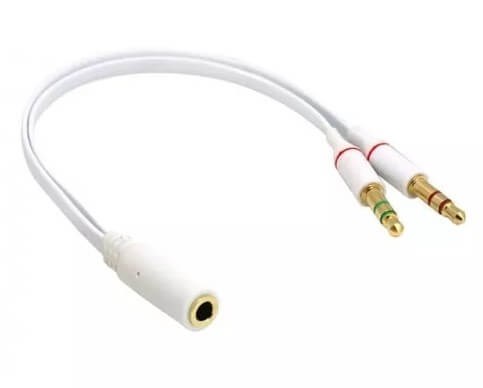
- Подключаем наушники с 1 штекером (комбинированным) → в 2 разъема (раздвоенный) к ПК, с помощью переходника с 1 разъема на 2. Если у вас его нет, то стоит его приобрести. Стоит он не дорого и продается в любом магазине электроники.
- Если наушники после подключения не работают, делаем отдельную настройку в системе.
Старая модель ноутбука с раздельными разъемами
Все наушники для телефона имеют один комбинированный штекер (наушники + микрофон). Как и большинство современных проводных наушников, игровых и музыкальных, имеют одинарный штекер.
Обновите драйвера и в том случае, если возле строки «Звуковые устройства» стоит восклицательный знак. Это можно сделать, имея диск с нужными файлами или через Интернет. В ОС Windows 8 и выше неполадки с внешними гаджетами могут возникать из-за несовпадения драйверов после установки обновлений. При других способах соединения, кроме HDMI-кабеля, без дополнительного провода не обойтись, потому что они не обеспечивают одновременную передачу изображения и звука.
Возможные неполадки
Бывают ситуации, когда все шаги по коммутации выполнены правильно, но по-прежнему наушники или динамики не подключены, то есть, звука нет. Тогда нужно предпринять следующее:
- Подключите гарнитуру к другому оборудованию: плееру, телевизору и т.д., чтобы убедиться в ее исправности.
- Проверьте, установлены ли драйверы для звуковой карты компьютера, не нуждаются ли они в обновлении.
- Если все в порядке с драйверами, попробуйте настроить звук в системе. Он может быть выставлен на минимальный показатель. Ответ на вопрос: как увеличить громкость в наушниках, максимально прост. Щелкните кнопкой мыши по значку в правом углу рабочей панели и потяните ползунок вверх.
- Проверьте настройки в разделе «Звук». Для этого нажмите на кнопку «Пуск», перейдите в раздел «Управление параметрами» — «Оборудование и звук» — «Звук».
- В разделе «Настройка громкости» решите вопрос, как увеличить звук в наушниках, изменив показатели с помощью ползунков, как показано на рисунке ниже. Здесь же можно проверить работу микрофона.
Мы рассмотрели вопрос подключения разных видов наушников к стационарным компьютерам и ноутбукам и, надеемся, позволили вам убедиться, что сделать это быстро и несложно. Даже при возникновении неполадок при подключении, устранить их можно самостоятельно, не прибегая к помощи специалистов.
Интересные изобретения из Поднебесной: топ 5 гаджетов от Xiaomi
Даже если в начале кто-то не верил в успех компании, заполненные продукцией бренда прилавки говорят сами за себя.
Как улучшить качество приёма ТВ-сигнала?
Основные приспособления для усиления сигналов эфирного телевизионного вещания.
Станок или электробритва: что выбрать
Аргументы «за» и «против» бритвенных станков и электрических бритв.
Шеф-повар в каждом доме: ТОП-5 недорогих мультиварок до 100 USD
Преимущества и недостатки недорогой мультиварки: нужно ли платить больше?
Как подключить проводные наушники к ноутбуку или компьютеру
- На передней панели системного блока найдите USB порты.
- Вставьте адаптер в разъем USB.
- Операционная система обнаружит устройство и выдаст информацию о готовности к работе.
- Если автоматическое подключение не удалось, установите драйвер. Диск с драйвером обычно поставляется вместе с гарнитурой или же его можно скачать в интернете.
- Не забудьте вставить аккумуляторы и включить питание.
Сегодня поговорим о том, как подключить наушники к компьютеру или ноутбуку. Если раньше компьютер использовался для работы и передачи информации в текстовом виде, то теперь не редким делом стали видеозвонки, онлайн просмотр фильмов и другие способы получения информации. Интересные изобретения из Поднебесной топ 5 гаджетов от Xiaomi Даже если в начале кто-то не верил в успех компании, заполненные продукцией бренда прилавки говорят сами за себя. Для отображения всех устройств щелкаем в любом месте окна правой кнопкой мыши и устанавливаем галочки Показать отключенные устройства и Показать отсоединенные устройства.
Распространенные ошибки
- Слетели драйвера, нужно обновить.
- Отсутствует звук в наушниках. Он может быть выключен в компьютере (проверить микшер), на самих наушниках или на проводе гарнитуры, штекер неплотно воткнут в гнездо, вставлен не в свой выход, поврежден провод.
- Переустановка ос. Нужно повторно установить утилиты.
- Загрязнение штекеров и гнезд. Протереть их антисептиком.
- Сломался блютуз-адаптер. Купить новое устройство.
- Проблема совместимости оборудования. Обновить программное обеспечение.
- Вышла из строя гарнитура. Купить новую.
Определить причину неполадок на сайте WebcammicTest:

Важно! Если отражаются звуковые колебания, то гарнитура работает корректно. Ошибки связаны с системными настройками ПК.
Как подключить и настроить проводные и беспроводные наушники
- воткнуть в универсальный разъём штекер от микрофона, если для поступления звука используется блютуз-колонка, т. к. собственные динамики ноутбука выключатся.
- подключить через переходник или звуковую карту.
Настройка гарнитуры
- через панель управления, перейдя в «Оборудование и звук»;
- далее — «Диспетчер устройств»;
- выбрать «Звуковые, игровые и видеоустройства»;
- если драйвера установлены, будет видна строка аудио-карты;
- перейти в «Другие устройства»;
- проверить драйверы, обновить или установить их.
- зайти в «Оборудование и звук»;
- открыть ссылку «Звук»;
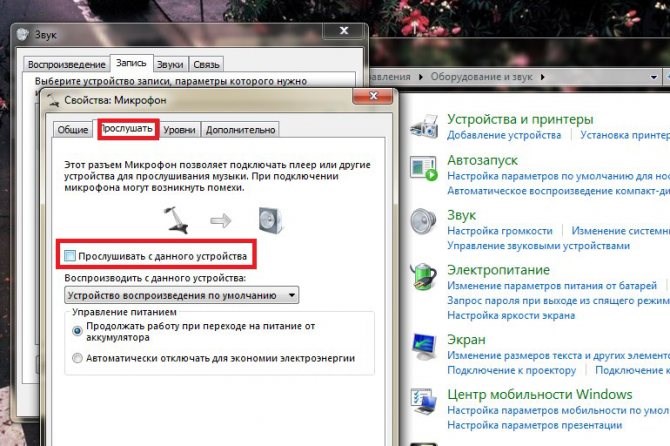
- появится 4 вкладки: «Воспроизведение» (устройства, воспроизводящие звук (колонки, наушники), «Запись», «Звуки», «Связь» (регулировка при работе по сети);
- перейти во вкладку «Запись». Там виден микрофон. Нужно сказать в него что-либо, зеленый индикатор начнет мигать, если оборудование работает;
- нажать «Свойства», «Прослушать»;
- поставить галочку в «Прослушать с данного устройства» (можно услышать то, что передается);
- задать чувствительность микрофона в «Уровни»;
- во вкладке «Дополнительно» задать формат работы, включить монопольный режим и дополнительные свойства.
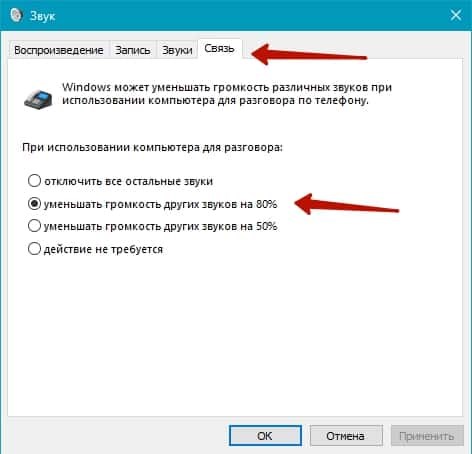
Дополнение! Во вкладке «Связь» рекомендуется включить режим: «Уменьшать громкость других звуков на 80 %», чтобы во время разговора по сети ничего не мешало слышать собеседника.
Подключить гарнитуру к компьютеру можно, если последовать советам, изложенным в статье.
Через интернет имеется риск купить устройство, которое будет несовместимо с вашими наушниками, а в обычном магазине всегда есть возможность проверить на месте, подходят ли устройства друг другу или нет.
На многих системных блоках эти же разъемы дублируются и на передней панели системного блока, что делает подключение наушников еще более быстрым и удобным. По принципу работы модели часто отличаются друг от друга, ведь они могут использовать разные способы передачи данных между адаптером и устройством, например, инфракрасный порт, Bluetooth или радиочастоты.
Соединение проводных наушников
Теперь поговорим о том, как подключить наушники к ПК. Все зависит от того, какое устройство вы приобрели. Есть множество возможных способов соединения, но в основном используется джек. Дальше уже идут расширения, вроде возможности купить наушники вместе с микрофоном, подсветкой и какими-то еще добавками.
Есть и такие девайсы, которые подключаются к юсб, но с такими разберетесь самостоятельно, потому что с ними не возникнет сложностей. Разве что придется скачать драйвер с сайта производителя, если устройство не определится самостоятельно.
С системным блоком
При подключении к системному блоку проблем возникать не должно: воткните штекер в соответствующий разъем и все. Проблемы возникают с поиском разъемов и подходящего места. Подключение происходит в переднюю панель или в заднюю. Сначала расскажем о том, как подключить девайс к материнской плате или звуковой карте.
Все их выводы располагаются сзади компьютера, в тех местах, куда подключается кабель питания и монитор. Находится рядом с разъемами USB, если речь идет о материнской плате.
Здесь нужно наушники воткнуть в разъем с надписью «Line In», который зеленого цвета , а микрофон в «Mic», который розового цвета . Если они не цветные, то придется искать по названию или значкам. Они приведены на картинке, учтите, что разъемов у вас может быть меньше.
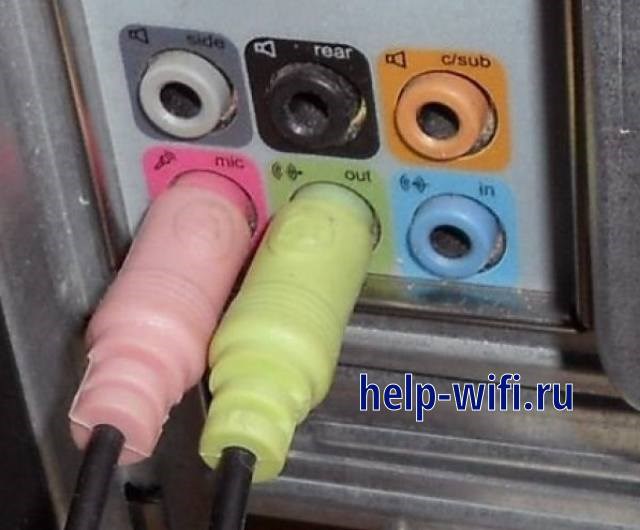
В принципе, большинство устройств будет работать и в том случае, если вы воткните их в разъемы с нарисованным значком звука, но не всегда они определяться компьютером правильно. Если у вас есть еще какие-то кабеля, это обычно юсб с подсветкой, то воткните их рядом. Постарайтесь не держать их в натянутом состоянии, чтобы избежать проблем.
Внешний вид передней панели отличается у разных системных блоков. Там есть несколько юсб разъемов и вход с выходом для звука. Здесь стоит просто воткнуть штекера в разъемы, цвета у них такие же и рисунки похожи.
Стоит иметь ввиду, что вся передняя панель подключается отдельно при сборке компьютера, так что вполне может не работать звук или юсб, если что-то собрано неправильно. Это исправляется только осмотром и проверкой материнской платы.
С выходом на мониторе
Если ваш монитор поддерживает передачу звука, то подключить наушники можно и к нему. Сам он соединяется с компьютером по HDMI или у него есть дополнительный провод для звука. При других способах соединения, кроме HDMI-кабеля, без дополнительного провода не обойтись, потому что они не обеспечивают одновременную передачу изображения и звука.
Настройка микрофона
- Проводной – наушники соединяются с источником звука по проводу.
- Радио – к источнику звука подключается база, которая по радиоканалу передает звук на наушники. Недостаток – возможно появление помех при передаче звука, связанных с зашумленностью радиоэфира.
- ИК – к источнику звука подключается база, которая передает звук на наушники в инфракрасном диапазоне. Недостаток – необходимо обеспечить прямую видимость между базой и наушниками.
- Bluetooth – наушники соединяются с источником звука по каналу Bluetooth . Недостатком является необходимость поддержки данного интерфейса в источнике звука.
Подключение беспроводной гарнитуры к ПК
Алгоритм действий зависит от вашей модели наушников. Если гарнитура идет в комплекте со специальным блютуз устройством для подключения к компьютеру, то его нужно подключить, дождаться установки драйверов, а потом пользоваться. Иногда драйвера не находятся автоматически, тогда их придется скачивать с сайта производителя устройства.

Если у наушников нет ничего подобного, то адаптер для беспроводного подключения придется покупать отдельно. Здесь нет смысла подробно расписывать действия для каждого из типов устройств.
При выборе смотрите, чтобы версия блютуз у адаптера была не ниже, чем версия на наушниках. Иначе получите тормоза на ровном месте.
После покупки все просто: воткните адаптер в компьютер, установите драйвера для него, включите поиск устройств на компьютере и наушниках, подключить найденное устройство.
Настройка беспроводных девайсов мало чем отличается от проводных, так что отдельно разбирать это не будем.
-
Обновить Прошивку Роутера d Link Dir • Прошиваем роутер
 самый адкватный ответ нашел здесь. без танцев с бубном — качаешь прошивку — отк...
 -
Как Подключить Ноутбук к Принтеру Через Wifi • Возможные проблемы
 Все то же самое – есть отдельное меню «Wireless LAN Setup», а есть и стандартна...
 -
Как Настроить Модем Йота на Компьютере • Основные шаги
 Отметим, что ответ на то, как настроить интернет Yota на телефоне или планшете ...
 -
Не Удается Запустить Виртуальный Маршрутизатор • Возможности программы
 Пользователи могут ограничивать права доступа в программу, установив соответств...

 Загрузка...

