3. Нажмите и удерживайте функциональную кнопку более 5 секунд, чтобы наушники включились и перешли в режим Bluetooth подключения. Выполните подключение наушников ко второму телефону. После отключения наушников Повторное подключение выполнится автоматически, если Вы вернетесь в зону действия Bluetooth в течение 10 минут. Чтобы было легче ориентироваться в возможных причинах проблемы и способах исправления, мы разделили их на две большие группы.
Подключение беспроводных наушников к компьютеру
После того, как вы успешно решили вопрос, как подключить блютус наушники к ноутбуку, приступаем к разбору способов подключения к обычному компьютеру. Вы должны помнить, что многие компьютеры не обладают адаптером для работы с беспроводными наушниками устройств.

Если такая функция у компьютера есть, процесс установки не будет ничем отличаться от подключения к ноутбуку. Если – нет, придётся купить дополнительный адаптер, стоит он недорого.
Затем:
Можете протестировать работу устройств, включив на воспроизведение любой видео или аудио файл.
Особенности подключения в Windows 10
Любая версия системы Windows обладает своими уникальными особенностями и тонкостями в процессе подключения устройств. Последняя версия Windows достаточно сильно отличается от вышедших до неё.
Отличия затронут не механизм и порядок пунктов, а лишь названия отдельных разделов и пунктов.
Поэтому решение вопроса, как подключить блютус наушники к ноутбуку, будет незначительно отличаться в каждой из версий.
Важный пункт в настройке работы беспроводных наушников – проверка наличия Bluetooth-адаптера. Для этого:
Особенности подключения в Windows 7
В настоящее время многие используют Windows 7, несмотря на выход более современной версии операционной системы. Отличие в подключении беспроводных устройств будет только в разных названиях некоторых пунктов и разделов. Для поиска гарнитуры:
Пойдёт сканирование, и вы увидите и адаптер, и гарнитуру – система автоматически подключит их после нажатия на кнопку «Слушать музыку». И вы можете приступать к работе.
Можете протестировать работу устройств, включив на воспроизведение любой видео или аудио файл.
Проделав описанные выше операции, вы с лёгкостью сможете ответить на вопрос, как подключить блютус наушники к ноутбуку.

Как подключить беспроводные наушники Honor к телефону
- На устройстве выставлены ошибочные параметры работы.
- Устройство подключается не к тому порту.
- Наушники и компьютер не подходят и не совместимы.
- Плохой контакт.
- Устаревший аудио драйвер или его отсутствие.
- Заражение вирусами.
- Неисправность гарнитуры.
О подключении AirPods

При выборе беспроводных наушников, вы можете приобрести не только обычные, но и выпущенные специально для продукции компании Apple. Сегодня их активно используют не только на оригинальных устройствах, но и в других операционных системах, в том числе Android и Windows.
Если вам необходимо подключить такие наушники к ноутбуку или компьютеру с системой Windows, процесс не будет отличаться от описанного выше:
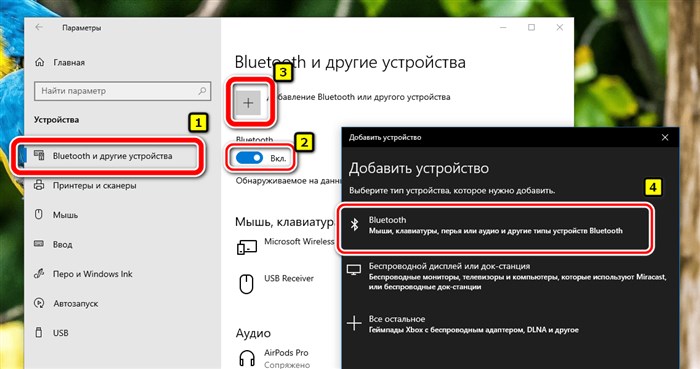
- Нажимаем «Поиск», пишем туда «Bluetooth», затем жмём на «+»
- Выбираем первый вариант из списка, и на кейсе наушников зажимаем на 7 секунд кнопку
- После сканирования вы увидите в списке и адаптер, и гарнитуру – система автоматически подключит их после нажатия на кнопку «Слушать музыку», и вы можете приступать к работе.
Для того чтобы подключить таким образом — нужен небольшой раздвоитель, цена вопроса — 100-150 рублей. Купить такой раздвоитель можно в любом магазине, специализирующимся на разных кабелях, дисках, и др. мелочи к компьютерам. Обратите внимание на строчки Аудиовыходы и аудиовходы , так же на звуковые устройства там не должно быть никаких красных крестиков или восклицательных знаков. Слетел аудиокодек это небольшая микросхема, которая преобразует аналоговый в цифровой сигнал, а также делает то же самое в обратном направлении.
Как подключить беспроводные наушники Bluetooth к стационарному компьютеру?
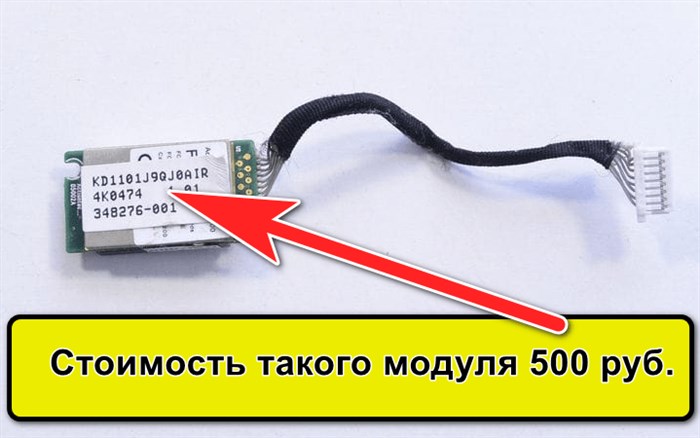
Так как подключить беспроводные наушники по Bluetooth к стационарному ПК не всегда получается, этот вопрос нужно рассмотреть отдельно. Все дело в частом отсутствии предустановленного модуля беспроводной связи, а он обязателен для настройки подключения гарнитуры. Предварительно следует ПК оборудовать соответствующим Bluetooth расширением.
Всего существует несколько вариантов подобного устройства: внешний – довольно удобный способ, так как подключается через любой USB-порт и внутренний – необходимо соединять с материнской платой. Оба варианта полезны: первый — более удобен, а второй — безопаснее, так как обеспечивает меньший риск перебоев в подключении. Продаются такие модули в большинстве магазинов компьютерной техники.
- Следует загрузить драйвера для нового модуля. Их можно найти на сопровождающем диске или сайте.
- Нужно установить ПО и проверить работоспособность устройства при помощи пункта 1, предыдущей инструкции.
Очевидно, что единственная трудность в ПК – это отсутствие встроенного Bluetooth-адаптера, но это легко исправить внешним модулем.
Телефон не видит наушники Проводные/Блютуз: методы решения проблемы
- Bluetooth-модуль неактивен;
- проблема с драйверами устройства;
- низкая громкость на наушниках или включен беззвучный режим;
- неправильно подключен Bluetooth-адаптер на стационарном ПК;
- наушники уже подключены к другому аппарату;
- некорректные настройки в диспетчере Realtek HD.
Подключение Bluetooth наушников при сбоях
Если ПК не видит наушники Windows 10 , нужно попробовать устранить все перечисленные выше проблемы. Это будет гарантия того, что все ошибки будут исправлены, а наушники подключатся к устройству.
Беспроводные наушники не подключаются к ноутбуку , что делать:
- Активировать Bluetooth. На ноутбуках для включения беспроводного модуля есть специальная комбинация. Нужно посмотреть на верхний ряд чисел и найти на нем изображение Bluetooth, затем зажать Fn и нажать только что найденную кнопку. После активации модуля остается только провести синхронизацию с гарнитурой.
- Обновить драйвер для беспроводных наушников . Для корректной работы большинства устройств нужны драйвера, которые легко получить с официального сайта производителя.
- Повысить громкость. Сначала стоит проверить микшер громкости. Нажать ПКМ по значку звука на нижней панели Windows и выбрать «Открыть микшер громкости». Нужно проверить, что параметры установлены верно. Также стоит посмотреть настройки в фирменном приложении гарнитуры (если такое есть) или отрегулировать громкость на самом корпусе или проводе, соединяющем наушники.
- Установить драйвера для Bluetooth-адаптера. Их несложно найти на официальном сайте, но для начала лучше попробовать просто сменить разъем для его подключения. Часто Windows удается автоматически подобрать драйвера.
- Отключить гарнитуру от другого устройства. Наушники могут автоматически подключаться к смартфону, если там включен Bluetooth. Чтобы этого не произошло, лучше выключить беспроводной модуль на остальных устройствах.
- Поставить корректные параметры в Realtek HD. Для этого стоит открыть трей (стрелка слева от панели задач) и нажать на «Диспетчер Realtek HD». Стоит изменить «Главную громкость» и другие настройки.
Это все советы, которые мы желали дать по подключению наушников к компьютеру. Как видим из материала выше, это совершенно несложно и может выполнить каждый. Даже в случае каких-либо проблем в подключении, их обычно реально исправить самостоятельно.
Содержание:
- 1 Подключение беспроводных наушников к компьютеру
- 2 Как подключить беспроводные наушники Honor к телефону
- 3 О подключении AirPods
- 4 Как подключить беспроводные наушники Bluetooth к стационарному компьютеру?
- 5 Телефон не видит наушники Проводные/Блютуз: методы решения проблемы
- 6 Подключение Bluetooth наушников при сбоях
-
Как Понять Что Роутер Сломался • Дополнительные советы
 Прежде всего, необходимо найти кнопку reset, установленную на корпусе роутера. ...
 -
Как Увеличить Скорость Интернета Теле2 • Решение проблемы
 Первое, что следует сделать пользователю, обнаружившему снижение скорости мобил...
 -
Отключается Интернет При Скачивании Больших Файлов • Влияние торрента
 Дабы не осуществлять эту процедуру вручную, был создан инсталлятор уже настроен...
 -
Ноутбук не Видит Модем Мегафон Что Делать • Ошибка регистрации
 dimon, Да скорее всего в каждом регионе свои условия и цены. У нас опция L - 20...

 Загрузка...

