Давайте начнем с самого простого — подключение ноутбука к маршрутизатору по беспроводной Wi-Fi сети или же «по воздуху». Как только вы все правильно выполните, ваш ноутбук автоматически найдет доступное сетевое подключение, а маршрутизатор, в свою очередь, начнет раздачу Wi-Fi. К сожалению полезных видео о том, как настроить печать без использования роутера, на прямую с ноутбука я не нашел, поэтому предлагаю ознакомиться вам с альтернативными способами печати с разных устройств включая гаджеты на Android, при помощи виртуального принтера, все что вам потребуется это скачать специальное приложение.
Подключаем Принтер к Ноутбуку через Wi-Fi
Рассмотрим основные типы подключения WiFi-Принтера к ПК через Вай-Фай сеть.
Для начала рассмотрим вариант как можно подключить беспроводной WiFi-Принтер без роутера, используя настройку прямого сетевого подключения (одноранговая беспроводная сеть). Для данной настройки потребуется выполнить следующие пункты (Первые два рекомендую только в крайнем случае если ваш ноутбук не видит беспроводную сеть принтера, для опытных пользователей):
- Для начала сбрасываем параметры настройки на заводские настройки (См. инструкцию пользователя);
- После выполняем базовую настройку, согласно вашей инструкции пользователя;
- Убеждаемся, заработала беспроводная сеть (цветной WiFi-индикатор на панели должен мигать/гореть);
- Далее с ПК выполняем поиск беспроводной вай-фай сети нашего принтера, как правило это наименование его модели, например «HP…»;
- Устанавливаем подключение, ноутбука к принтеру (как правило пароль не требуется);
- Устанавливаем программное обеспечение для (Драйвера, см. CD-Диск от принтера).
После выполнения всех пунктов, ваша модель автоматически появится в списке доступных устройств, и можно будет осуществить печать. Существуют минусы подключения через точку доступа, и они очевидны:

Выбираем и настраиваем вай фай адаптер для компьютера и ноутбука
Открываем общий доступ к печати
Для начала нам потребуется подключить устройство на прямую к ноутбуку используя USB-Кабель, либо возможна такая ситуация, когда он уже подключен к стационарному ПК, и требуется дополнительно по WiFi подключить ноутбук, для совместной печати. Осуществляем настройку и установку принтера через USB-кабель, убеждаемся что печать работает.
Далее заходим в «Панель управления — Устройства и принтеры» или «Пуск — Устройства и принтеры».

Обратите внимание: Просмотр: «Крупные значки». У вас возможны «Категории».
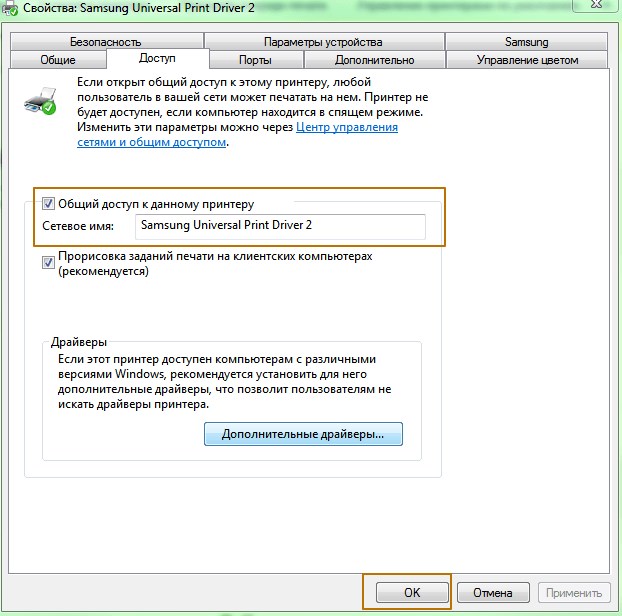
Далее из списка выберем ваш, нажимаем ПКМ, выбираем «Свойства принтера».
Переходим на вкладку «Доступ», отмечаем галочкой «Общий доступ к данному принтеру», указываем сетевое имя, нажимаем «ОК».
Далее можно отключить USB-кабель, зайти в снова в папку «Устройства и принтеры», нажать «Установка принтера».
В появившемся окне вы должны увидеть и выбрать наше печатное устройство.
Как мы видим роутер совсем не обязателен и раздача печати по вай-фай завершена.
К сожалению полезных видео о том, как настроить печать без использования роутера, на прямую с ноутбука я не нашел, поэтому предлагаю ознакомиться вам с альтернативными способами печати с разных устройств включая гаджеты на Android, при помощи виртуального принтера, все что вам потребуется это скачать специальное приложение.
Иногда подобный вопрос завязывается за счёт отсутствия драйверов. В настоящем случае их нужно будет просто-напросто установить. Чтобы подключить ноутбук к wifi, кликаем по значку Wi-Fi в правом нижнем углу возле часов, выбираем необходимую для подключения беспроводную сеть. выполните настройку маршрутизатора, соответственно сетевому подключению, которое предоставил вам ваш провайдер выбрать тип подключения, ввести необходимые данные и т.
Как включить wifi на ноутбуке
Причина 1. На ноутбуке не работает wifi? На клавиатуре есть кнопка со значком Wi-Fi. Используя эту горячую клавишу можно быстро включать и отключать вай-фай на ноутбуке. Иногда нажатие требуется в комбинации с Fn клавишей.

Кнопки могут выглядеть по-разному
Причина 2. Не работает вай фай на ноутбуке? На верхней или боковой части корпуса ноутбука также может быть переключатель включения / отключения функции беспроводной сети.
Причина 3. Ноутбук не видит wifi сети? Возможно в диспетчере устройств отключен вай-фай модуль, как на картинке ниже. Чтобы включить wifi на ноутбуке, кликните правой кнопкой мыши по нему и выберите — Включить устройство .
Как подключить ноутбук к интернету через wifi? Легко!
Ноутбук не подключается к wifi
- Чаще всего причина, по которой ноутбук не подключается к wifi, — это роутер. С чем связано не понятно, но если у вас проблемы с подключением, то следует отключить Wi-Fi роутер на 1 минуту нажав на кнопку вкл/выкл или выдерните вилку из розетки, затем включите его снова. Через пару минут, когда роутер полностью прогрузится, повторите попытку подключения.
- Если проблема не уходит, либо сеть работает некорректно, попробуйте обновить драйвера на wi-fi модуль в ноутбуке.
- Проблема все еще не уходит? Стоит задуматься о смене wi-fi модуля, при условии, что та же проблема происходит при подключении к другим маршрутизаторам. Если же на других маршрутизаторах работает хорошо, то возможно требуется замена роутера.
- Проверьте баланс. Позвоните к провайдеру и уточните, возможно есть проблемы на линии или ведутся технические работы.
- Отключите Defender или иной антивирус и встроенный брандмауэр виндовс, не редко именно они блокируют доступ в интернет.
- На самом деле причин отсутствия интернета может быть очень много и описывать все в этой статье я не буду. Думаю, этому в будущем посвящу отдельный пост.
Вячеслав. Специалист по ремонту ноутбуков и компьютеров, настройке сетей и оргтехники, установке программного обеспечения и его наладке. Опыт работы в профессиональной сфере 9 лет.

-
Смартфон в Качестве Wifi Адаптера Для пк • Настройка подключения
 Нужно подключить компьютер к интернету, а нет витой пары или модема поблизости?...
 -
Приемник Wifi Для Компьютера 5 Ггц • Каналы стандарта
 Скорость меняется согласно ширине канала. При использовании стандарта 802.11 n/...
 -
Мощный Wifi Адаптер Для Компьютера • Подключения карточки wi fi
 Внешние приёмники Wi-Fi имеют визуальный вид USB-устройства, чаще маленького ра...
 -
Wifi Адаптер не Подключается к Сети • Подключения карточки wi fi
 Устанавливайте оригинальные драйвера, чтобы повысить скорость работы. Устройств...

 Загрузка...