Большинство принтеров без сенсорной панели управления. Нажмите и удерживайте кнопку Беспроводная связь в течение пяти секунд или до того момента, когда начнет мигать индикатор беспроводной связи. Большинство принтеров LaserJet без сенсорного экрана Нажмите и удерживайте кнопку Беспроводное подключение , пока не начнет мигать индикатор внимания , а затем дождитесь, когда начнет мигать индикатор беспроводной связи. При первой настройке HP Smart необходимо создать учетную запись HP или войти в существующую учетную запись, чтобы получить доступ ко всем функциям принтера.
Настройка принтера HP (сеть Wi-Fi)
Подключите принтер HP к локальной сети Wi-Fi, чтобы печатать с личного компьютера, смартфона или планшета по беспроводной сети.
Подготовьте принтер к подключению к сети Wi-Fi, восстановив параметры настройки Wi-Fi.
После восстановления значений принтер переходит в режим настройки Wi-Fi приблизительно на два часа, при этом он становится доступным для обнаружения во время установки программного обеспечения HP.
Большинство принтеров с сенсорным экраном: В меню Беспроводное подключение или Настройка , выберите пункт Настройка сети или Настройки , затем выберите Восстановить настройки сети .
Большинство струйных принтеров без сенсорного экрана: Одновременно нажмите и удерживайте кнопки Беспроводное подключение и Отмена , пока не начнет мигать кнопка питания, а затем дождитесь, когда начнет мигать индикатор беспроводной связи.
Большинство лазерных принтеров без сенсорного экрана или меню панели управления: Нажмите и удерживайте кнопку Беспроводное подключение , пока не начнут мигать индикатор внимания и индикатор питания, или нажмите и удерживайте кнопки Беспроводное подключение и Отмена , пока не начнет мигать индикатор беспроводной связи (Laser NS, Neverstop). Принтер может перезапуститься.
Большинство принтеров LaserJet без сенсорного экрана: Нажмите и удерживайте кнопку Беспроводное подключение , пока не начнет мигать индикатор внимания , а затем дождитесь, когда начнет мигать индикатор беспроводной связи.
Принтеры ENVY 6000, 6000e, 6400e, ENVY Pro 6400, DeskJet Plus IA 6000, 6400 и Tango: Нажмите и удерживайте кнопку «Беспроводное подключение» на задней панели принтера в течение пяти секунд, пока индикатор состояния не начнет мигать (синим или пурпурным в зависимости от модели).
Перейдите к документу Восстановление режима настройки Wi-Fi на принтере HP для получения дополнительной информации и инструкций по работе с кнопками на других моделях принтеров.
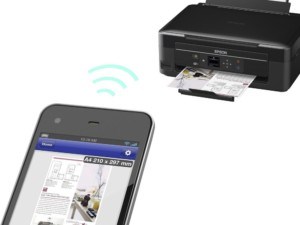

Печать через Wifi: подключение принтера к беспроводному интернету, общий доступ к печати
Установка HP Smart
Установите приложение HP Smart на компьютер или мобильное устройство.
Для настройки работы принтера в сети Wi-Fi выполните следующие действия.
Разместите принтер и компьютер или мобильное устройство рядом с маршрутизатором Wi-Fi.
Включите Wi-Fi на компьютере или мобильном устройстве и подключитесь к сети. Если компьютер подключен к сети с помощью кабеля Ethernet, временно отсоедините кабель и используйте во время настройки подключение Wi-Fi.
Включите функцию Bluetooth на компьютере или мобильном устройстве, чтобы приложение HP Smart могло обнаружить принтер во время настройки.
После установки HP Smart для iOS и Android включите службу определения местоположения на мобильном устройстве и разрешите приложению использовать данные о вашем местоположении для обнаружения принтера и предоставления решений во время настройки.
В случае вывода запроса на вход в систему с использованием учетной записи Microsoft для использования приложения на разных устройствах можно выполнить вход или нажать Нет, спасибо , чтобы продолжить.
При первой настройке HP Smart необходимо создать учетную запись HP или войти в существующую учетную запись, чтобы получить доступ ко всем функциям принтера.
Для поиска принтера нажмите Добавить принтер или значок «плюс» в приложении HP Smart, затем следуйте инструкциям для завершения настройки.
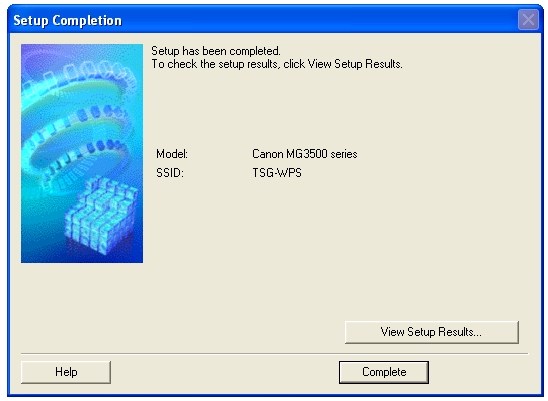
Матричные устройства обладали низкой скоростью печати. Неудобство во время использования заключалось в подаче бумаги. Ее необходимо было подавать строго по инструкции, иначе аппарат ломался. Поэтому в данной статье мы подробно рассмотрим, как подключить принтер к ноутбуку через wifi, а также что делать, если принтер не видит вай фай. Нажмите на WPS по кнопке или Использовать WPS , после чего нажмите кнопку WPS на роутере и устройство подключится к сети без запроса пароля.
Подключение с использованием технологии Wi-fi Protected Setup
Алгоритм действий по подключению принтера следующий:
- Подключить принтер к сети питания.
- Нажать и удерживать кнопку Wi-fi до того момента, как индикатор включения принтера не начнет мигать.
- На роутере нажать и удерживать кнопку WPS.
- Когда принтер и роутер соединятся, индикатор на принтере загорится постоянно.
Процедура поиска роутером принтера занимает несколько минут, но в дальнейшем обеспечит бесперебойный доступ МФУ к вашей сети.
Как подключиться к принтеру по беспроводной сети?
- Включаем принтер, после этого надо зажать кнопку Wi-Fi. Зажимать нужно до тех пор, пока слева не мигнет ровно один раз оранжевая лампочка;
- Сразу же должна замигать голубая кнопка. Теперь подходим к своему роутеру, находим кнопку «WPS» и зажимаем её. При этом две лампочки будут мигать на принтере.
- Как только связь будет установлена лампочки просто продолжат обычно гореть. Обратите в первую очередь на лампочку вай-фай соединения.
- После этого надо убедиться, что принтер подключен к сети. Для этого зажмите кнопку с перевернутым треугольником «Возобновить/отменить». Далее один из индикаторов должен мигнуть ровно пятнадцать раз. Отпускаем кнопочку. Выходит страница, на которой отображена информация о беспроводной сети. Имя вай-фай должно быть как у вашего роутера.
Что делать с устаревшими моделями принтеров?
Далее принтер подключается стандартно:
- Компьютер (ноутбук) и принтер отключить от сети питания. Принтер подключить к компьютеру через порт USB.
- Включить принтер, затем компьютер (ноутбук). После загрузки оперативной системы начнется поиск нового оборудования.
- Выполнить поиск и установку драйвера. Для этого отменить поиск драйвера в Интернете и указать папку системы (опция «Выполнить поиск драйвера на этом компьютере»), куда драйвер был сохранен после скачивания.
- После установки драйвера принтер готов к работе.
А что же делать в случае, если на компьютере (ноутбуке) установлена 64-разрядная операционная система Windows 7?
- Подключить принтер к другому компьютеру или ноутбуку, имеющему необходимые драйверы, и через локальную сеть печатать необходимые документы и фото;
- Использовать виртуальную машину в паре с драйвером принтера LBP 1120 для системы Windows XP.
Кратко, алгоритм заключается в следующем:
- Скачать и установить виртуальную машину на компьютер.
- Найти и сохранить на компьютер драйвер Canon LBP 1120 для Windows XP.
- Запустить виртуальную систему, в ней произвести установку принтера.
Настройка и работа с виртуальными машинами требует достаточно высокого уровня компетентности. Если пользователь не уверен в своих силах, следует доверить подключение принтера Canon LBP1120 профессионалу.
-
Ростелеком тв Приставка Wink Каналы на Телевизоре • Сброс телевизора
 Уважаемые клиенты, бренд «Башинформсвязь» завершил переход на «Ростелеком», что...
 -
Как Подключить Интернет к Компьютеру • Преимущества провода
 «Служба добрых дел» работает круглосуточно. Мы проводим консультации по телефон...
 -
Технология Доступа в Интернет у Провайдера Ростелеком • Оптика fttb
 На роутерах Keenetic должен быть установлен компонент «Прокси-службы для IGMP и...
 -
Провести Телефон в Квартиру Ростелеком Цена • Оформление заявки
 Абонентская плата за пользование линией может колебаться в зависимости от регио...

 Загрузка...

