Первоначальная настройка и подключение модема Yota также производится с помощью компьютера, а ее порядок таков: Это устройство представляет собой отдельный радиомодуль, в который можно вставить SIM-карту и настроить на планшете 3G Йота. после этого введите команду 150 50,400,3000 где 50, 400 или 3000 это стоимость тарифного плана в зависимости от времени действия день, месяц или год.
Как активировать симку Йота на смартфоне
Как активировать симку Йота, чтобы получить доступ к услугам провайдера интернет и сотовой связи? Если компания-оператор предлагает абоненту решить эту проблему самостоятельно, значит процедура активации не слишком сложная, а в нашей статье она описана пошагово для каждого устройства.
Каждая симка активируется по-разному, также есть нюансы, связанные с различиями операционных систем.
С модемом и стационарным компьютером либо ноутбуком абоненту никакие проблемы не грозят — достаточно вставить карточку в модем и подсоединить его к исправному USB-порту, дальше все произойдет автоматически и закончится успешно. Но с другими устройствами дело сложнее.


Как активировать сим карту Yota на планшете просто и быстро
- войти в «Настройки»;
- коснуться «Еще»;
- дальше проследовать в «Мобильная сеть»;
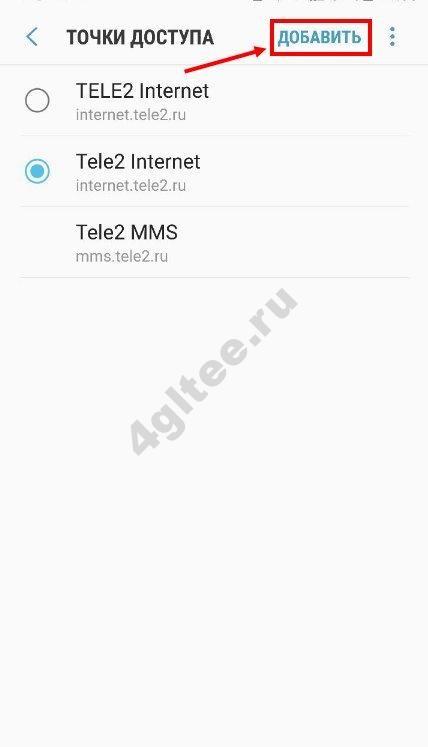
- дальше нужны «Точки доступа APN», затем — «Создать новую точку доступа»;
- в графу «Имя» вписать слово Yota, в «APN-адрес» — задать internet.yota;
- сберечь, то есть сохранить заданное.
Как активировать сим карту Йота для планшета
Владельцу планшета доступны два варианта самостоятельной активации йотовскую симку — с использованием приложения и без.
Приложение Yota рекомендуется установить до манипуляций с ее карточкой, воспользовавшись мобильным интернетом от другого провайдера либо покрытием Wi-Fi в кафе, библиотеке, другом общественном месте.
- вставить сим карту в устройство;
- перезагрузить его. Важно: если до/после перезагрузки система выдаст сообщение об использовании роуминга, следует согласиться, поскольку на стоимость интернет-услуг Ета не влияет нахождение в чужом или домашнем регионе;
- открыть приложение;
- выбрать пакет услуг и оплатить с банковской карты либо электронными деньгами (QIWI, Яндекс.Деньги или др.).
Без приложения (до его установки) шаги 1 и 2 будут теми же.
- дать команду *150*000# — заменив 000 на стоимость пакета услуг (тарифного плана). Обратите внимание: стоимость тарифа зависит от региона абонента, ее необходимо заранее уточнить на сайте ru либо в точке продаж оператора;
- оплатить услуги.
Если процесс пройдет без технических неполадок, активация сим карты Yota в каждом из вариантов осуществится после зачисления денег на баланс.
Если возникнут проблемы, клиенту придется связываться со службой техподдержки провайдера. Через СМС это не удастся, но можно бесплатно позвонить в саппорт с телефона любого оператора, обратиться посредством чата, нанести визит в пункт продаж (офис) или даже найти решение проблемы в официальной группе компании ВКонтакте.

Первоначальная настройка и подключение модема Yota также производится с помощью компьютера, а ее порядок таков: Это устройство представляет собой отдельный радиомодуль, в который можно вставить SIM-карту и настроить на планшете 3G Йота. после этого введите команду 150 50,400,3000 где 50, 400 или 3000 это стоимость тарифного плана в зависимости от времени действия день, месяц или год.
Активируем сим карту на модеме компьютере
Изначально сим необходимо вставить в модем. Дальнейший порядок действий включает в себя:
Регистрация после первичного подключения модема осуществляется в автоматическом режиме – достаточно зайти в браузер на любой сайт и дождаться последующей переадресации. После входа в учетную запись Йота процесс осуществляется самостоятельно.
При невозможности самостоятельно выполнить всю процедуру по сим, абоненты оператора сотовой связи в состоянии самостоятельно обратиться в службу поддержки компании по бесплатной горячей линии – 8-800-550-00-07. Специалисты окажут посильную помощь в максимально быстрой регистрации с последующим использованием.

Как настроить Yota на планшете | Настройка интернета Йота
Дальнейший порядок действий стандартный, вне зависимости от того, на планшете выполняется настройка или на другом гаджете. Для активации автоматического доступа к интернету на смартфонах, работающих под управлением Андроид, необходимо придерживаться следующей инструкции. При первом же запуске приложение попросит выбрать тарифный пакет из списка доступных, а после оплаты данного пакета произойдет активация SIM-карты.
Как подключить интернет Йота к компьютеру
Чтобы включить интернет Йота на компьютере или ноутбуке, нужно купить модем этого оператора. А далее действия будут достаточно простыми:
Подключить устройство к порту USB 2.0, поскольку предыдущая версия коннектинга может не распознавать модем, а с USB 3.0 он работает некорректно.
В автоматическом режиме начнется процесс распознавания устройства. Если все прошло, как надо, появится уведомление о готовности его к использованию. В списке текущих подключений появится новое название Yota.
Для завершения установки и настройки параметров откройте любую поисковую систему и в строке адреса введите любой запрос. Вместо него появится интерфейс для управления модемом, где нужно будет зарегистрироваться в системе.
В форме указывают личные данные пользователя, вводят логин и пароль. Среди дополнительной информации – выбор контрольного вопроса и ввод ответа на него, номер мобильного телефона и e-mail.
Для подтверждения регистрации нажмите «Получить код» и введите его.
Важный момент – если модем был приобретен раньше выхода и установки на компьютер новой версии Windows, возможно, понадобится скачать дополнительные драйверы, чтобы система видела устройство и корректно с ним взаимодействовала.

Как активировать сим карту Йота на телефоне и планшете — через смс | Активировать симку Yota без приложения
- зайти на сайт и сделать заказ «симки»;
- загрузить приложение компании и также заказать SIM-карту;
- обратиться с паспортом в сервисный центр Yota, где консультанты расскажут об особенностях оператора и помогут выбрать оптимальный тариф.
Как подключить Йоту на телефоне: пошаговая инструкция
Оператор постарался максимально упростить подключение своей сим-карты, но и здесь не обошлось без нюансов.
После ее заказа и получения для активации необходимо:
- Вставить карточку в слот смартфона, после чего произойдет ее распознавание.
- Отключить Wi-Fi и подключиться к мобильному интернету (передаче данных).
- Дождаться появления вверху экрана названия оператора Yota.
Скачать приложение Yota и запустить его, что автоматически подключит SIM-карту. - Выбрать оптимальные условия тарифа, воспользовавшись пунктом «Выберите условия подключения».
- Настроить интернет и СМС.
На iPhone и смартфонах на базе Андроид довольно часто приходится в ручном режиме вводить настройки APN, поскольку руководство компании еще не успело заключить договор с Google и Apple. По этой же причине на айфонах пока доступен только 3G.
Итак, чтобы подключить интернет в устройствах на основе iOS, заходим в настройки и выбираем пункт «Сотовая связь», а в его меню клацаем на «Сотовые данные». В открывшихся категориях находим APN и вводим internet.yota. Остальные пункты оставляем без изменений.
Если у вас имеется гаджет на базе Windows Phone, следует зайти в настройки и там, в графе «Точка доступа», щелкаем на пункт о ее добавлении и прописываем название internet.yota. после сохранения настроек придется дождаться появления статуса «Активно» и выбрать введенную точку доступа.
В гаджетах на базе Android в настройках находим пункт «Еще» и заходим в его меню, открываем подпункт «Точка доступа» и меняем ее название на YOTA. В свою очередь APN будет звучать как internet.yota. Остальные пункты оставляем без изменений.
Содержание:
- 1 Как активировать симку Йота на смартфоне
- 1.1 Как активировать сим карту Yota на планшете просто и быстро
- 1.2 Как активировать сим карту Йота для планшета
- 1.3 Активируем сим карту на модеме компьютере
- 1.4 Как настроить Yota на планшете | Настройка интернета Йота
- 1.5 Как подключить интернет Йота к компьютеру
- 1.6 Как активировать сим карту Йота на телефоне и планшете — через смс | Активировать симку Yota без приложения
- 1.7 Как подключить Йоту на телефоне: пошаговая инструкция
-
Настройка Точки Доступа Yota на Андроид • Мобильный модем
 Ничего сверхъестественного оператор с ограничениями не делает и все меры направ...
 -
Почему не Работает Симка Йота • Проблема с оплатой
 Yota: не работает интернет, почему так, причины, методы решения | Выполнение бл...
 -
Не Работает Приложение Йота на Андроид • Активация без приложения
 Приложение Yota для смартфонов и компьютера: как скачать и установить Как актив...
 -
Оплатил Интернет а он не Работает • Проверьте роутерОткройте Сетевые настройки. Для этого в Windows правой кнопкой мыши кликните по...

 Загрузка...

