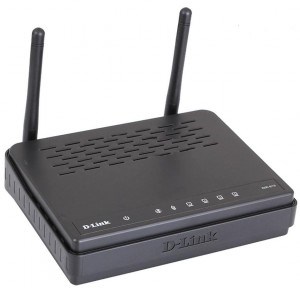
Недорогой роутер с хорошими характеристиками. Раньше использовала эту модель довольно часто, но в последнее время предпочитает применять другие устройства. Тем не менее вам ещё может попасться этот роутер производства фирмы D-LINK. автоматическое устранение неполадок в случае возникновения помех или других проблем на стороне роутера канал связи будет переключён, что позволяет сделать подключение более стабильным;. Значение этого параметра желательно установить на PPPoE и не использовать схему моста Bridge , которая может блокировать доступ к Сети при выключенном основном терминале.
Как настроить ADSL-модем Ростелеком: пошаговая инструкция
Прежде чем настройка модема «Ростелекома» будет рассмотрена непосредственно, необходимо остановиться как раз на оборудовании, которое будет использоваться для организации дома или в офисе подключения к интернету.
Что же можно использовать на данный момент? Среди наиболее популярных вариантов можно выделить несколько основных групп устройств:
Первая группа является наиболее популярной и подходит для установки в домашних условиях или в офисах. Примерная стоимость самой простой модели составляет порядка 800 рублей, но модели рангом выше обойдутся в сумму около 1500 рублей.
Вторая категория тоже достаточно популярна, но в основном по причине низкой стоимости (примерно 750 рублей).
USB-маршрутизаторы особого распространения не получили, хотя и стоят достаточно дешево. Их главная проблема состоит в том, что очень часто наблюдаются ситуации со «слетом» драйверов. 3G-устройства в основном используются в случаях передвижения по городу с ноутбуком.
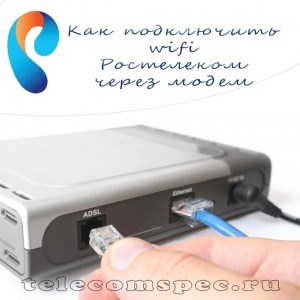

Правильная настройка модема Ростелекома: ADSL, DSL, D-Lnik, TP-Link
- Через WeB-интерфейсЧтобы осуществить настройку adsl-Ростелеком посредством данного способа, необходимо иметь рядом компьютер, а также владеть информацией о своем логине и пароле.
- Посредством дискаПредложенные Ростелекомом настройки adsl, также можно установить при помощи специального установочного диска, который входит в комплектацию некоторых модемов.
Общие правила подключения ADSL-модемов
Как следует из основного понимания самой технологии ADSL, модем для организации доступа к интернету использует обычную телефонную линию.
При подключении к ней модема оптимальным вариантом считается установка специального сплиттера (разветвителя), который позволяет одновременно и получить доступ к интернету, и совершать телефонные звонки. Иными словами, телефонная линия не блокируется, в отличие от прямого подключения.
Подключение всех устройств соответствует последовательно схеме: компьютер – модем – сплиттер – телефонная линия. Собственно, с этим разберется даже ребенок, тем более что на сплиттере имеется два гнезда для разных кабелей, так что спутать что-то просто невозможно.
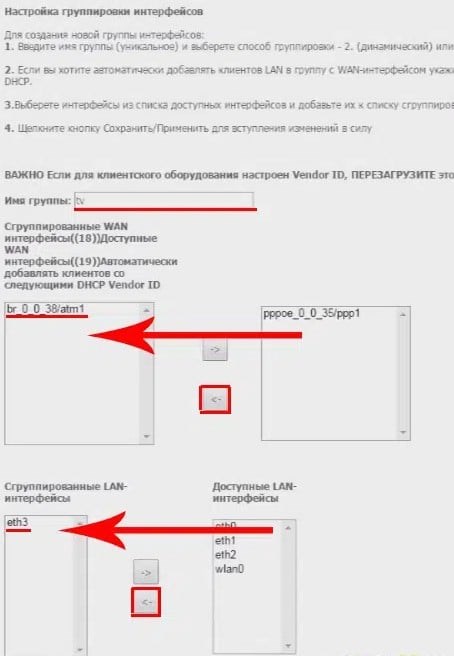
На следующих этапах можно ничего не менять, а после просмотра сведений на завершающем шаге необходимо просто сохранить настройки. Эти параметры должны иметься в договоре, но их можно узнать в службе технической поддержки, даже просто позвонив по телефону хотя почти всегда они устанавливаются автоматически. дистанционное управление роутером можно управлять удалённо при помощи специальных сервисов, что делает его использование в рабочих целях более удобным.
Как настроить wifi на модеме Ростелекома
Дальше система попросить задать данные логина и пароля. (admin / admin). При первой загрузке устройства появится окно с запросом: Зарегистрироваться: логин / пароль (желательно не изменять их admin/admin).
Открывается главная страница, как настроить wifi модем Ростелекома. Где понадобится, выполнить ручные настройки модема от Ростелекома wifi:
- Команда «Настроить вручную», переходим на вкладку: Сеть- WAN;
- Указываем соединение с кодом IP, под именем – WAN.
- Заходим в свойства нового соединения, где работает автоматически – DNS.
- Включаем IGMP для выполнения корректной работы на компьютере Мультикаст-групп IP-TV, и сохраняем все заданные параметры.
По заданным выше параметрам, можем настроить модем Ростелекома на wifi для подключения к провайдеру. Выбираем команду – Добавить.
Дальше откроется вкладка, где нужно задать следующие параметры для wifi модем для Ростелекома:
По вопросу: как настроить wifi модем Ростелекома, на вкладке: Сеть выбираем − WAN, задаем точку шлюза — PPPoE. Задать параметры: Дополнительно – IGMP, и версия № 2.
Все параметры «настроить модем Ростелекома на wifi» начинают работать, когда в верхней части окна справа выбрать команду Система — Сохранить и перезагрузить устройство.
Модем Ростелеком настройка wifi, для того чтобы пользоваться Интернет-ресурсами с помощью сервиса IPTV Ростелеком будет завершена.
Устанавливаем кабель провайдера соединения − порт INTERNET, идет подача питания, начинает мигать зеленый свет – WAN.
Любой тип wifi модем от Ростелекома подключается при отключенном блоке питания.
SAGEMCOM [email protected] 2804 v7 — один из лучших модемов, которые может предоставить клиенту
Модем Ростелеком: настройка и подключение ADSL модема
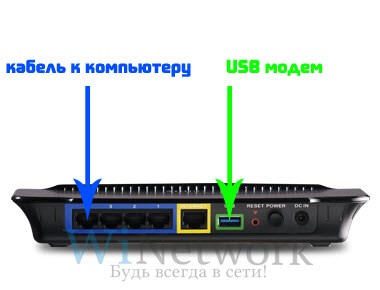
- К одному с портов в роутере подсоединяем патч-корд одной стороной входа, а другой к сетевой карте на компьютере. Только перед подключением патч-корда нужно отключить питание на роутере.
- Поверяются настройки карты сети на компьютере.
- Если настройки не установлены, тогда выбираем команду «Свойства» и подключаемся к сети.
- Включаем питание на роутере и переходим на web-интерфейс Ростелекома.
Готово, вам удалось настроить роутера Ростелеком и теперь у вас доступен Wi-Fi в доме для разных устройств. Надеемся все прошло гладок. Если же возникли дополнительные трудности, можете задавать ваши вопросы в комментариях. Также есть выбор канала, настройка Авто работает неплохо, но если вам нужно максимально ускорить сеть, стоит поискать самый свободный, наименее загруженный канал вручную. Если вы дополнительно подключили статический айпи-адрес, то необходимо указать данные ниже, а также запишите адрес ДНС-сервисов со шлюзом.
Мегафон
Некоторые модели роутеров поддерживают автоматическую настройку в зависимости от оператора мобильной связи.
6. Открываем в меню роутера «Беспроводная сеть» и задаем следующие значения:
- SSID — имя вашей wifi сети.
- Защита вашей сети — WPA2-Personal
- Шифрование — AES или TKIP
- Пароль — секретный набор символов для Wi-Fi, не менее 8 символов.
7. Применяем и сохраняем настройки. Включаем ваш компьютер (с Wi-Fi модулем). Заходим в беспроводные соединения (в правом нижнем углу иконок Windows, там где часы). Ищем в списке вашу сеть и производит подключение.
Как выбрать лучший модема для интернета Ростелеком: обзор рынка ADSL модемов
-
Вай Фай Роутер от Ростелеком Отзывы • Базовые параметры
 В данной модели включение Wi-Fi и пароль на сеть предполагаются заводскими наст...
 -
Как Посмотреть Историю Роутера Ростелеком • Базовые параметры
 Chrome. Нажать простое сочетание кнопок Ctrl+H — должно автоматически открыться...
 -
Сколько Стоит Установка Вай Фай Роутера Ростелеком • D-link серии dsl
 Далее рассмотрим, как зайти в настройки роутера от «Ростелекома». Они находятся...
 -
Archer Mr200 Пароль по Умолчанию • Обновление прошивки
 Данный бренд известен многим, в первую очередь, благодаря смартфонам и планшета...

 Загрузка...


