Большинство QR-сканеров могут не только расшифровывать данные, но и генерировать QR-коды. Один такой код способен вмещать в себя до 4000 символов! Чтобы поделиться паролем от Wi-Fi на Android , достаточно просто зайти в настройки сети, выбрать сеть, к которой вы подключены, и нажать на нее. Перейдите в меню Поделиться , пролистайте список доступных действий и запустите Быстрые команды ; Здесь выберите Ссылки и нажмите Создать QR-код ; После того как код будет создан, его можно сразу просмотреть, сохранить для дальнейшего использования или переслать.
Как поделиться паролем от вай фая на айфоне?
- Убедитесь, что ваше устройство (с которого отправляется пароль) разблокировано и подключено к сети Wi-Fi.
- Выберите на устройстве сеть Wi-Fi, к которой нужно подключиться.
- На своем устройстве нажмите «Поделиться паролем», а затем — «Готово».
- Шаг 1. Откройте сайт сервиса QiFi.
- Шаг 2. Заполните поля имени сети (SSID) и пароля (Key) в соответствии с именем и паролем вашей Wi-Fi-сети.
- Шаг 3. Укажите тип шифрования вашей сети (Encryption).
- Шаг 4. Включите настройку Hidden, если ваша сеть Wi-Fi скрытая.
- Шаг 5. .
- Шаг 6. .
- Шаг 1. .
- Шаг 2.


Как узнать QR код wifi на айфоне? Ответы на вопросы
- Откройте программу «Камера» на экране «Домой», в Пункте управления или на экране блокировки.
- Выберите основную камеру. Удерживайте устройство так, чтобы QR-код находился в видоискателе программы «Камера». .
- Коснитесь уведомления, чтобы открыть связанную с QR-кодом ссылку.
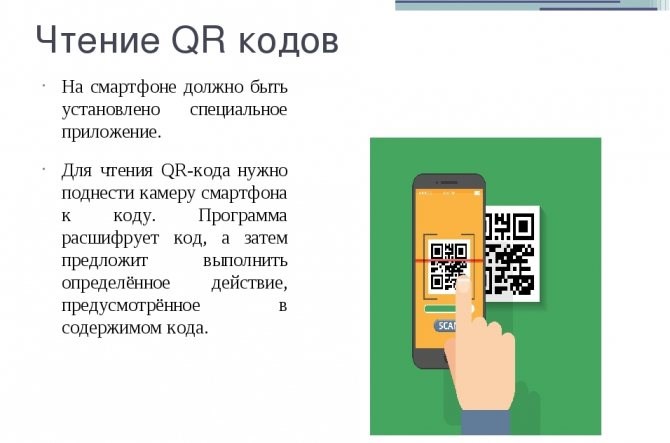
3. Наведите камеру смартфона на QR-код, который или распечатан на бумаге, или на экран компьютера, куда выведен графический файл ранее созданного вами QR-кода, так чтобы квадрат QR-кода поместился в пространство для сканирования. Ждём несколько секунд. После автоматического сканирования кода и его расшифровки, смартфон выведет на экран смартфона изображение с данными для подключения к Wi-Fi сети. Если использовать ICONIT для обработки QR-кодов, придется постараться, чтобы код попал в полосу активности камеры, что не очень удобно, если изображение крупное или расположено близко к камере.
Встроенные возможности смартфонов на «Андроид»
Такой способ актуален, только если приобретается смартфон с так называемой «чистой» операционной системой «Андроид» без применения каких-либо модификаций. Большинство программных обеспечений поставляются со сканерами, считывающими QR-коды. Иногда это один из дополнительных режимов, встроенных в ПО, управляющий сканерами.
Перед сканированием самого кода нужно совершить несколько простых действий:
- Запуск предустановленного программного обеспечения, позволяющего выбрать соответствующий режим.
- Направление на графический элемент. Главное, чтобы шифровка закрывалась камерой полностью.
- Ожидание, пока информация распознается. Далее возможен переход по указанной ссылке.
Важно! Рекомендуется активировать интернет-подключения заранее. Особенно когда точно известно, что информация онлайн-формата. Многие разработчики таким способом шифруют данные, организуют передачу их между несколькими устройствами. Особенно если подключение к сети Интернет есть, но не работает функция Bluetooth.
Бесплатный генератор QR-кода для Wi-Fi сети
- Нужно проверять работоспособность другим маркером. Есть вероятность, что текущий не читается по причине серьёзных физических повреждений.
- Возвращение к первым шагам инструкции. Иногда проблемы связаны с тем, что саму операционную систему на телефоне следует обновить. Часто это можно сделать до версии 11 и выше, чтобы потом пользоваться стандартными средствами.
- При использовании сторонних приложений тоже рекомендуется проверять наличие обновлений. Допускается обращаться к разработчику при появлении вопросов.
- Установка других приложений, если предыдущие советы не помогают.
- Проверка камеры на предмет загрязнений, повреждений и т. д. Иногда сам телефон создаёт проблемы.
Способ 2: через QR-сканер сразу к подключению
Чтобы подключиться к беспроводной сети, можно использовать дополнительные приложения. Это удобно, когда ежедневно с помощью смартфона обрабатывается несколько QR-кодов. Такие считыватели, в отличие от штатной камеры, могут хранить историю сканирований. Она позволяет возвращаться к уже обработанной информации, не требуя повторного сканирования.
Например, через Tap2WiFi от Swapnanil Dhol удобно подключаться к сетям через QR:
- Запускаем T2W касанием с рабочего стола.
- Переходим на вкладку «Connect via QR».
- Наводим камеру на код. Прицеливаться и подгонять масштаб не требуется. Tap2WiFi захватывает даже поврежденные коды и их фрагменты, успешно расшифровывая данные.
Используя QR-сканер такого типа, не удастся увидеть пароль от Wi-Fi. Расшифрованные данные автоматически применяются в качестве ключа и не выводятся на экран.

Если это сеть ресторана или метрополитена, не рекомендуется ее использовать для совершения платежей или передачи конфиденциальных данных.
Такой способ актуален, только если приобретается смартфон с так называемой чистой операционной системой Андроид без применения каких-либо модификаций. Если на роутере включен фильтр MAC-адресов, а адрес вашего устройства каким-то образом угодил в черный список, то при подключении к Wi-Fi вы будете получать ошибку.
Как отсканировать QR код на Android сторонними программами
Не буду конкретно описывать интерфейс и возможности каждого инструмента, поскольку они идентичны, имеют одинаковый принцип работы, а именно:
- Подключаетесь к интернету (мобильному или Вай фай);
- Запускаете приложение;
- Выбираете режим (если предлагается);
- Когда на экране отобразится квадрат, следует навести камеру на нужный элемент, который хотите отсканировать;
- Спустя пару секунд будет найден результат и увидите на дисплее информацию;
- Далее можно перейти на сайт (если получили ссылку), прочитать описание, поделиться в социальных сетях (мессенджерах), скопировать для последующей вставки в заметки и т.д.
Теперь Вы знаете, как прочитать QR код на Андроид для установки приложений, просмотра веб-страниц. В случае с подтверждением оплаты или заказа, авторизацией в Вайбере, Ватсап – суть та же. Следуйте подсказкам, отображаемым на экране – и никогда не запутаетесь.
Кстати, многие заведения – кафе, пиццерии, рестораны, отели уже давно используют подобные штрих-коды для предоставления доступа к беспроводной сети. Достаточно отсканировать его для подключения – даже пароль вводить не придется. Очень удобно!

Как отсканировать QR код на Андроид для установки, подключения к Wifi
-
Как Подключиться к Вайфаю Через qr Код • Qr code studio
 Для защиты беспроводной сети от несанкционированного доступа на нее устанавлива...
 -
Как Подключить Проводной Интернет Билайн к Компьютеру • Через программу
 Обратите внимание! К роутеру можно подключить до 4 устройств, используя такие ж...
 -
Как Раздать Вай Фай Без Пароля • Wifi для ноутбука
 Совет: иногда Connectify не хочет закрывать точку доступа и перезапускает разда...
 -
Сколько в Месяц Платить за Вай Фай • Справочная информация
 Есть одна вещь, которую нужно иметь в виду. Упомянутые здесь сайты и приложения...

 Загрузка...


