Подключение к беспроводной локальной сети В данном разделе мы подробно рассмотрим стандарты беспроводных интерфейсов (вкратце о них уже упоминалось в предыдущих главах) и расскажем, как подключить компьютер к точке доступа и выйти в Подключение по локальной сети Подключение к Интернету посредством выделенного канала, через районную или домашнюю локальную сеть один из самых удобных и недорогих вариантов. Пот и все ваши компьютеры соединены по локальной сети, что бы перекидывать файлы с одного компьютера на другой, откройте папку Мой компьютер и в левой меню выберите пункт Сеть.
Как создать локальную сеть через роутер дома
Для такой сети необходимо два компьютера подключить через один маршрутизатор к единому интернет-пространству от провайдеров. С целью повышения безопасности домашней локальной сети на нее стоит установить пароль. Подключение обоих компьютеров может быть произведено как через кабель, так и по Wi-Fi. Последний вариант пользуется наибольшей популярностью у пользователей.
Для настройки системы ПК необходимо выполнить такие действия:
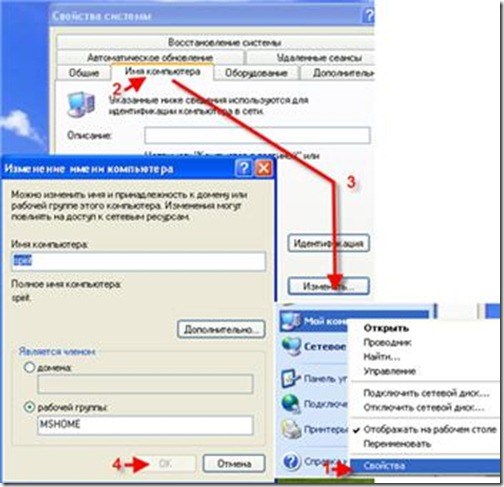
- Проверить подключение к одной группе. Нажать Win+R и с появившейся строке ввести sysdm.cpl. В открывшемся окне выбрать рабочую группу. Оба персональных компьютера должны иметь одинаковое название этого пункта. При изменении названия группы операция должна быть проделана на обоих устройствах.
- Зайти в панель управления и открыть раздел с параметрами общего доступа.
- Выбрать раздел с настройками текущего профиля и зайти в него для внесения правок.
- В предоставленном окне сделать активными все предложенные параметры, которые требуют включения.
- При активации парольной защиты потребуется вводить код доступа к локальной сети. Для общего доступа такой параметр отключают.
Выполнить перезагрузку системы, проверить правильность подключения компьютеров к одной домашней группе.

Как настроить локальную сеть на Windows 7/8/10
- Домашняя. Подключенные устройства принимают участие в организации сетки. Обязательно активируют функции сетевого окружения. Это позволит получить доступ к данным на всех устройства, в рамках одной локальной сети.
- Рабочая. Оптимальное решение для малых офисов. Принцип работы схож с домашним вариантом. Активируется сетевое окружение, а также открывается общий доступ к информации и всем устройствам.
- Публичная. Стандартный вариант для общественных мест. Такой уровень безопасности по умолчанию скрывает доступ к подключенным устройствам.
Какие бывают домашние сети
Рассмотрим разные способы соединения локальных устройств в единую сеть.
В этом случае для соединения отдельных устройств используют витую пару.
Без использования дополнительных устройств пользователь столкнется с такими недостатками:
Применение свитча или роутера в такой локальной сети, дает ей следующие преимущества:
При использовании коммутатора все устройства пользователю придется настраивать поочередно.
Для расширения возможностей проводной локальной сети пользователю следует знать, как подключить подсеть через роутер. Для этого маршрутизаторы соединяют по принципу LAN-to-WAN. После этого на ведомом маршрутизаторе можно создать сеть второго уровня.

Итак, для этого открываем директорию и находим папку или файл, к которому нужно дать полный или частичный доступ в рамках домашней сети. Далее, после нажатия правой клавишей мыши на выбранном объекте, нажимаем «Общий доступ». Для проверки настроек протокола TCP IPv4 необходимо навести курсор мыши на значок подключения в области уведомлений, и, нажав по нему правой клавишей мыши, зайти в центр управления сетями и общим доступом. В окне свойства сетевой карты, во вкладке Сеть выделите компонент IP версии 4 TCP IPv4 , а затем нажмите на кнопку Свойства.
Объединение двух ПК в домашнюю группу
- Подключите компьютер к ноутбуку или другому PC, используя сетевой кабель;
- Так же, как и в вышеописанном пункте нашей статьи, задайте на обоих устройствах протокол интернета версии TCP IPv4 и подтвердите изменения;
- Войдите в «Панель управления», выберите «Сеть и интернет» и перейдите в раздел «Домашняя группа»;
- В открывшемся окне кликаем опцию создания домашней группы;
- Дальше указываем группы файлов для синхронизации и общего доступа, система предложит следующий выбор: изображения, видео, музыка, документы, принтеры и прочее оборудование;
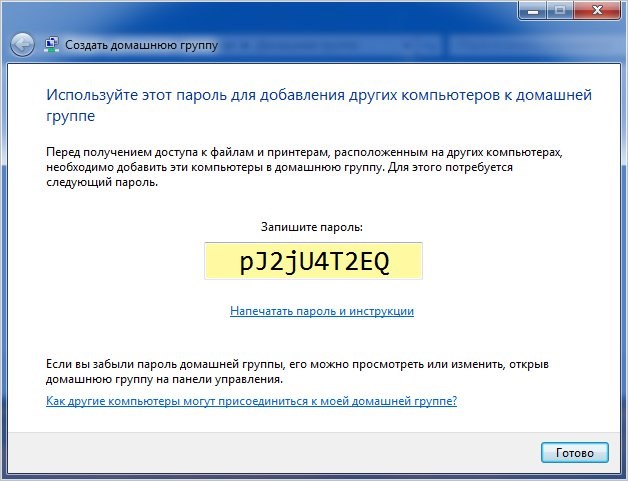
- Вам будет предоставлен пароль, необходимый для доступа к созданной группе, рекомендуем записать его;
- Для сетевого подключения к вашему компьютеру, достаточно вести заданный пароль с другого устройства, для этого понадобится открыть пункт «Домашняя группа» и выбрать «Присоединиться».
В большинстве случаев, способ используют на лэптопах при наличии встроенного или внешнего роутера для раздачи ВайФая. Впрочем, реализовать задачу можно и на стационарных ПК, посредством подключения специального USB Wi-Fi адаптера, как показано на скриншоте.
- Чтобы настроить WiFi-соединение, войдите в «Панель управления», перейдите в раздел «Сеть и интернет» и кликните «Изменение параметров адаптера»;
- Правым кликом мыши по значку беспроводного подключения вызываем контекстное меню и нажимаем «Свойства»;
- Два раза щёлкните по «IP версии 4» и поставьте отметки напротив двух пунктов: «Получить IP-адрес автоматически» и «Получить DNS сервера автоматически», затем жмите OK;
- Не забудьте повторить аналогичные действия на втором устройстве.
Теперь нужно создать беспроводную сеть
5.4. Настройка локальной сети. Подключение к Интернету по выделенному каналу. С компьютером на ты. Самое необходимое
- Заходим в меню «Пуск», в поисковом окне набираем CMD и открываем соответствующее приложение с правами администратора;
- После запуска командной строки следует ввести ping 192.168.3.1 и нажать Enter;
- Отобразится 4 строчки с информацией об обмене пакетами, число байт должно быть 32;
- Потерянное количество пакетов должно равняться нулю;
- Данные свидетельствуют о том, что на одном компьютере всё работает исправно;
- Для проверки другого компьютера, требуется набрать ping 192.168.3.2 и подтвердить команду, кликнув по клавише Enter. Если полученный результат является аналогичным вышеприведенному, у вас вышло корректно соединить два устройства;
- Готово, теперь пользователи могут играть в компьютерные игрушки по сети.
-
Как Настроить Роутер Мгтс Gpon • Настройки роутера
 Таким образом можно настроить раздачу Wi-Fi с роутера Sercomm. Опции подключени...
 -
Где Сетевые Подключения в Windows 7 • Беспроводная сеть
 6. После перезагрузки у меня появилась виртуальная сетевая карта. Одна есть ост...
 -
Как Настроить Роутер Мгтс Gpon Zte F680 • Ztezxa 10 f660
 Дипломированный специалист по безопасности компьютерных сетей. Навыки маршрутиз...
 -
Посмотреть Пароль Вай Фай Вин 10 • Для владельцев tenda
 Обратите внимание! Для этого требуется просмотреть свойства вайфай в Виндовс 10...

 Загрузка...
