Периодическая смена параметров доступа к роутеру Zyxel способствует надежной защите ЛВС от несанкционированного проникновения, возможных противоправных действий со стороны злоумышленников, находящихся во взломанной сети.
Чтобы избежать неприятностей, для защиты маршрутизатора необходимо установить новые правила авторизации на своем Зухеле при первой же его настройке после покупки. Взлом сети с подобной защитой займет не больше 5 минут даже у школьника, который не поленится прочитать пару статей в интернете.
Как поменять пароль на WiFi роутере
Предупреждение: после смены пароля на WiFi-роутере, от него отвалятся все подключенные раньше телефоны, планшеты и т.п. На каждом из них надо будет вновь подключиться и ввести новый пароль сети Вай-Фай.
В адресную строку вводим IP 192.168.0.1 или пишем адрес роутера — tplinkwifi.net. У Вас будет запрошен логин и пароля, для входа в настройки роутера. Если заводские admin и admin не подошли — значит это уже сменили ранее и надо вспоминать его. И да, это не пароль от Вай-Фай — это доступ к настройкам маршрутизатора.
Зайдите в «Базовая настройка» и откройте раздел «Беспроводной режим». Справа появятся базовые параметры домашней беспроводной сети. .
Поменяйте пароль на Wi-Fi в соответствующем поле. Обязательно используйте аутентификацию WPA2/PSK или WPA3/PSK.
Если роутер двухдиапазонный, то нужно будет сменить пароль Вай-Фай и для диапазона 5 ГГц.
Обязательно сохраните настройки.


Как поменять пароль на WiFi роутере и как сменить пароль на модеме
- Открываем веб-интерфейс роутера.
- Находим в меню настройки сети WiFi.
- Открываем подраздел с параметрами безопасности, где указан ключ сети и тип шифрования.
- Меняем пароль на Вай-Фай, прописывая его в соответствующее поле.
- Сохраняем настройки.
- Переподключаем устройства!
Смена пароля на роутере ASUS
После входа в роутер, нужно слева в меню выбрать раздел «Дополнительные настройки» ⇒ «Беспроводная сеть».
Справа в окне должна быть открыта вкладка «Общие». Примерно в середине страницы будет строчка «Предварительный ключ WPA» — вот сюда нужно ввести новый пароль WiFi роутера и сохранить настройки.
Внимание! На двухдиапазонных моделях маршрутизаторов Асус по умолчанию обе сети объединены в одну и меняя пароль Вай-Фая, вы соответственно делаете это для обоих диапазонов — 2.4 ГГц и 5 ГГц.
Теперь пароль на роутере изменен и на всех ранее подключенных гаджетах теперь необходимо будет удалить и «забыть» эту сеть, чтобы переконнетиться к нему заново.

Меняем пароль
Чтобы изменить параметры защиты точки доступа нужно попасть в ее интерфейс управления. Для этого необходимо воспользоваться адресной строкой браузера или утилитой, поставляемой на диске с некоторыми роутерами. Первый способ более прост и универсален.
Сначала выясним IP-адрес маршрутизатора. В большинстве случаев это 192.168.0.1 или 192.168.1.1. Точное значение указано на этикетке снизу прибора.
Там же можно узнать данные для авторизации пользователя, заданные по умолчанию. Как видно из рисунка, логин и пароль admin. Подобная комбинация актуальна для большинства моделей. Если вдруг наклейка потерялась или стерлась, необходимая информация есть в инструкции, если нет инструкции, смотрим в Интернете.
Переходим на страницу авторизации. После благополучного входа в систему попадаем в админ-панель. Чтобы сменить данные безопасности, в меню слева выбираем «Беспроводной режим» -> «Защита беспроводного режима».
Здесь надо активировать радиокнопку, на которую указывает красная стрелка, после чего настроить поля снизу.
- Версия. Оставляем «Автоматически» для корректной работы с большим количеством устройств.
- Шифрование. Выбираем AES (наиболее надежный и проверенный стандарт).
- Пароль PSK. В это поле вписываем придуманный или сгенерированный ключ безопасности сети.
После указания всех необходимых параметров подтверждаем изменения нажатием кнопки «Сохранить» и перезагружаем роутер. Предложение к перезагрузке появится на той же странице. В случае его отсутствия перезагрузка необязательна, но ее стоит выполнить, чтобы все подключенные пользователи Вай-Фай прошли авторизацию. Сделать это можно через системные инструменты.
После всех вышеописанных манипуляций первый доступ к беспроводной сети будет возможен только после ввода пароля. Если со временем потребуется переустановить защитные данные, придется проделать ту же последовательность действий, что и для установки нового ключа авторизации.
Сложности, которые могут возникнуть в ходе настройки безопасности
Самые распространенные проблемы – отсутствие или утеря IP-адреса админ-панели или данных аутентификации в ней. Решается она просто: прошивка маршрутизатора приводится к заводскому состоянию при помощи специальной кнопки.
На модели TP-Link ее нужно нажать и удерживать в течение 10 сек. Настройки сбросятся к заводским и можно будет войти по стандартному адресу с использованием для авторизации пары admin/admin.
В случае утери или изменения IP-адреса (например, его сменили, если в сети несколько одинаковых роутеров), узнать его можно, запустив консоль Windows на ноутбуке или ПК. Чтобы это сделать, нужно набрать комбинацию «Windows+R», откроется окно «Выполнить», в котором вводим «cmd». Запустится консоль. В ней пишем «ipconfig» и жмем «Enter».
Напротив надписи «Основной шлюз» будет адрес роутера, к которому подключено устройство.
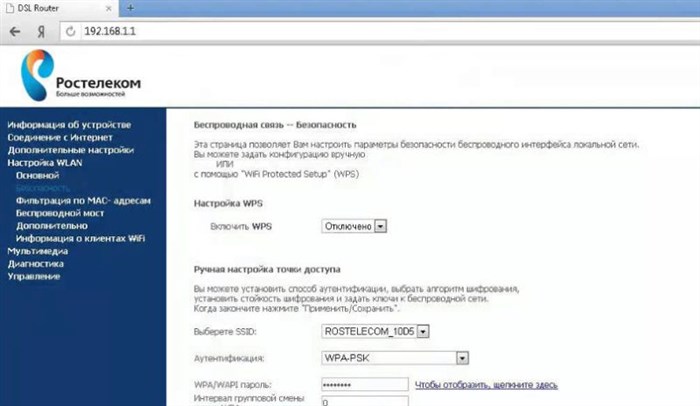
Как поменять пароль на WiFi роутере Ростелеком в домашних условиях
- Нужно использовать 8 и более знаков (меньше не позволит стандарт);
- Должен состоять из латинских букв разного регистра (больших и маленьких), цифр, знаков (@$# и прочих);
- Последовательность символов должна быть случайной и разнообразной. То есть не нужно вводить 6 одинаковых букв, а в конце несколько знаков и чисел. Хороший пароль должен вызывать страх при мысли, что его нужно запомнить.
- Как уже говорилось выше: никаких простых чисел, имен и дат рождения.
Смена пароля на популярных роутерах
Используя вышеописанную последовательность действий, можно поменять пароль на любом Wi-Fi роутере. Отличия могут быть в интерфейсе управления точкой доступа, ее адресе и данных авторизации. Далее, нужно найти вкладку защита беспроводного режима или подобный пункт меню. Рассмотрим подробнее как происходит смена пароля для популярных моделей.
D-Link
Адрес: 192.168.0.1. Пара логин/пароль: admin. На главной странице снизу выбираем «Расширенные настройки».
На следующей выбираем «Настройки безопасности» (обведено рамкой).
Изменение пароля на Wi-Fi-роутере HUAWEI
Меняем пароль на Wi-Fi-роутере ZyXEL
Как сменить пароль на ASUS
Содержание:
-
Мтс Роутер Пароль по Умолчанию Wifi • Настройка wlan
 Сразу перейду к сути вопроса. А если кому-то будет интересно, в конце статьи я ...
 -
Как Поменять Пароль на Роутере Ростелеком Zte • На смартфоне android
 Теперь вы можете изменить IP-адрес вашего маршрутизатора . Введите желаемый адр...
 -
Как Поменять Пароль от Wifi tp Link • Параметры безопасности
 3. Появится новое окно. В этих настройках находите «Настройка WLAN». 4. Выберит...
 -
Как Узнать Пароль от Роутера Huawei • Wifi key recovery
 Если возникли вопросы, либо нужна дополнительная информация по данной теме, пиш...

 Загрузка...

