Это руководство применимо ко всем устройствам с операционной системой iOS. Все, что вам нужно сделать, это выбрать документ и принтер для его печати. Принтеры с поддержкой AirPrint были слишком дорогими для обычных пользователей, и люди, которые работали в офисах, были довольны проводной сетью для удаленной печати документов. Печать с вашего iPhone может показаться не тем, что вам нужно делать часто, но по мере того, как смартфоны становятся все более интегрированными в работу и личную жизнь, способность печатать становится все более важной.
Как перенастроить принтер на другую сеть wifi. Подключаем принтер к ноутбуку по Wi-Fi. Мастер установки соединения.
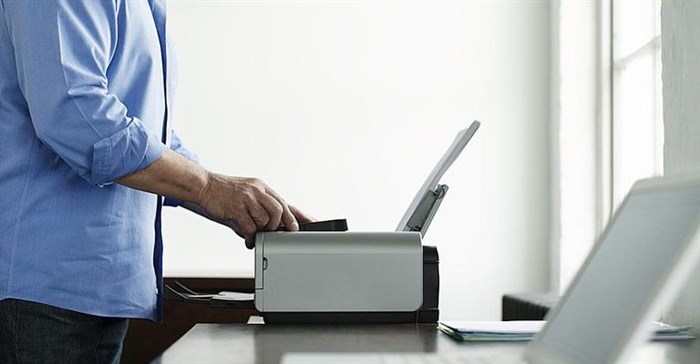
Без сомнения, принтер – весьма удобный и полезный в хозяйстве прибор. Вот только сей девайс довольно громоздкий, особенно в сравнении с миниатюрным нетбуком или планшетом. И привязывать мобильный ПК к тяжелому стационарному устройству посредством «стандартного» кабельного соединения – по меньшей мере, нерационально.
Поэтому в данной статье мы подробно рассмотрим, как подключить принтер к ноутбуку через wifi, а также что делать, если принтер не видит вай фай.
Одной из причин покупки такого устройства является возможность одновременного подключения к нескольким компьютерам. Предположим, что наше устройство доступно на. Переходим на вкладку «Оборудование» и звук. В списке доступных закладок выберите Устройства и Принтеры.
Если мы находимся в окне устройства и принтера, мы добавляем принтер. На приведенном выше шаге откроется окно «Добавить устройство». Система начнет поиск устройств, подключенных к компьютеру. Принтер успешно добавлен. На этом этапе мы можем распечатать тестовую страницу или просто нажать на финишную опцию.
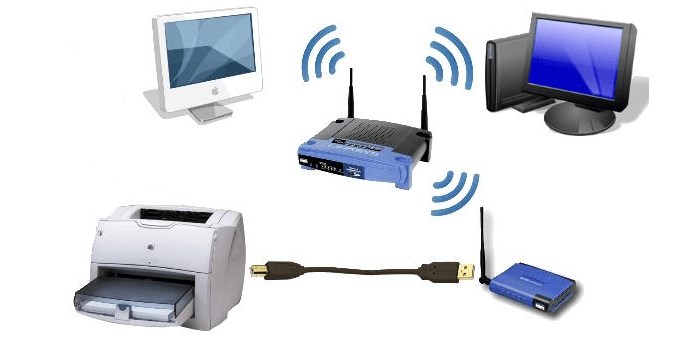
И в первую очередь остановимся на «классике жанра»: как из обычного принтера сделать wifi?
Ведь согласитесь, чтобы настроить беспроводное подключение принтера к ноутбуку, оба устройства должны поддерживать данную функцию.

Как подключить принтер к ноутбуку через WiFi — все способы (пошаговая инструкция с фото)
Как подключить обычный принтер к ноутбуку по wifi?
К сожалению, разработчики бюджетных моделей крайне редко снабжают устройства встроенным wifi передатчиком, поэтому для обычных принтеров используются следующие способы уделенного подключения к компьютеру:
Окно «Устройства и принтеры» было обогащено другим оборудованием. Вид окна «устройство и принтер» с установленным принтером. Перед настройкой принтера убедитесь, что ваш компьютер подключен к модему. Выполняйте согласно инструкциям производителя принтера.
По завершении процесса установки отсоедините принтер от компьютера. Нажмите «Пуск», затем «Принтеры и факсы». Выберите Сетевой принтер или принтер, подключенный к другому компьютеру. Если мастер не найдет драйвер принтера, появится следующее окно. Укажите драйвер для установки. Выберите производителя и модель вашего принтера. Вы должны перейти прямо к пункту 13 этого руководства.
1. Установка дополнительного сетевого оборудования – принт-сервера, с помощью которого можно сделать принтер узлом беспроводной локальной сети;
2. Кабельное подключение принтера к компьютеру , на котором имеется доступ к локальной вай фай сети: таким образом, любое wifi-устройство может связаться с принтером через «посредника».
Достоинство такого метода заключается в его экономичности: вам не придется тратиться на дополнительное дорогостоящее оборудование. Однако здесь не обойтись без второго компьютера, который обязан постоянно работать на протяжении всего «сеанса связи».
Отобразится окно со всеми свойствами принтера. В зависимости от модели принтера и его драйверов вы увидите разные вкладки и параметры. Перейдите на вкладку «Общий доступ» — эта вкладка отображается для любого принтера. Здесь вы можете предоставить общий доступ к принтеру со всей сетью. Проверьте опцию «Поделитесь этим принтером».
Выполнение заданий на печать на клиентских компьютерах помогает поддерживать уровень производительности компьютера, к которому подключен принтер, особенно при выполнении больших заданий печати. Если вы хотите включить этот параметр, проверьте его. Теперь принтер используется совместно с другими компьютерами в сети, независимо от используемой операционной системы.
Чтобы настроить подключение принтера по wifi таким способом необходимо:
Подключить принтер к «промежуточному» компьютеру с помощью кабеля и установить необходимое ПО (драйвер);
Зайти в «Пуск»-> «Панель управления» -> «Принтеры и факсы» и открыть данный принтер на общий доступ;
Подключить принтер к ноутбуку по wifi. Для этого по локальной сети зайдите на «обслуживающий» принтер компьютер ( см. ссылку в конце статьи ) , отыщите ярлык открытого на общий доступ принтера, однократно щелкните по нему правой кнопкой мыши и выберите пункт меню «Использовать по умолчанию».
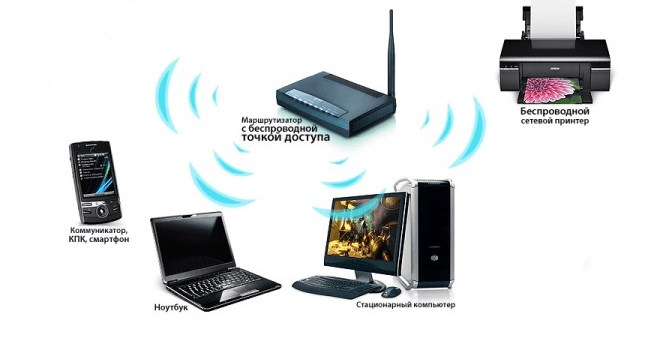
Обратите внимание! К недостаткам относят неправильную работу с компьютером или ноутбуком — возникают сбои, которые требуют повторное подключение. При желании воспользоваться беспроводной сетью следует ознакомиться с техническими характеристиками выбранной модели принтера. Маршрутизатор — это физическое устройство, которое создает точку точки доступа или точку доступа, которую вы видите со своего смартфона, телефона или компьютера, когда вы ищете сеть для подключения.
Варианты подключения
Подсоединение всех устройств будет происходить одним из способов. Он определяется в соответствии с возможностями и техническими данными подобранных устройств.
Прямое подключение по USB
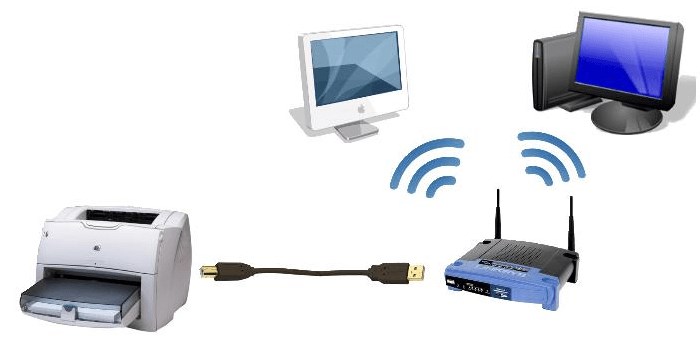
Для начала следует разобрать простое подключение, которое может потребоваться в любой момент, если принт-сервер выйдет из строя. Для этого необходимо подготовить кабель USB, роутер, принтер и компьютер. Все устройства включают стандартным способом, дожидаются полной загрузки.
После требуется дождаться момента, когда роутер распознает устройство для печати. Активировать его можно, войдя через компьютер в интерфейс роутера. Необходимо открыть карту сети с помощью панели управления. Здесь будет отображаться устройство.
Обратите внимание! Если его нет, значит, принтер не загрузился до конца. Возможно, не работает встроенный или отдельный принт-сервер.
Подключение через LAN-порт
При наличии принтера с встроенным сервером требуется внимательно посмотреть на разъемы. Как правило, здесь есть LAN-порт, а кабель для подключения идет в комплекте. При его отсутствии используется патч-корд от роутера.
Далее требуется войти в меню настроек роутера и задать адрес подключаемых устройств. Но это делают только в том случае, если в настройках присутствует служба DHCP. Она требует регистрации адреса, в остальных случаях это происходит автоматически.
Обратите внимание! Если IP-адрес принтера будет постоянно меняться, возникнут проблемы с его использованием для распечатки. Поэтому при наличии службы DHCP лучше задать данные сразу по MAC-адресу.
Как только адрес будет задан, подключенное устройство перезагрузится. Его можно найти в списке подключенной техники к роутеру. Далее с помощью драйвера настраивают работу печатного устройства и распечатывают любой документ.
Использование аппаратного принт-сервера
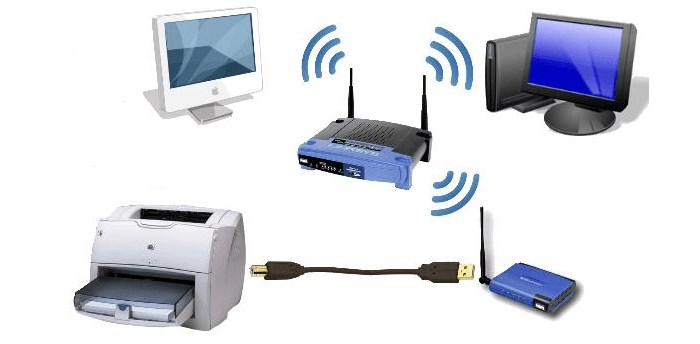
Для подключения принтера по Wi-Fi можно воспользоваться принт-сервером в качестве основного элемента. Он выступает посредником между роутером и принтером. Большинство моделей имеет несколько портов некоторых разновидностей, что предусматривает возможное использование сразу нескольких подключенных систем.
Современные модели принт-серверов оснащены встроенным вай-фай модулем, благодаря которому можно проводить подключение техники без использования кабеля. Это облегчает работу, но в случае отсутствия Интернета возникнут временные сложности при распечатке листов.
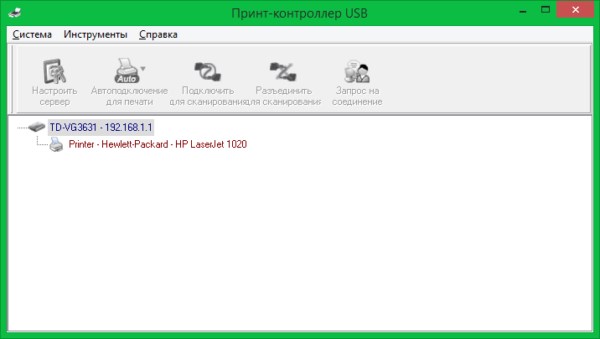
Последовательность подключения устройств проста: и роутер, и принтер подключают к принт-серверу. К основной технике всегда прикладывается фирменная утилита. Она помогает найти в сети роутера принт-сервер, для которого в дальнейшем следует задать IP-адрес.
Затем необходимо настроить работу через интерфейс, вход в который происходит через ввод IP-адреса в адресную строку. В открывшейся форме проверяют подключение всех устройств к принт-серверу. Здесь должны быть отображены модели роутера и принтера. Их можно найти в общем списке.
Как перенастроить принтер на другую сеть wifi. Подключаем принтер к ноутбуку по Wi-Fi. Мастер установки соединения.
- Включить и подключить роутер к Интернету.
- Включить принтер от сетевой розетки и войти в его меню.
- Найти в открывшейся форме раздел «Настройки», открыть вкладку, связанную с вай-фаем.
- Найти имя сети, которое используется.
- Нажать на него и ввести по запросу пароль от вай-фай.
Как подключить принтер к вай-фай через USB
Для наглядности использованы две разновидности роутеров в качестве примера.
Роутеры Asus
Для подключения роутера Asus потребуется специальная утилита. Чтобы ее установить, обращаются к официальному сайту. Здесь в свободном доступе есть программа для скачивания. С ее помощью можно подключить такие принтеры, как Canon, Epson, HP, Brother. С официального сайта скачивается утилита Printer Setup Utility. Далее придерживаются следующей последовательности действий:
- Необходимо провести подключение всех устройств.
- Далее открывают утилиту и запускают в ней поиск всех подключенных дополнений.
- После поиска программа сама предложит установку. Требуется запустить процесс и дождаться его окончания.
Как только установка будет закончена, приступают к использованию принтера по назначению.
Роутеры TP-Link
Представленный способ схож с вышеописанным. Единственным исключением является скачивание утилиты, что происходит с официального сайта TP-Link. Далее придерживаются следующей последовательности:
- Подключить принтер к роутеру одним из возможных для этого способов. Учитываются модели имеющихся устройств.
- Далее проверяют подключение — лампочки должны гореть.
- Запустить утилиту и включить поиск принтера.
- Если все действия верны, печатное устройство будет найдено автоматически.
Далее требуется только начать распечатку документов. Сделать это можно путем предварительного автоподключения принтера. В форме принт-контролера USB находят вкладку «Автоподключение» и активируют необходимую функцию. В результате принтер сразу начнет свою работу по факту запуска печати документа.
Как только адрес будет задан, подключенное устройство перезагрузится. Его можно найти в списке подключенной техники к роутеру. Далее с помощью драйвера настраивают работу печатного устройства и распечатывают любой документ. Эта программа — не что иное, как исходный инструмент настройки, который гарантирует, что принтер подключен к компьютеру и будет обнаружен правильно, а затем установите драйверы для его работы. найдите в меню принтера настройки Wi-Fi соединения в зависимости от модели они могут находиться как под значком сети, так и просто в настройках устройства ;.
Установка драйвера
Для некоторых устройств доступна функция HP Smart Install. В этом случае можно подключить принтер к компьютеру или ноутбуку по USB и автоматически запустится программа установки. Выбираем подключение по Wi-Fi и следуем подсказкам мастера. HP Smart Install настроит беспроводное подключение на принтере и USB кабель можно будет отключить (по команде мастера установки).
Узнать доступна ли функция HP Smart Install можно в инструкции к своему устройству. Если принтер не поддерживает эту функцию, то понадобится программное обеспечение для устройства. Его можно загрузить с Printerprofi.ru или с сайта производителя печатной техники. Как загрузить драйверы с официального сайта Epson и с Hewlett-Packard.

Как настроить Wi-Fi принтер. Как правильно подключить принтер через Wi-Fi-роутер
- при помощи кнопок навигации, расположенных на печатающем устройстве, переходят в блок «Wi-Fi Settings» (виртуальное подключение), там же выбирают указанный способ присоединения;
- на маршрутизаторе необходимо нажать и удерживать аналогичную клавишу, до появления мигания индикатора.
Подключение принтера к роутеру через USB
Настройка этого способа зависит от используемой модели маршрутизатора. Базовые параметры задаются в веб-интерфейсе роутера, но для большего удобства и возможности выполнения тонкой настройки существуют специальные утилиты. Самые распространённые маршрутизаторы, позволяющие подключаться по USB: Asus и TP-Link.

Через USB
При отсутствии WiFi или в случае сбоев в работе доступно подключение принтера к роутеру через USB. Это стандартный вариант, который походит для большинства случаев и подразумевает более простые настройки. Алгоритм такой:
- Включите точку раздачи и дождитесь загрузки.
- Вставьте вилку питания печатающего девайса в розетку.
- Проверьте факт подключения устройств.
- Войдите в IE или другой браузер, после чего введите в строку URL 192.168.0.1, а далее жмите Ввод.
Запомните, если вас не пускает дальше и ничего не происходит, измените последние две цифры на 1.1.
Сразу отметим, что по такому же принципу можно подключить принтер через LAN к роутеру, но при условии, если в печатающем устройстве предусмотрен специальный разъем. В каких-то дополнительных действиях нет необходимости.
Настройка на маршрутизаторах Asus
Этот производитель разработал бесплатную программу для поиска принтера, подключенного к Wi-Fi роутеру: «Printer Setup Utility». Она доступна для скачивания на сайте Asus. Там же размещён список моделей, для которых гарантируется правильная работа при подключении этим способом. Он включает в себя устройства трёх крупнейших компаний:
Для использования приложения по настройке сетевой печати, запустите скачанный файл. Подключите компьютер к роутеру при помощи Wi-Fi или через LAN-порт. Вставьте USB-кабель в порт на маршрутизаторе. Кликните «Далее» в интерфейсе программы или нажмите на клавиатуре горячую клавишу «N».
На компьютер будут скопированы файлы, необходимые для работы утилиты. После этого начнётся поиск и определение девайсов, подключенных к USB-порту маршрутизатора Asus. Процесс занимает не более двух минут. На этапе поиска появится кнопка «Отменить», с помощью которой останавливается сканирование. Начните операцию заново, если программа зависнет.
Теперь по команде «Print» ваш ноутбук автоматически будет печатать на подключенном по вай фай принтере. Достоинство такого метода заключается в его экономичности вам не придется тратиться на дополнительное дорогостоящее оборудование. Ведь согласитесь, чтобы настроить беспроводное подключение принтера к ноутбуку, оба устройства должны поддерживать данную функцию.
Подключение к принтеру без роутера
Обратим внимание на технологию, как настроить сетевой принтер через wifi, применяя несложную одноранговую конфигурацию. Следуйте инструкции:
- Сбросьте конфигурацию до заводской. Ознакомьтесь с руководством пользователя.
- Выполните базовые действия, указанные в тексте от производителя.
- Убедитесь, что получен доступ к локальному интернету. Индикатор на корпусе должен мигать.
- Чтобы добавить принтер, выполните поиск по сети при помощи мастера подключения.
- Установите соединение.
- Проведите инсталляцию дополнительного программного обеспечения.
После проведения перечисленных манипуляций устройство автоматически установлено. Теперь можно печатать необходимые файлы. Такой метод обладает некоторыми недостатками:
Как подключить принтер к телефону через Wi-Fi: подробная инструкция с видео
- Электроэнергия, так как без нее не будут функционировать приборы.
- Роутер, который будет использоваться для соединения через вай фай. Внешне он выглядит как небольшая коробка с антенной. Подключается к розетке и Ethernet-кабелю.
- Устройство для распечатки. Оно должно поддерживать беспроводную связь. Узнать это можно, прочитав инструкцию по эксплуатации, или внимательно изучив заводскую упаковку.
- Ноутбук или компьютер, которые присоединены к локальной сети. Это необязательно. Рекомендуется следовать данному пункту, чтобы распечатывать на принтере. Таким образом, будет проверена исправность всей системы.
- Драйвера, скаченные с интернета или установленные с диска. Если по умолчанию есть поддержка AirPrint, этот шаг можно пропустить.
Открываем общий доступ к печати
Чтобы подключиться к принтеру на компьютере, пригодится кабель, который вы соедините с разъемом на ПК. Он может быть заранее присоединен. Вам может понадобиться подсоединить ноутбук. С этой целью выполните действия:
- Перейдите в панель управления операционной системой. Выберете пункт работы с устройствами.
- Откройте параметры доступности и откройте общий доступ. Укажите имя прибора и его ip адрес. Для ознакомьтесь с заводским текстом.
- Теперь отсоедините провод из разъема. Снова войдите в меню конфигураций и выберете необходимый гаджет.
- На экране вы увидите отобразиться выбранное ранее название.
- Протестируйте соединение.
Был рассмотрен подробный алгоритм различных методов, как подключить принтер к ноутбуку через wi fi. Вам достаточно выполнить перечисленные действия и проверить результат.
Можно соединить МФУ и роутер напрямую через LAN-кабель, оставив свободным USB-разъем на печатном девайсе. Подключение осуществляется следующим образом: Большинство современных моделей, тем не менее, поддерживают работу с беспроводными сетями без необходимости подключения дополнительного оборудования. при помощи кнопок навигации, расположенных на печатающем устройстве, переходят в блок Wi-Fi Settings виртуальное подключение , там же выбирают указанный способ присоединения;.
Инструкции по подключению телефона к принтерам различных производителей
Как подключить телефон к принтеру HP
Пользуетесь печатающим устройством от американской компании Hewlett Packard и хотите подключить его по Wi-Fi, чтобы иметь возможность удаленной печати, тогда Вам потребуется скачать приложение HP Smart на смартфон. Чтобы распечатать фото или документ с телефона Вам потребуется:
- включить принтер HP и подключить к Wi-Fi по инструкции;
- подключить смартфон к той же Wi-Fi сети;
- установить на мобильное устройство приложение HP Smart;
- открыть приложение HP Smart;
- выбрать нужный файл и нажать «Печать».
Печатающее устройство автоматически распознает документ и начнет его печать. Помимо этого, HP Smart позволяет отслеживать уровень чернила/тонера в картриджах, а также следить за состоянием МФУ. Скачать приложение HP Smart можно с официального сайта производителя, Play Market или App Store.
Как подключить принтер Canon к телефону
Принтеры японского бренда Canon так же как и оргтехника HP имеют свое приложение для печати на мобильные устройства. Называется оно Canon Print. Поддержка данного ПО осуществляется как девайсами под управлением Android, так и iOS. Печать осуществляется по следующему принципу:
- включите принтер Canon
- подключите его к беспроводной сети;
- установите Canon Print на телефон;
- откройте Canon Print на телефоне;
- выберите файл, который необходимо отпечатать;
- нажмите кнопку «Печать» и дождитесь инициализации принтера.
После распознавания устройством материала, печать начнется в автоматическом режиме. Жмите, чтобы скачать приложение Canon Print, либо это можно сделать в Маркете приложений Вашего мобильного устройства.
Как подключить телефон к принтеру Epson
Еще один японский производитель оргтехники позаботился о создании специального приложения Epson iPrint для мобильного телефона, которое позволяет не только печатать по Wi-Fi, но и следить за состоянием печатающего устройства. Работает оно только с теми МФУ, которые поддерживают функцию Wi-Fi Direct. Чтобы с его помощью создать отпечаток Вам потребуется сделать следующее:
- включить принтер и выполнить его подключение к беспроводной сети;
- открыть детали настроек сети в меню принтера и запомнить или выписать имя и пароль;
- подключить телефон к Интернету, скачать и установить приложение Epson iPrint;
- открыть Epson iPrint и выбрать способ подключения;
- выбрать нужное устройство в списке возможных подключений;
- синхронизировать работу принтера и смартфона (введите пароль).
Теперь, чтобы отпечатать нужный файл, откройте его и выберите пункт «Печатать в другом приложении». В появившемся списке выберите программу Epson iPrint. Как только приложение распознает документ, нажмите на кнопку «Печатать», которая находится в правом нижнем углу. Скачать приложение Epson iPrint для Android можно в Google Play, для Apple в App Store или на официальном сайте производителя.
Top 3 Способы подключения iPhone к принтеру с AirPrint или без него. Подключение принтера AirPrint к сети Wi-Fi
- подключить принтер к Wi-Fi и открыть к нему доступ;
- подключить телефон/планшет к Wi-Fi; или iOS приложение Ricoh Printer;
- открыть приложение Ricoh Printer и дождаться пока оно выполнит поиск принтера в сети;
- выполнить подключение телефона к принтеру.
Содержание:
- 1 Как перенастроить принтер на другую сеть wifi. Подключаем принтер к ноутбуку по Wi-Fi. Мастер установки соединения.
- 1.1 Как подключить принтер к ноутбуку через WiFi — все способы (пошаговая инструкция с фото)
- 1.2 Как подключить обычный принтер к ноутбуку по wifi?
- 1.3 Варианты подключения
- 1.4 Как перенастроить принтер на другую сеть wifi. Подключаем принтер к ноутбуку по Wi-Fi. Мастер установки соединения.
- 1.5 Как подключить принтер к вай-фай через USB
- 1.6 Установка драйвера
- 1.7 Как настроить Wi-Fi принтер. Как правильно подключить принтер через Wi-Fi-роутер
- 1.8 Подключение принтера к роутеру через USB
- 1.9 Как подключить принтер к телефону через Wi-Fi: подробная инструкция с видео
- 1.10 Инструкции по подключению телефона к принтерам различных производителей
- 1.11 Top 3 Способы подключения iPhone к принтеру с AirPrint или без него. Подключение принтера AirPrint к сети Wi-Fi
-
Как Подключиться к Беспроводному Принтеру • Модели epson
 Теперь нужно проверить, поддерживает ли маршрутизатор данную технологию. Это мо...
 -
Как Настроить Принт Сервер tp Link • Возможности управления
 Часто внутренние сетевые платы имеют ограничения по числу поддерживаемых сетевы...
 -
Подключить Принтер к Роутеру d Link • Роутеры asus
 Обратите внимание! Если в настройках маршрутизатора установлен режим «Изоляция...
 -
Как Подключить Ноутбук к Принтеру Через Wifi • Возможные проблемы
 Все то же самое – есть отдельное меню «Wireless LAN Setup», а есть и стандартна...

 Загрузка...

