Также ресет настроек применяется при замене прошивки на новую или при продаже телефона, чтобы обеспечить новому хозяину достаточное пространство для его данных и обезопасить собственные. После выполнения перечисленных действий необходимо немного подождать завершения сброса настроек появится уведомление Done и перезагрузить устройство нажатием кнопки Reboot System. программный имеет один и тот же алгоритм, только из-за различного интерфейса роутеров, есть отличия в расположении этих функций;.
Что делать если забыл логин и пароль от Вайфая?
Восстановление пароля через сброс настроек
Находим на тыльной стороне маршрутизатора кнопку Reset, о которой мы говорили выше. Обычно она утоплена внутрь, и чтобы её нажать потребуется скрепка или другой тонкий предмет. Нажать кнопку нужно на 5-10 секунд.
- Включаем роутер, ждем примерно минуту, после чего на 30 секунд зажимаем кнопку Reset.
- Кнопку Reset не отпускаем! Отключаем питание роутера и держим кнопку нажатой еще на протяжении 30 секунд.
- Отпускаем кнопку Reset.
- Включаем роутер, ждем минуту и снова на 30 секунд зажимаем кнопку Reset.
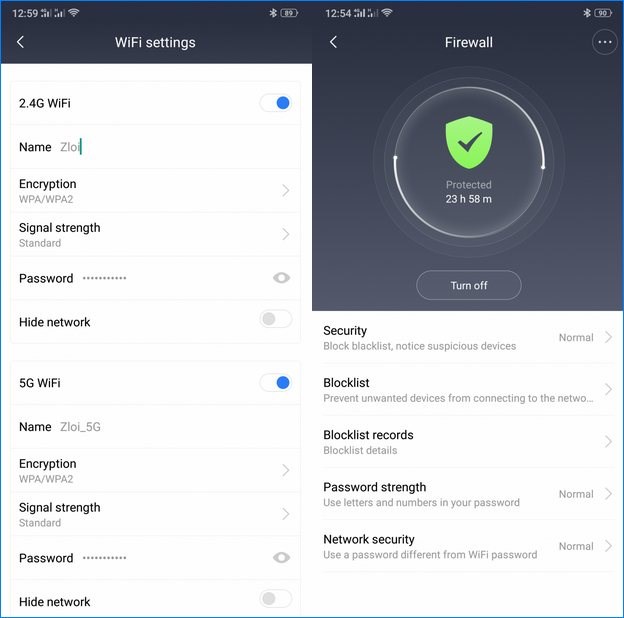
Если у вас есть доступ к веб-интерфейсу, то пароль роутера можно посмотреть там. Для этого надо перейти в браузере по адресу 192.168.0.1 (или 192.168.1.1) и ввести логин и пароль.

Что делать если забыл пароль от роутера Xiaomi? IT-ликбез
- 1 Открываем любой браузер, и переходим по адресу miwifi.com (он указан снизу роутера). .
- 2 Дальше нужно задать имя Wi-Fi сети и пароль к ней. .
- 3 В следующем окне нам нужно установить пароль, который будет защищать настройки роутера.
Скорую помощь вызывают сразу при первых признаках отравления мухомором. Доврачебная помощь состоит из следующих пунктов: Так как утеря этой информации одна из самых распространенных причин для сбрасывания параметров, этот способ используется нечасто. Удаляются все медиа файлы из памяти устройства фотографии, контакты, заметки, музыка, документы, отчёты об использовании тех или иных программ, приложения, истории звонков и прочее;.
Как сбросить настройки роутера на заводские — все популярные модели
Когда маршрутизатор начинает сбоить или нужно обновить его прошивку, то без отката устройства к первоначальному состоянию не обойтись. В статье собрана информация о том, как сбросить настройки роутера на заводские, для всех популярных моделей. Ознакомьтесь с основными вариантами восстановления, а затем переходите на раздел своего производителя маршрутизатора.
Если созданные сети, точки Wi-Fi и пароли вам понадобятся при следующей настройке маршрутизатора, рекомендуется их сохранить. В целом, порядок действий перед сбросом такой.
Запишите пароли доступа и сетевые имена для всех сетей, созданных маршрутизатором
В настройках эти данные находятся в открытом виде, их можно быстро скопировать в текстовый документ. Для полноценного бэкапа, на примере роутера TP-Link, рекомендуется использовать функцию Backup , находящуюся в разделе «Системные инструменты» – «Резервная копия и восстановление» .
Позже, конфигурационный файл можно будет подтянуть в этом разделе через поле «Файл с настройками» .
Измените имя пользователя и пароль администратора по умолчанию сразу после сброса маршрутизатора
По умолчанию, многие производители устанавливают стандартный логин и пароль входа в админ панель роутера. Для защиты устройства от несанкционированного доступа рекомендуется изменить стандартные «admin/admin” на персональный логин и «сложный» пароль.
Для изменения откройте System Tools и введите новые данные.
После, перезайдите с помощью нового логина и пароля в учетную запись.
Обновите встроенное ПО вашего маршрутизатора
Это можно сделать либо до, либо после сброса на заводские настройки:
- На обратной стороне роутера есть информация о версии прошивки. Узнайте ее, затем загрузите обновление для прошивки вашей модели маршрутизатора с официального сайта.
- Отключите интернет кабель из WAN-порта, на время обновления.
- Зайдите в админ панель роутера и откройте «Системные инструменты» — «Обновление встроенного ПО» .
- В поле «Файл» подтяните обновление и жмите «Обновить» .
- Дождитесь окончания и перезагрузки маршрутизатора.
При обновлении прошивки маршрутизатора, его настройки сбиваются до заводских. Поэтому, последующий сброс после апгрейда можно уже не делать.
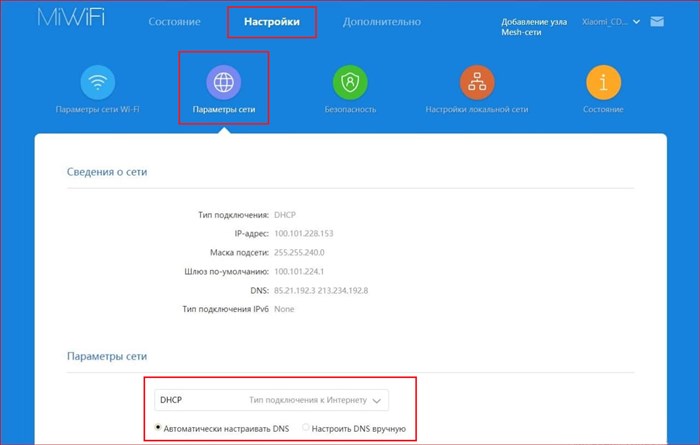
Xiaomi Mi Router 4C — инструкция: подключение, настройка и обновление прошивки — Домашний билайн — билайн Москва
- программный имеет один и тот же алгоритм, только из-за различного интерфейса роутеров, есть отличия в расположении этих функций;
- аппаратный делается через единственную кнопку на корпусе устройства.
Вопросы от пользователей
По мере поступления важных вопросов от пользователей, здесь будут указываться краткие рекомендации.
Как настроить роутер после сброса настроек
После создания бэкап-файла, нужно в том же разделе, где сбрасывали, указать путь на сохраненный конфигурационный файл и нажать «Восстановить».
Вернуть устройство к заводскому состоянию можно аппаратно, с помощью Hard Reset и программно. Для каждой модели есть собственная инструкция, но в целом алгоритм выполнения одинаковый. Перед сбросом рекомендуется сохранить настройки сети в файл и восстановить все данные из него по завершению поставленной задачи.
Некорректная работа роутера, потеря логина или пароля, невозможность войти на страницу панели администратора: причины для обнуления параметров могут быть разными. Сбросить настройки роутера довольно легко – существует два способа, как это сделать.
-
Как Зайти в Настройки Роутера Xiaomi • Настройка ppt-протокола
 Если настройки по этому адресу будут не доступны и вы увидите ошибку, то попроб...
 -
Роутер Xiaomi mi Wifi Router 3g • Настройка wi-fi
 Микропрограмма маршрутизатора обновляется с телефона. Для этого роутер должен и...
 -
Xiaomi mi Wifi Router 3c Прошивка Русская • Шаг 2 непосредственное подключение
 Стандартная комплектация большинства моделей включает в себя сам роутер, инстру...
 -
Прошивка Падаван Xiaomi mi Router 4 • Беспроводное хранилище
 Найдите на сайте AliExpress модель Xiomi Mi Router 3G с ценой заведомо более ни...

 Загрузка...

