Затем щелкните правой кнопкой мыши VPN-соединение, которое вы хотите удалить, и щелкните значок Удалить вариант из контекстного меню. Нажмите да чтобы подтвердить удаление. Но, несмотря на то, что у этого приложения так много преимуществ, возникает вопрос, нужно ли вам постоянно использовать VPN. После того, как вы сделаете выше, подключенные сетевые диски должны исчезнуть или перестать отображаться на вашем компьютере.
Подключенные сетевые диски: как удалить их в Windows 10
Если вам интересно, как удалить подключенные сетевые диски , или вы пытались, и они не уходят, ознакомьтесь с решениями.
Подключенные диски – это подключенные диски на вашем компьютере, обычно представленные именем, буквой (например, A :, B: и т. Д.) Или номером.
Сопоставление дисков – это процесс, используемый операционными системами для связывания или подключения буквы локального диска с выделенной общей областью хранения (общим каталогом) или папкой к файловому/сетевому серверу по сети.
Как только диск подключен (или подключен), вы сможете читать или записывать файлы из общего хранилища или общего ресурса, получая доступ к нему так же, как и с любым другим диском, расположенным на вашем компьютере.
Несколько компьютеров могут сопоставить свои диски общему хранилищу (общему ресурсу) и использовать сетевое пространство.
Если вам регулярно или часто требуется доступ к папкам или файлам, хранящимся на сервере, без необходимости проверять компьютер, облачный диск или просматривать сеть, сопоставление диска сэкономит вам больше времени и хлопот.
Сопоставленные диски идеально подходят для организаций или учреждений, которые хранят документы на серверах.
Примечание . Если вы не уверены, подключены ли в вашей организации диски, узнайте у администратора сети, установлены ли они на вашем компьютере. Кроме того, вы можете сделать следующее:
Если вы видите подключенные сетевые диски, вы можете использовать следующие четыре способа удаления подключенных сетевых дисков в Windows:
- Используйте Windows или File Explorer для удаления подключенных сетевых дисков
- Используйте Windows или File Explorer, чтобы удалить сетевое местоположение, удалив его ярлык
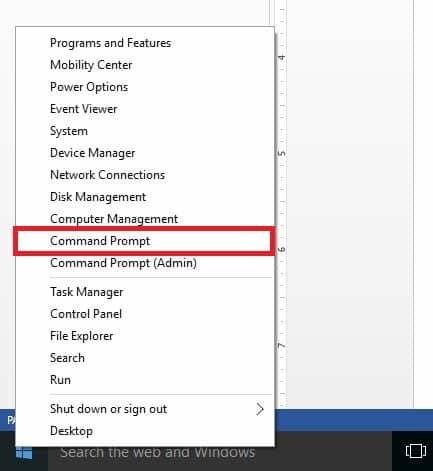
- Используйте командную строку, чтобы удалить сетевое расположение, удалив его ярлык
- Используйте командную строку для удаления подключенных сетевых дисков

Подключенные сетевые диски: как удалить их в Windows 10
Решение 2. Используйте командную строку для удаления подключенных сетевых дисков .
Чтобы удалить подключенные сетевые диски с помощью командной строки, выполните следующие действия.
3. Введите: net use буква диска/delete (например, если у вас есть сопоставление дисков с использованием буквы G, введите net use G:/delete)
После того, как вы сделаете выше, вы получите подтверждение, что подключенный сетевой диск был успешно удален.
Подключенный сетевой диск также сразу исчезнет из Windows/File Explorer.
Примечание. это будет работать только для подключенных дисков с назначенной буквой. Если у вас есть сопоставление сетевых расположений, например, FTP или веб-серверы, это решение не будет работать.
Что делать, если подключенные сетевые диски не исчезнут
В случае, если вы обнаружите, что есть подключенные сетевые диски и места, которые сохраняются или остаются даже после попытки решения выше, вот два возможных решения:
Если вам нужна дополнительная помощь, поделитесь с нами в разделе комментариев.
Сопоставление дисков – это процесс, используемый операционными системами для связывания или подключения буквы локального диска с выделенной общей областью хранения (общим каталогом) или папкой к файловому/сетевому серверу по сети. Если вам регулярно или часто требуется доступ к папкам или файлам, хранящимся на сервере, без необходимости проверять компьютер, облачный диск или просматривать сеть, сопоставление диска сэкономит вам больше времени и хлопот. Выберите те, которые вы больше не хотите использовать, и удалите их, используя контекстное меню и выбрав Удалить или нажав Удалить на клавиатуре.
Как мне изменить мою сеть с 2 на 1?
Щелкните Пуск и в поле поиска введите Центр управления сетями и общим доступом. В Центре управления сетями и общим доступом щелкните Управление беспроводными сетями. Щелкните соединение, которому будет присвоен приоритет (например, соединение 2 имеет меньший приоритет, чем соединение 1), а затем щелкните Вверх.
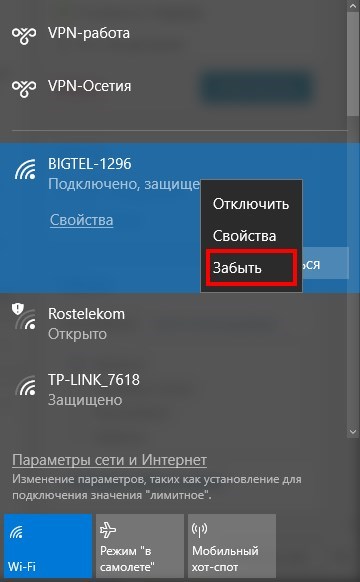
Чтобы удалить профиль беспроводной сети в Windows 10:
- Щелкните значок сети в правом нижнем углу экрана.
- Щелкните Параметры сети.
- Щелкните Управление настройками Wi-Fi.
- В разделе «Управление известными сетями» щелкните сеть, которую хотите удалить.
- Щелкните Забыть. Профиль беспроводной сети удален.
4 способа удаления подключенных сетевых дисков в windows — Умный дом 2024
- Откройте меню «Пуск», а затем — «Панель управления».
- Щелкните Сеть и Интернет, затем Центр управления сетями и общим доступом.
- Нажмите «Управление беспроводными сетями» слева.
- Найдите свою сеть в списке, щелкните ее правой кнопкой мыши и выберите «Удалить сеть».
Будьте внимательны, не производите удаления физических устройств. Это может привести систему в нерабочее состояние. Все способы удаления обновлений для Windows 10, которые вызывают проблемы из приложения Настройки , из панели управления и из CMD или PowerShell. Независимо от используемой операционной системы все подключенные диски будут доступны в группе Расположение сети под жесткими дисками и другими аналогичными устройствами, такими как устройства CD DVD или USB-накопители.
4]Использование Windows PowerShell
Другой метод командной строки, который можно использовать для удаления VPN-подключения с помощью Windows PowerShell. Ниже приведены инструкции для этого:
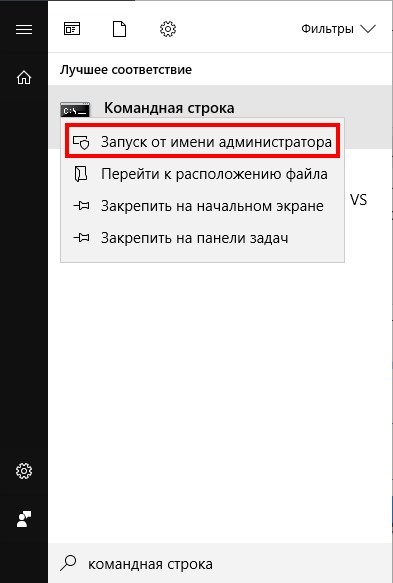
Прежде всего, щелкните правой кнопкой мыши значок Windows и затем откройте Windows PowerShell (администратор).
В командной строке PowerShell с повышенными привилегиями введите следующую команду и нажмите Enter.
Это покажет вам все подробности о добавленных VPN-соединениях на вашем устройстве. Теперь введите приведенную ниже команду, чтобы удалить желаемое VPN-соединение.
Примечание: В приведенной выше командной строке не забудьте заменить имя именем VPN-соединения, которое вы хотите удалить.
Как удалить общественную сеть в Windows 7: очистка сетевых подключений
-
Как Удалить Подключение по Локальной Сети • Как мне очистить мою сеть
 И далее жмём кнопку «Отключить» для нужного адаптера – проводного или беспровод...
 -
Как Восстановить Вай Фай на Роутере • 1 стандартные комбинации
 Однако через какое-то время приходит мысль, что нужно купить более мощный и фун...
 -
Настройка Высокоскоростного Подключения на Windows 10 • Через роутер
 При осуществления подключения интернета через ADSL настройка будет практически ...
 -
Как Включить Интернет на Телефоне Самсунг • Подключение к wi-fi
 Для перемещения между профилями пользователю придется обращаться к стандартной ...

 Загрузка...


