В мобильном телефоне Huawei Honor приложение «Виртуальный пульт» установлено по умолчанию. Подобное приложение встречается и на других устройствах с ИК-портом.
Привязка телевизора автоматизирована ещё сильнее, чем в предыдущих приложениях телевизор обнаруживается автоматически в радиусе связи телефона. Несмотря на то, что статья получилась объемной, на самом деле рассмотрены не все программы на рынке софта для реализации потоковой трансляции мультимедиа с компьютера на телевизор.
Как управлять телевизором с телефона через WiFi
При подключении к «умному» ТВ используйте смартфон любой марки в качестве пульта.
Для управления со смартфона выполните такие действия:
Смартфоны под управлением Android предоставляют дополнительные функции. Просмотр мультимедийных файлов, видео и фото. Прослушивание музыки на ТВ, подключенному к смартфону.
Приложение для телевизора Samsung
Скачайте приложение-пульт Samsung Smart View. Позволяет управлять телевизором без пульта с телефона. Работает со Smart TV моделями по Wi-Fi.
Интерфейс напоминает пульт от телевизора. Для работы сделайте такие действия:
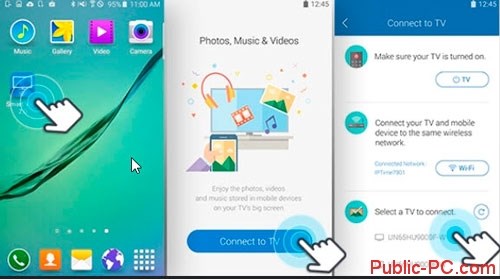
- Запустите приложение на телефоне;
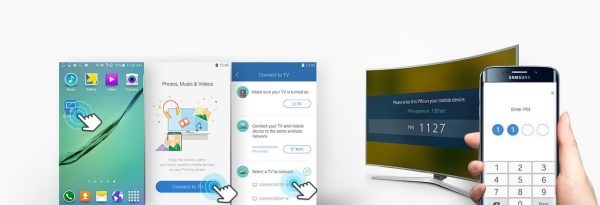
- Отобразятся доступные для подключения ТВ. Выберите устройство.
- На экране ТВ появится код, который пропишите на смартфоне.
Появятся возможности дистанционного управления и передача медиа контента с устройства на ТВ.
Приложение для LG
Скачайте приложение LG TV Remote . Запустите на смартфоне, выберите:
Приложение обнаружит ТВ. На экране отобразится код. Пропишите его в приложении.
Особенности
Прямое управление. Движение пальцем по экрану смартфона работает как курсор мышки на ТВ. Выводятся файлы на экран со смартфона.
Программа для Sony
Называется утилита TV Side View . Особенность — ТВ обнаруживается в автоматическом режиме в радиусе связи смартфона, после ввода кода с экрана ТВ.
Работать с утилитой Sony Video and TV SideView можно как с Android, так и с iOS
Philips TV Remote
Особенность заключается в переключении каналов, регулировки громкости, просмотра меню телевизора, без прерывания трансляции.
Проверьте совместимость приложения с телевизором на сайте онлайн поддержки .

Как использовать DLNA-сервер в Windows? Потоковая трансляция мультимедиа с компьютера на ТВ –. Новости и советы
Откроется окно с перечнем уже имеющихся библиотек, и для добавления в этот перечень нужной папки жмем кнопку сбоку «Добавить». Добавляем эту папку в окне открывшегося проводника, затем жмем «Ок» в окне с перечнем. С помощью кнопки в виде папки с плюсиком необходимо в довесок к существующим папкам пользовательского профиля добавить любые иные папки с медиаконтентом. Откройте браузер на вашем компьютере и перейдите на официальный сайт производителя, где, указав модель устройства, вы найдете загрузку Allshare PC.
Выбор приложения для управления телевизором
Существует множество неофициальных универсальных утилит. Самой популярной является TV Remote Control. Вместе с ней идет и инструкция, как подключать и управлять телевизором через вай-фай. Но есть и другие, ничем не хуже, приложения:
Большинство из них универсальны и работают на разных моделях TV. Но многие производители телевизоров часто разрабатывают свои официальные приложения. С ними можно ознакомится на сайте компании.
Перед тем как отдать предпочтение одной из программ, стоит ознакомиться с ее преимуществами и недостатками. Нелишним будет прочитать отзывы других пользователей.
Обратите внимание! Каждое приложение имеет свой интерфейс. Часто бывает, что для одних он удобен, тогда как для других нет. Поэтому у пользователя есть возможность скачать программу, поработать с ней и, если она не устраивает, удалить и скачать другую.

Как подключить ноутбук/компьютер к телевизору: все возможные способы и решение проблем
- в отличие от пульта, который постоянно теряется, телефон всегда под рукой;
- через мобильное устройство можно не только изменять громкость, но и транслировать видео на большой экран;
- в поиске куда проще вводить информацию со смартфона или планшета;
- стационарный пульт часто выходит из строя, клавиши залипают и перестают работать.
Приложения для управления телевизором
Популярные производители TV разработали свои приложения. Для пользователя такой вариант будет намного удобнее и функциональнее, так как программы, перечисленные выше, содержат рекламу или предусматривают взимание платы. Официальные версии софта исключают такие варианты.
Управление телевизором LG с телефона (Android, Wi-Fi) осуществляется с помощью программы TV Side View. После ее установки приложение самостоятельно находит ТВ в радиусе действия и осуществляет подключение. Сам интерфейс темный, напоминающий обычный пульт.
Samsung
Для Samsung разработчики подготовили утилиту SmartView. Она работает только с моделями этой компании, поэтому ее использование на LG или Sony невозможно. Софт упрощает управление не только телевизором, но и другой техникой «Самсунг».
Обратите внимание! Несмотря на то, что данная модель очень популярна, в Сети можно найти множество отрицательных отзывов о работе софта. Некоторые утверждают, что программа часто глючит и требует доработки.
Для этой компании была разработана утилита Sony Video and TV SideView. Приложение позволяет добавлять сразу несколько устройств и работать с ними переключаясь. Процесс соединения проходит достаточно быстро, к тому же система сама подскажет, как его осуществлять.
Обратите внимание! Работать с утилитой Sony Video and TV SideView можно как с Android, так и с iOS
Philips
Официальным приложением для «Филипс» является MyRemote. Оно доступно для всех операционных систем и позволяет не только управлять громкостью или каналами, но и переходить к настройкам телевизора.
Важно! Если в ТВ не предусмотрен вай-фай, то можно воспользоваться ИК-портом или ИК Blaster. Это также обеспечит управление TV с помощью пульта на смартфоне. Приложение не имеет русскоязычной версии, но интуитивно понятный и простой интерфейс полностью компенсирует этот недостаток. Если вы выберете эту опцию, вы можете разделить работу вашего компьютера между двумя экранами, так что вы можете, например, прочитать статью на вашем компьютере и просмотреть мультимедийный проигрыватель на вашем телевизоре.
Как дублировать экран ПК на телевизор по WiFi
Имея дело с проводными методами, важно отметить, что существует несколько беспроводных методов, и не все из них требуют наличия маршрутизатора и домашней сети. Просто прочитайте дальше, чтобы решить, какой метод вы выберете, чтобы осуществить дублирование экрана компьютера на телевизор через WiFi.
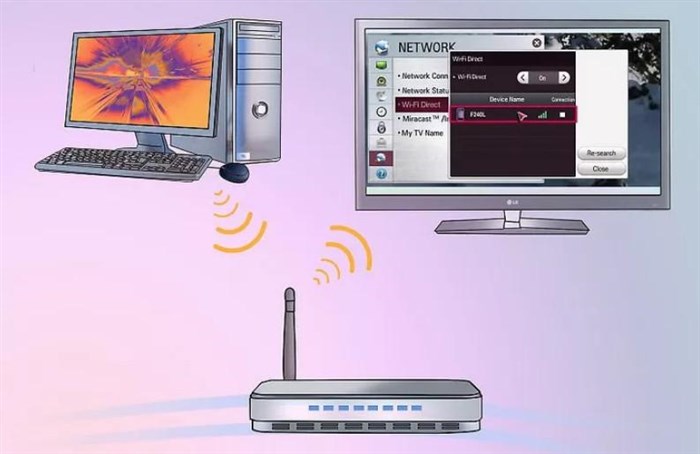
Видео с компьютера на телевизор по WiFi можно делать с помощью нескольких технологий, среди которых можно выделить Wi-Fi Direct, WiDi и DLNA. Давайте посмотрим на их особенности:
- DLNA предполагает подключение устройств к одной беспроводной домашней сети. Это означает, что передача данных не ограничивается вашим компьютером и телевизором. В комплект поставки также может входить планшет, смартфон или игровая приставка. Самое главное, что в устройстве включен Wi-Fi. Официальный Samsung AllShare работает с этой технологией, также как и LG SmartShare. По умолчанию программа начинает поиск контента для трансляции в корневом каталоге «Мои документы»..
- Wi-Fi Direct позволяет отключить маршрутизатор от соединения. Другими словами, Wi-Fi Direct означает прямое беспроводное соединение между одним устройством и другим. Этот тип соединения не требует доступа в Интернет и может быть в некоторой степени похож на Bluetooth. Однако качество соединения с Wi-Fi Direct намного лучше.
- WiDi был создан в Intel. Изначально его назначение заключалось в том, чтобы позволить телевизорам синхронизироваться с планшетами, смартфонами и персональными компьютерами. Он может передавать высококачественный звук без потери громкости. Это тот, который нужно выбрать, если вы хотите домашний кинотеатр.
В дополнение к вышесказанному, могут использоваться и другие беспроводные протоколы:
- Программное обеспечение Home Media Server может быть установлено бесплатно. Он используется многими людьми, которые любили его за простоту использования. Само программное обеспечение преобразует передаваемый сигнал в требуемый формат.
- Miracast работает с Wi-Fi Direct, не требуя подключения к Интернету. Если вы еще не разобрались, как синхронизировать компьютер и телевизор в обратном направлении, транслируя экран на монитор, Miracast может помочь.
- По удобству и функциональности Wild Media Server не уступает двум предыдущим программам, но отличается от них наличием платы за установку.
Из множества доступных вариантов вы можете выбрать, как подключить компьютер к телевизору, сначала оценив свои ресурсы и навыки.
Настройка телевизора Samsung
Подключение телевизора Samsung к компьютеру с помощью беспроводной передачи данных требует специального программного обеспечения, одним из которых является Samsung Allshare PC. Выполните следующие действия:
Как управлять телевизором с телефона без ИК порта — инструкция
- Дублирование. Этот тип сделает ваш телевизор точной копией компьютера. На экране телевизора будут отображаться движения курсора и рабочего стола.
- Второй монитор. Если вы выберете эту опцию, вы можете разделить работу вашего компьютера между двумя экранами, так что вы можете, например, прочитать статью на вашем компьютере и просмотреть мультимедийный проигрыватель на вашем телевизоре.
- Одиночный рабочий стол. Эта опция позволяет расширить границы рабочего стола компьютера, добавив область экрана телевизора.
- В дополнение к трем стандартным опциям, представленным перед вами, для вашей видеокарты могут быть доступны дополнительные опции.
Но несмотря на простоту подключения телефона к телевизору, у вас всё же могут возникнуть вопросы при подключении определённых моделей. Несмотря на то, что статья получилась объемной, на самом деле рассмотрены не все программы на рынке софта для реализации потоковой трансляции мультимедиа с компьютера на телевизор. Запущенный файл развернется на экране телевизора, а на экране компьютера будем лицезреть маленькое окошко плеера Windows Media с плей-листом, куда можно дополнительно добавить какие-то файлы.
Выбор приложения для управления телевизором через телефон Android
LG TV Plus
- По дороге посмотрим телевизор: Настройки — Сеть — LG Connect APPS.
- Переместите ползунок вправо рядом с линией».LG Connect APPS«. Если функция уже включена, ничего менять не нужно.
- Включите Wi-Fi на смартфоне и вернитесь к приложению. Отсюда вы ищете телевизор.
- При обнаружении устройства на экране появится кодовое сообщение.
- Введите этот код в программу и нажмите «.OK».
На этом первоначальные настройки завершаются, что означает, что вы можете управлять телевизором дистанционно. Перед тем, как это сделать, мы предлагаем вам ознакомиться с возможностями программного обеспечения:
- Возможность воспроизведения видео или аудио со смартфона;
- автоматически синхронизируется с телевизором при последующем подключении;
- поддержка ввода канала через клавиатуру;
- Возможность изменения цветовой схемы интерфейса;
Для владельцев LG TV — это приложение является лучшим решением.
Samsung TV Remote
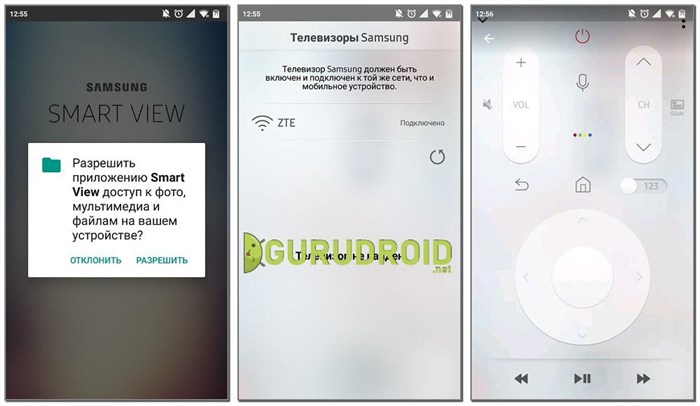
- Можно воспроизводить видео и музыку, сохраненные в памяти телефона;
- Поддержка потоковых плейлистов (выберите несколько видео для потоковой передачи подряд);
- Экран смартфона можно отобразить на экране телевизора;
- Функция сна, которая автоматически выключает телевизор в указанное время;
Если вы счастливый обладатель телевизора Samsung, вы можете безопасно установить это приложение на свой телефон. Сложно найти другие аналоги с такой функциональностью.
TV Remote Control
Универсальное программное обеспечение, позволяющее управлять телевизионным оборудованием со смартфона. Приложение не имеет русскоязычной версии, но интуитивно понятный и простой интерфейс полностью компенсирует этот недостаток. Благодаря этому, любой пользователь может освоить функциональность главного меню.
В программе есть много полезных команд для управления Android TV: включение, цифровая клавиатура, переключение каналов и настройки звука. Не существует платных версий программного обеспечения с расширенным функционалом, поэтому время от времени будет появляться реклама.
Easy Universal TV Remote
Еще один интересный вариант управления телевизором со смартфона. Основное отличие заключается в интерфейсе. Что касается функциональности, то она практически идентична набору команд других приложений. Вы сможете переключаться между каналами, использовать цифровую клавиатуру, увеличивать или уменьшать звук.
Перед началом работы выберите один из предложенных режимов подключения. Как и в большинстве других приложений с этой темой, время от времени вы будете видеть баннерную рекламу. Их невозможно выключить, так как нет платной версии.
Управление Смарт ТВ с телефона — как управлять со смартфона
- Смартфон должен работать под управлением Android 5 или более новой операционной системы. Установка современных приложений дистанционного управления на устаревшей операционной системе будет проблематичной.
- Телевизор должен поддерживать Wi-Fi соединение. Исключение составляют смартфоны со встроенным ИК-портом. В этом случае телевизор может быть наиболее распространенным, без дополнительных функций и Smart TV.
- На телефон должно быть установлено специальное приложение. Это может быть как программа от производителя, так и универсальное приложение от Google Play. Кстати, такое программное обеспечение будет подробно описано в следующем параграфе.
Управление телевизором при помощи приложений
Многие модели телевизоров требуют специальных приложений. Давайте подумаем, как с ними работать.
Приложение для телевизоров LG
Приложение LG TV Remote позволяет удаленно управлять телевизорами LG Android. С помощью приложения можно изменять каналы и громкость устройства, а также заходить в меню приложения. Чтобы подключить устройство, выполните следующие действия:
Одной из самых интересных функций этого приложения является прямое управление — движения пальцев на экране телефона будут работать как курсор мыши на экране телевизора. Кроме того, можно просматривать файлы с телефона и даже играть в игры, используя телефон в качестве контроллера.
Приложение для телевизоров Самсунг
С помощью приложения Smart View для телевизоров Samsung можно выводить изображения на телевизор не только с телефона, но и с компьютера. Все основные функции пульта дистанционного управления для вашего телевизора также присутствуют в приложении. Для использования Smart View выполните следующие действия
Приложение для телевизоров Sony
Приложение для телевизоров Sony TV называется TV Side View. Он имеет удобный интерфейс с тремя экранами, которые могут управляться независимо друг от друга. Приложение также доступно для голосового управления.
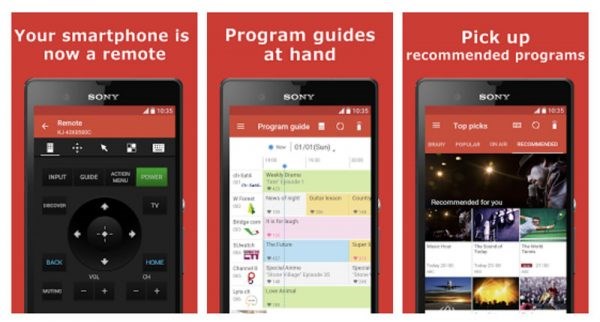
ТВ-связь еще более автоматизирована, чем в предыдущих приложениях — телевизор автоматически обнаруживается в пределах диапазона связи телефона. Подтверждение также выполняется с помощью кода с экрана.
Существует множество вариантов подключения. У каждого есть свои плюсы и минусы. Чтобы подобрать для себя оптимальный вариант, ознакомьтесь с подробным списком, представленным ниже. ТВ-связь еще более автоматизирована, чем в предыдущих приложениях телевизор автоматически обнаруживается в пределах диапазона связи телефона. Для этого понадобится другой компьютер, телевизор или провод подключения попросите у друга или родственника протестировать свою технику с его устройствами.
Подключение ноутбуков Apple Macbook Pro и Air к телевизору
У каждой операционной системы способ подключения к телевизору отличается. Чтобы правильно синхронизировать Macbook с телевизором, воспользуйтесь инструкцией, представленной ниже.
Беспроводное подключение
В большинстве случаев люди отдают предпочтение беспроводному подключению через Wi-Fi. Для этого необходимо официальное приложение AirPlay, но оно доступно лишь для пользователей приставки Apple TV. Для начала удостоверьтесь, что ваш Macbook поддерживает технологию видеоадаптера.
После этого подключите оба устройства к одной сети Wi-Fi. На Macbook должно появиться меню со значком AirPlay – нажмите на пункт с названием телевизора.
Этот способ самый быстрый и не требует больших затрат времени.
Подключение через кабель
Такого рода подключение также не доставляет особых трудностей. Достаточно следовать инструкции:
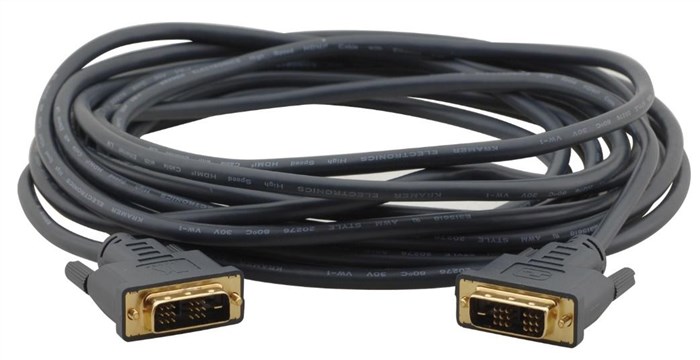
1. Соедините оба устройства между собой с помощью HDMI кабеля + Mini DisplayPort.
2. Зайдите на Macbook’е в системные настройки (значок яблока вверху слева), и выберите «Мониторы».
3. Перейдите во вкладку «Расположение» и внизу отметьте галочкой «Включить видеоповтор мониторов», чтобы экраны дублировались. Если этого не сделать, то телевизор будет выступать в роли продолжения экрана ноутбука.
3. Перейдите во вкладку «Расположение» и внизу отметьте галочкой «Включить видеоповтор мониторов», чтобы экраны дублировались. Если этого не сделать, то телевизор будет выступать в роли продолжения экрана ноутбука.
Как управлять телевизором с телефона — способы и приложения для управления ТВ со смартфона
- Ноутбук не видит телевизор (показывает, что нет сигнала). Решение: сперва включайте телевизор, а потом ноутбук. Не наоборот!
- На телевизоре изображение выходит за рамки. Решение: нужно на ноутбуке поменять разрешение экрана (уменьшить его).
- Проблемы с подключением, нет изображения. Решение: попробуйте другой разъем HDMI на телевизоре, если их несколько. Или же на телевизоре надо выбирать режим PC.
- Пропадает картинка и через секунду снова появляется. Решение: смените кабель HDMI на новый. Этот может быть перебит.
Проблемы при подключении к телевизору по HDMI и VGA
При подключении любого устройства к телевизору, проблемы и ошибки не обходят нас стороной. Ниже будет представлено решение самых распространённых проблем.
Нет сигнала с ноутбука/компьютера на телевизор
Бывают случаи, когда после подключения HDMI или VGA кабеля изображение на телевизоре не появляется, либо он попросту не видит подключенное устройство. Чтобы решить данную проблему, воспользуйтесь следующими советами:
1. Проверьте подключение. Иногда изображение не появляется из-за неправильного выбора HDMI входа в меню телевизора. Обычно их несколько и каждый из них пронумерован.
2. Осмотрите кабель и разъёмы. Проблема может скрываться в не полностью воткнутом кабеле или в его повреждении. Тщательно проверьте кабели и разъем как на телевизоре, так и на компьютере или ноутбуке:
- проблема в проводе — в этом случае поможет лишь его замена;
- проблема в разъёме — если есть дополнительные разъёмы на устройстве, то воткните кабель туда и замените значение вывода сигнала в меню телевизора.
3. Измените настройки компьютера. На нём существует несколько видов передачи изображения на телевизор. Нажмите сочетание клавиш Win+P и выберите один из пунктов в меню: «Только экран компьютера», «Повторяющийся», «Расширить» или «Только второй экран».
4. Обновите драйвера. Скачайте новое программное обеспечение для видеокарты ноутбука или ПК и установите его.
5. Иной способ. Если проблему устранить так и не удалось, то необходимо найти её источник. Для этого понадобится другой компьютер, телевизор или провод подключения (попросите у друга или родственника протестировать свою технику с его устройствами). Методом исключения можно установить проблему и её устранить.
Нет звука, но есть изображение
Иногда при подключении HDMI кабеля не передается звук на телевизор, а продолжает воспроизводиться на подключенном к нему устройстве. Проблема решается достаточно просто.
Чтобы включить звук на телевизоре, сделайте следующее:
1. Соедините ПК с телевизором через HDMI. Выберите в меню TV вход, к которому подключен кабель. Убедитесь, что на нём появилось изображение с компьютера.
2. Проверьте, включён ли звук на телевизоре. На компьютере в панели задач кликните правой кнопкой мыши по значку «Динамики» и в появившемся меню выберите «Открыть параметры звука».
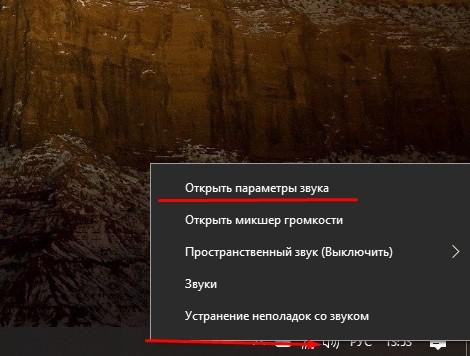
3. Выберите здесь устройство вывода и нажмите на пункт с названием своего телевизора.
При отключении провода, параметры автоматически поменяются и звук вновь начнет выводиться из колонок ПК. Повторное подключение телевизора не требует нового изменения настроек. Устройство вывода звука автоматически поменяется.
-
Host pc ip на Телевизоре Samsung • Настройка iptv
 С помощью домашнего роутера создайте точку подключения Wi-Fi, задав ей имя и па...
 -
Как Раздать Вай Фай на Телевизор lg • Варианты подключения
 Все, теперь телефон раздает интернет по WiFi, остается только подключиться к не...
 -
Икс Бокс не Подключается к Интернету • Подключение по wi-fi
 2. Интернет: ошибка Попробуйте задать параметры DNS вручную. Здравствуйте, у ме...
 -
Iptv Приставка Для Телевизора Что Это Такое • Настройка устройства
 Важно! Плейлисты нужно скачивать во внутреннюю память приставки, если сохранить...

 Загрузка...
