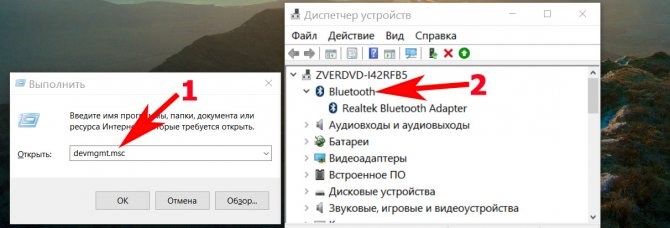
При использовании внешнего адаптера Bluetooth, для скачивания нужного ПО, надо знать полное название адаптера, которое обычно указывают на упаковке. После установки всех драйверов, можно переходить к настройке нового оборудования. Во вкладке Драйвер содержится информация о программном обеспечении, тут вы можете удалить, обновить или откатить предыдущую версию ПО. Тогда как в диспетчере устройств, так и в трее вы не найдёте это устройство и не сможете установить драйвера, хоть они и есть.
Как установить и настроить Bluetooth в Windows 7/8/10
Технологию Bluetooth использует большое количество различных устройств для сопряжения с вашим компьютером или смартфоном. Это могут быть клавиатуры, мыши, гарнитуры, геймпады, другие компьютетры, смартфоны и так далее. Также Bluetooth можно использовать для раздачи Интернета или отправки / приема файлов (да, в 2024 году это все еще работает).
В первую очередь нужно проверить включено ли устройство. По умолчанию Блютус адаптер отключен, чтобы не создавать лишних помех для Wi-Fi и не загрязнять радио пространство лишними волнами. Давайте разберём все способы – как быстро найти и включить Блютуз на компьютере с операционной системой Windows (Виндовс) 10.
Кнопками
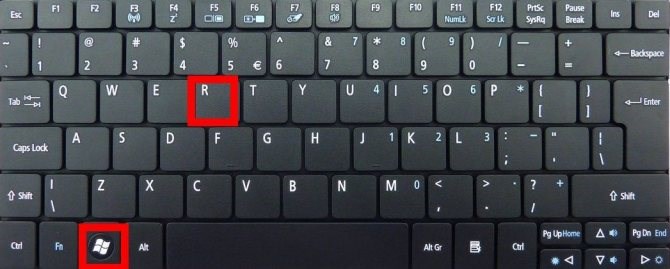
Самый быстрые найдите на своей клавиатуре на клавише F3, F4, F5 значок Bluetooth. Теперь одновременно нажимаем на кнопку Fn и на эту клавишу. В трее в правом нижнем углу должно загореться активация устройства. Нужно понимать, что включение может быть и на другую клавишу типа F, так что просто внимательно посмотрите на значки в самом верхнем ряду – на клавиатуре.
В трее
- В левом нижнем углу нажмите на треугольник или на значок Блютус, если он есть.
- Далее просто активируем устройство.
- Если нажать правой кнопкой, то вы сможете увидеть раздел «Перейти к параметрам», он более детально сможет настроить передачу данных между устройствами.
- После этого вы увидите список устройств для подключения. Напомню, что для некоторых беспроводных колонок, наушников или других девайсов эту функцию надо включить кнопкой на устройстве.
Через Пуск
После включения функции, ПК начнёт поиск уже активированных устройств с которыми можно контактировать и предавать данные. Так что не забудьте включить этот же передатчик на втором устройстве.
Я советую, чтобы впредь не мучиться, зайдите в параметры и поставьте галочку напротив «Отображать значок Bluetooth в области уведомлений». После этого включать и отключать передатчик можно в трее в правом нижнем углу экрана.
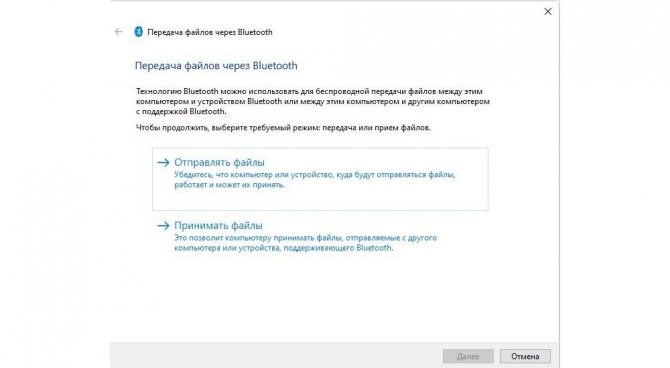

Как на ноутбуке включить блютуз Виндовс 7. Как пользоваться Bluetooth на устройствах с Windows 7: подробная инструкция
- Нас интересует название фирмы (здесь – это ASUS) и модель (З8H67). К сожалению, названия производителя может и не быть, но мы постараемся найти драйвер по модели.
- Теперь берём эту модель (в моём случае это «З8H67») и просто вводим в поиск у Яндекс или Google.
Если ноутбук или компьютер не видно другим устройствам
Для этого после включения надо зайти в настройки, для этого переходим в «Другие параметры Bluetooth». Откроется окошко с более детальными конфигурациями.
- Разрешить устройствам Bluetooth обнаруживать этот компьютер – если галочка стоит, то телефоны, смартфоны и другие устройства смогут подключаться самостоятельно и видеть это устройства в списке доступных. Если галочку убрать, то подключение можно выполнить только с этой машины. Я бы эту галочку поставил, но по умолчанию её нет.
- Оповещать меня о подключении нового устройства Bluetooth – при подключении вы увидите уведомление в трее о названии устройства. Полезная функция для того, чтобы всегда быть в курсе коннекта.
- На счёт последнего пункта я уже писал выше, обязательно устанавливаем галочку.
После изменения настроек, не забудьте нажать «Применить». Если в результате вы видите окно с надписью: «Произошла ошибка при сохранении параметров. Возможно Bluetooth отключено» – то перейдите к следующей главе для устранения неполадки.
При использовании внешнего адаптера Bluetooth, для скачивания нужного ПО, надо знать полное название адаптера, которое обычно указывают на упаковке. После установки всех драйверов, можно переходить к настройке нового оборудования. Во вкладке Драйвер содержится информация о программном обеспечении, тут вы можете удалить, обновить или откатить предыдущую версию ПО. Тогда как в диспетчере устройств, так и в трее вы не найдёте это устройство и не сможете установить драйвера, хоть они и есть.
Метод 2: автоматически переустановите драйвер Bluetooth (рекомендуется)
В большинстве случаев, обновление драйвера дает тот же эффект, что и переустановка. И новый драйвер обычно идет с исправление ошибок и повышение производительности , который может сразу решить вашу проблему с Bluetooth.
И Водитель Easy инструмент, который делает именно это. Он может обнаруживать, загружать и устанавливать любые обновления драйверов, необходимые вашему компьютеру.
Вот как автоматически обновить все драйверы с помощью Driver Easy:
После обновления драйвера Bluetooth, перезагрузите компьютер чтобы он полностью подействовал.
Итак, вот способы переустановки драйвера Bluetooth. Надеюсь, теперь вы можете без проблем пользоваться своими устройствами Bluetooth. Если у вас есть какие-либо вопросы или идеи, просто оставьте комментарий, и мы свяжемся с вами как можно скорее.
Разрешить подключение устройства bluetooth не активно windows 7
Затем необходимо установить драйвера заново, которые могут находиться на диске идущим в комплекте с ноутбуком (а если же его не оказалось, то в свободном доступе можно легко их скачать и установить). Однако непосредственно устройство может быть отключено через Диспетчер устройств или системный трей, и его может потребоваться включить. Включите питание Bluetooth-наушников, зажав соответствующую кнопку на устройстве и удерживайте её до тех пор, пока индикатор не начнёт мигать синим или любым другим, в зависимости от модели цветом.
Сторонние программы
Например, для Lenovo эта утилита входит в состав «Lenovo Energy Manager». А для Dell она встроена в «Центр мобильности Windows».
Рассмотрим основные причины, по которым ваш модуль может отказаться стабильно работать или полностью прекратить функционировать. Если вы проверили наличие радиомодуля, активировали его, обновили драйвер, возможно, для вас будет актуально одно из следующих решений.
Теперь вы знаете, как подключить Bluetooth на ноутбуке. Помимо этого, мы разобрали установку драйверов для адаптера беспроводной сети и его запуск на разных версиях Windows. Теперь у вас больше не будет проблем с подключением других устройств к ноутбуку или передачей данных. Как вы заметили, ничего сложного в этом нет. Делитесь своим опытом в комментариях!
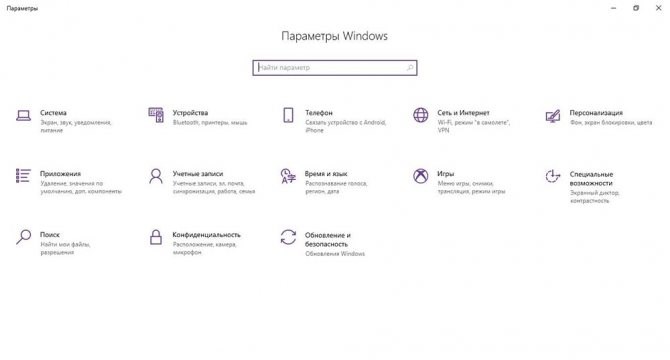
Как включить и настроить Bluetooth на ноутбуке
-
Как Найти Блютуз на Компьютере Виндовс 7 • Возможные проблемы
 Если вы нажали на кнопку включения Bluetooth, но он не заработал, то нужно пров...
 -
Как Найти Блютуз на Ноутбуке Леново • Включение на windows 7
 Установка прошла успешно, теперь можно разобрать, как включить Блютуз модуль на...
 -
Драйвер Для tp Link Wireless Usb Adapter • Подключение к ноутбуку или пк
 Первое и самое очевидное решение в данной ситуации — воспользоваться CD диском,...
 -
Не Работает Клавиша fn на Ноутбуке Asus • Установка драйверов
 Но есть и «пианисты», который не могут представить свою жизнь без этой кнопки. ...

 Загрузка...

