Чтобы зарегистрировать sim-карту Yota на своем планшете, нужно установить ее в слот для sim и ожидать регистрации в сети оператора. После того, как устройство покажет индикатор покрытия, можно выходить в сеть и пользоваться услугами сети. При отсутствии подключения устройства к сети интернет, следует включить мобильные данные и проверить наличие точки APN в разделе Настройки Мобильная Связь Точки APN имя Yota в разделе APN должно быть прописано internet. Итак, вы уже приобрели сим-карту Йота, и даже самостоятельно активировали ее, но что-то пошло не так, и интернет не работает.
Как активировать симку Йота и подключить интернет на телефоне
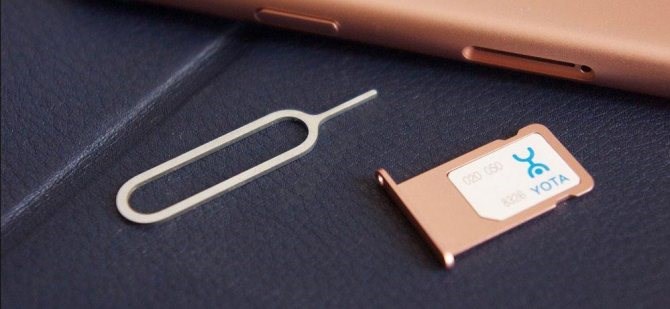
Работа симки начинается с ее активирования. Активирование симки подразумевает сопряжение работы телефонного устройства и размещенной нем соответствующей карточки. Сначала следует поместить новую карточку в устройство. Как установить симку йота на телефон. Процесс установки предполагает вставку карточки в соответствующем отделе-слоте .
А при пользовании услугами от оператора Йота приходится запускать режим активации вручную, что сказывается на продолжительности настройки телефона. Но время активации занимает около одной минуты при успешном следовании требованиям. Таким образом, настройка мобильной сим карты Yota сводится к внесению необходимых параметров функционирования с последующим сохранением.

Как активировать сим-карту Йота на телефоне: инструкция
- Осуществить проверку включения функции передачи данных;
- Открыть категорию «Сотовая связь»;
- Нажать на позицию «Сотовые данные»;
- Указать название точки доступа internet.yota;
- Другие строки остаются не заполненными.
Настройка
Чтобы ответить на вопрос как активировать йоту на телефоне, стоит первоначально разместить в устройстве новую карточку. После этого выполнить перезагрузку аппарата. При запуске системы на дисплее окажется название оператора связи. Значит, аппарат распознал карточку.
Чтобы провести дальнейшую настройку, требуется выполнить такие шаги:
- Начать запуск Yota-приложения, возникшее в перечне приложений;
- Активация сим карты для телефона yota предполагает выбор условий подключения в открывшемся меню;
- После нажатия команды о выборе условий открывается перечень тарифов с различными опциями.
- Следует щелкнуть по тому тарифу, который Вас устраивает.
После выбора тарифного плана устройство готово функционировать от мобильных услуг, предоставляемых сотовой компанией Йота.
Если вы хотите изменить тарифный план, зайдите в приложение, установленное на вашем смартфоне. Обязательно проверьте, чтобы ваш телефон подключился к сети 2G, 3G, и, конечно же, 4G. На экране будут появляться соответствующие значки в верхней части экрана. Если по каким-то причинам автоматическая активация на iPhone или iPad не работает, активируйте вручную, создав профиль для нового сотового оператора. Здесь же, в подменю Сотовая связь , перейдите на вкладку Параметры данных Голос и данные и выберите предпочтительную сеть для передачи данных 2G 3G 4G LTE.
Как активировать сим-карту Йота на телефоне или планшете
После установки SIM-карты Yota в телефон (или планшет), она автоматически регистрируется в сети оператора. После этого нужно открыть приложение Yota и выбрать подходящий тариф. Здесь же можно сменить номер своего телефона, выбрав из бесплатных или платных вариантов. Смена номера происходит довольно быстро — в течение 20 минут.
После того, как вы сохранили все настройки, на ваш телефон поступят настройки интернета и MMS. Их нужно сохранить и перезагрузить телефон. На этом активация и настройка симки Йота окончена.
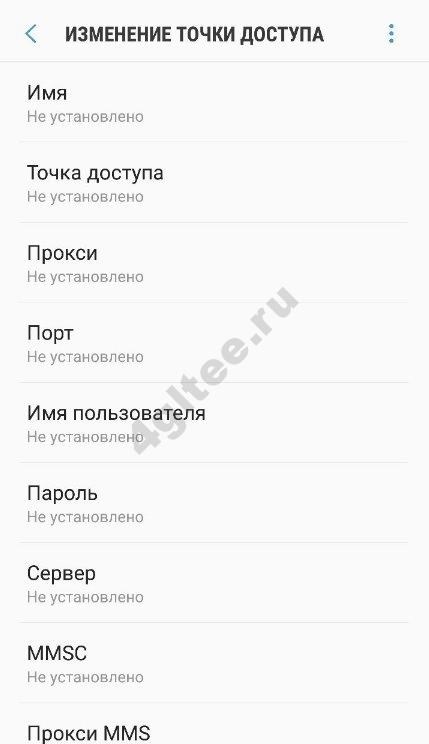
Если настройки интернета не поступили или не сохранились, то параметры придется ввести вручную. Подробно об этом рассказано в статье «Настройки интернета и MMS Yota». А если коротко, то вся настройка интернета Йота сводится к созданию точки доступа APN с параметром internet.yota:
- На Андроид: «Настройки» → «Еще…» → «Мобильные сети» → «Точки доступа (APN)» → «Создать точку доступа».
- На iOS: «Настройки» → «Сотовая связь» → «Сотовые данные» → «Параметры данных» → «Сотовая сеть передачи данных».
- На Windows Phone: «Настройки» → «Сеть и беспроводная связь» → «Сотовая сеть и SIM-карта» → «Параметры SIM-карты» → «Точка интернет-доступа» → «Добавить точку доступа интернет».
На некоторых моделях телефонов созданную точку доступа не удается сохранить, если ей не присвоено имя. Укажите его в соответствующем поле — «Internet Yota». Поля «Имя пользователя» и «Пароль» заполнять не нужно.
После того, как вы создали точку доступа «Internet Yota», активируйте ее и обязательно перезагрузите телефон. Только после перезагрузки устройства введенные параметры вступят в силу и мобильный интернет Йота заработает.
Настройки интернета Yota: как настроить точку доступа на Йота?
Как активировать модем Йота
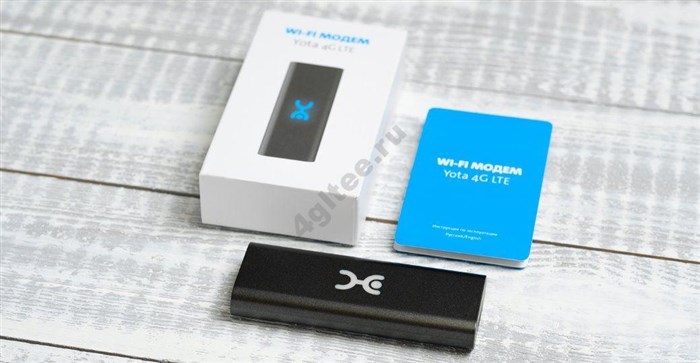
Активация модема Йота происходит через интернет и осуществляется в несколько простых шагов:
- Вставьте сим-карту в модем или роутер и подключите его через USB-разъем к компьютеру. Дождитесь, когда на устройстве загорится логотип «Yota». Это означает, что устройство полностью загрузилось и готово к работе.
- После того, как ваш ПК распознает подключенное устройство, начнется автоматическая установка необходимых для работы программ. Если этого не произошло, то установить необходимое программное обеспечение можно вручную. Для этого перейдите в «Мой компьютер» и откройте появившийся диск «Yota».
Кроме того, скачать ПО можно с официального сайта оператора в разделе «Поддержка» → «ПО и инструкции». - Запустите свой любимый интернет браузер и введите любой адрес в адресную строку. Вас перенаправит на страницу создания профиля с надписью «Добро пожаловать в YOTA». Нажмите кнопку «Продолжить» на этой странице и следуйте дальнейшим инструкциям на сайте.
- Вам будет предложено создать новый профиль («Личный кабинет»), либо подключить устройство к уже существующему. После регистрации устройства, вы получите логин и пароль. Впоследствии их можно будет сменить или привязать свой профиль к аккаунту в социальных сетях Facebook или Вконтакте.
На этом этапе активация модема Йота заканчивается. Дальнейшее подключение модема к сети будет происходить автоматически и вы сможете без помех пользоваться безлимитным 4G/LTE интернетом Yota.
Теперь вы знаете как активировать SIM-карту Йота на телефоне или планшете, а также как активировать модем Йота. А если какой-то момент остался для вас непонятным, рекомендую посмотреть это видео, в котором подробно показан процесс установки новой симки Yota в смартфон и ее активация.

Содержание:
-
Как Установить Приложение Ета на Хуавей • Основные возможности
 Безлимитные планы разрешают пользоваться интернетом неограниченному числу устро...
 -
Интернет Центр Yota 2 Инструкция • Активация на модеме
 Либо произвести настройку роутера через веб-соединение. О том, как это сделать,...
 -
Как Подключить Комп к Вайфаю Через Телефон • Через bluetooth
 Из интересных функций приложения можно отметить использование камеры устройства...
 -
Как Подключить Городской Телефон к Роутеру • Сущность технологии
 Когда телефон не подключается к интернету через Wi-Fi, причина может заключатьс...

 Загрузка...

