Зайдем в диспетчер устройств и посмотрим, что произойдет. Если вы не знаете, как получить доступ к диспетчеру устройств, нажмите комбинацию клавиш Win + R, скопируйте команду devmgmt.msc в окно и нажмите ОК. Или щелкните правой кнопкой мыши «Мой компьютер» — «Свойства» и там «Диспетчер устройств». Для того чтобы открыть Диспетчер устройств перейдите в Панель управления, а потом перейдите в раздел Система и безопасность Система. Если же этот раздел отсутствует, то можно сразу приступать к настройке адаптера, поскольку все необходимое программное обеспечение для его полноценного функционирования уже проинсталлировано.
Как узнать, какие драйвера скачивать?
Сегодня существует немалое количество разработчиков сетевых карт, которые выпускают для своих продуктов конкретные сетевые драйвера. Конечно же, как можно было догадаться, драйвера к одной плате не подойдут для платы другой марки.
Для этого, чтобы не качать всё подряд и не наделать глупостей, давайте разберемся, как узнать, какая сетевая плата установлена на вашем компьютере?
Способ 1
Способ 2

Как узнать версию драйвера
Пока компьютер работает нормально и без сбоев, мы и не задумываемся о том, где находятся установленные драйверы. Да и зачем? Потребность узнать, где живут распакованные и установленные драйверы, обычно возникает при неполадках с самим железом или периферийными устройствами. Но если у вас возникнут трудности или какие-то вопросы, то смело пишем об этом в комментариях под статьёй, и я вам постараюсь помочь. Если какой-либо драйвер перестал выполнять свои прямые функции должным образом его нужно обновить или удалить, чтобы скачать и установить новый.
На мой взгляд это самый простой и самое главное действенный способ. При этом, таким способом можно скачать «дрова» вообще для любого устройства. Так что если у вас когда-нибудь нужно будет установить хоть какие-то драйвера – пользуйтесь этой инструкцией.
Здравствуйте, друзья! Тема сегодня общая – я расскажу, как узнать, какая сетевая карта установлена в ваш компьютер. Это понадобится, если после переустановки операционной системы перестал работать интернет, или, например, нужны драйверы для этой платы. Ну что, готовы?
Если вы используете встроенную сетевую карту в материнскую плату, тогда вам, пожалуй, проще будет вбить в поисковую систему название материнской платы. Это поможет вам выяснить наименование устройства для скачивания драйверов. О том, как выяснить название материнской платы на компьютере, я уже успел рассказать некоторое время назад.
Иногда название сетевой карты можно найти на коробке от материнской платы, разумеется, если вы самостоятельно собирали системный блок.
Как вариант, можно посмотреть, что написано на самой сетевой плате. Для этого, однако, вам придется открыть крышку системного блока и взглянуть на устройство. Само собой, речь идет только о сторонней сетевой карте, а не встроенной. Если уж решите воспользоваться данным методом, то для начала выключите компьютер и выдерните шнур из розетки.
| Номинация | место | наименование товара | цена |
| Лучшие сетевые карты до 1 Гбит/сек | 1 | Intel I210-T1 | 2 399 ₽ |
| 2 | Intel EXPI9301CT | 1 600 ₽ | |
| 3 | ZYXEL GN680-T | — | |
| 4 | D-link DGE-560T/C1 | 770 ₽ | |
| Лучшие сетевые карты до 10 Гбит/сек | 1 | Intel X550-T2 | 21 702 ₽ |
| 2 | D-link DXE-810T | 15 298 ₽ | |
| 3 | Synology E10G18-T1 | 11 211 ₽ | |
| 4 | ASUS XG-C100C | 7 090 ₽ |
Как узнать, где находятся установленные драйверы на компьютере | ТехноЧайник | Дзен
- Зайдите в раздел «Панели управления» «Диспетчер устройств» (еще проще – наберите название утилиты в строке для поиска файлов, программ и приложений Windows);
- Найдите раздел «Сетевые адаптеры», раскройте его двойным кликом ЛКМ;
- Здесь вы увидите модель платы, которая установлена в ПК.
Как узнать, какая сетевая карта на компьютере?
Сетевая плата, больше известная как сетевая карта, — это устройство, которое позволяет компьютеру взаимодействовать с другими устройствами в сети. В большинстве компьютеров и ноутбуков сетевая карта уже встроена в материнскую плату не только для удешевления устройства, но и для удобства пользователя. Разумеется, можно использовать отдельную сетевую плату.
Самый простой способ для абсолютного большинства пользователей — это посмотреть название с помощью диспетчера задач, где можно увидеть всю информацию об оборудовании, установленном на компьютере.
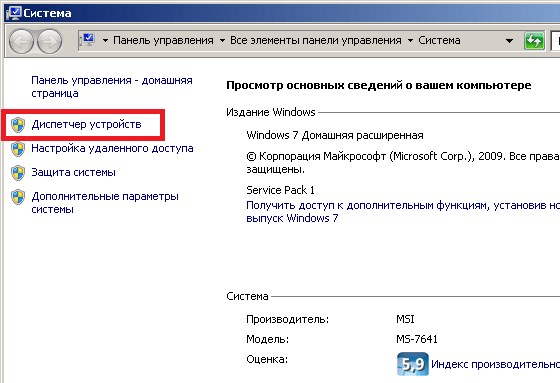
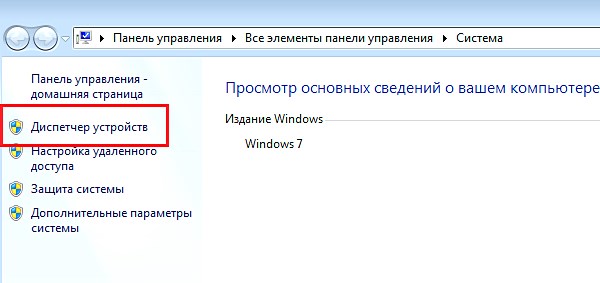
Найдите на рабочем столе значок «Компьютер» (если он отсутствует, нажмите на клавишу «Пуск» и посмотрите в правую часть появившегося окна), нажмите на правую кнопку мыши и выберете пункт «Свойства». Появится такого вида окно:
Нажмите на ссылку «Диспетчер устройств». Откроется окно с установленными устройствами. Выберите «Сетевые адаптеры» и посмотрите на установленную модель сетевой карты. Их может быть несколько. Помните также, что здесь вы можете увидеть дополнительные устройства для связи с интернетом, включая Wi-Fi или Bluetooth адаптеры.
4) Далее нужно установить утилиту Driver Booster: после анализа системы, она предложит для ознакомления список всех драйверов, которые можно обновить. Установите в первую очередь драйвер на сетевой контроллер (после, как только появится интернет по LAN-кабелю, обновите все остальные. ) . 1 Открыть диспетчер устройств , кликнуть правой кнопкой мышки по устройству, для которого вы загрузили драйвера, и выбрать вариант Обновить драйверы. Помните также, что здесь вы можете увидеть дополнительные устройства для связи с интернетом, включая Wi-Fi или Bluetooth адаптеры.
Диспетчер устройств
Для того, чтобы узнать версию текущего драйвера устройства и другие его характеристики, в системе Windows следует воспользоваться «Диспетчером устройств», в который можно попасть либо через «Панель управления», либо выбрать «Мой компьютер» (нажать правой кнопкой мыши) -> «Свойства» -> «Диспетчер устройств».
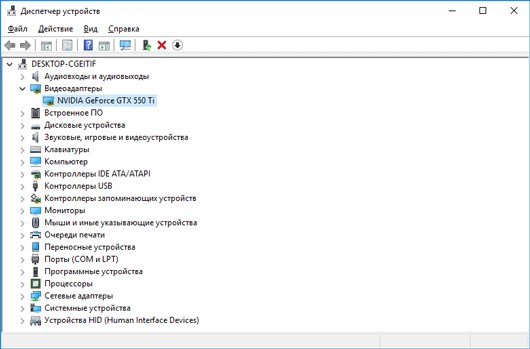
Затем, в открывшемся дереве устройств необходимо выбрать тот драйвер, который вас интересует, а затем перейти в его свойства, где и можно посмотреть текущую версию и дату ее выпуска.
Этого вполне достаточно, чтобы, найдя драйвер на нашем сайте, сразу же определить, стоит его скачивать и устанавливать или он у вас и так актуальный.
Стоит отметить, что знать, где находятся сведения об управляющей программе устройства, часто бывает очень важно, поскольку из этого же режима можно правильно удалить драйвер, с чем пользователи могут сталкиваться довольно часто.
Где скачать и как установить драйвера для Интернета на Windows 7
-
Как Установить Драйвер Для Сетевого Адаптера • Сетевой драйвер
 2]Разверните список сетевых адаптеров и щелкните правой кнопкой мыши свой адапт...
 -
Как Проверить Сетевую Карту на Windows 7 • Второй способ
 Возможно, что система не определит сетевую карту. Нет на нее и драйверов. Тогда...
 -
Как Раздать Вай Фай на Старый Компьютер • На windows phoneДрайвера обязательно должны соответствовать версии Windows и ее разрядности. То...
-
Компьютер не Видит Сетевой Адаптер • Внешние повреждения
 Теперь вы узнаете, как легко установить драйвера на сетевую карту, не имея особ...

 Загрузка...

