Каковы будут правильные варианты, и все мои службы совместного доступа будут запущены и настроены на «Автоматически». Теперь я могу переключить его и Xbox Live, но не на свой компьютер. Медиа-трансляция это функция интернет-браузера Microsoft Edge в Windows 10, которая позволяет передавать контент с компьютера на экран телевизора. У программы Домашний медиа-сервер очень богатый выбор настроек, и ее потенциал можно раскрывать постепенно, тестируя те или иные возможности по мере знакомства с ними.
Что такое потоковая передача мультимедиа в Windows 10?
Windows 10 включает в себя функцию потоковой передачи мультимедиа, совместимую с DLNA, для отправки видео, изображений и фотографий на телевизор и другие устройства с поддержкой DLNA, и вот как ее настроить. … Если вы используете Windows 10, как и в предыдущих версиях, вам не нужно стороннее программное обеспечение медиасервера DLNA для отправки мультимедиа на другие устройства.
Чтобы отключить службу, используйте «Управление компьютером» (щелкните правой кнопкой мыши «Компьютер» и выберите «Управление»). Выберите дерево служб в разделе «Службы и приложения» и найдите «Служба общего доступа к проигрывателю Windows Media». Щелкните правой кнопкой мыши службу и выберите «Свойства». Нажмите кнопку «Стоп», чтобы остановить службу, если она запущена.


Как отключить потоковую передачу мультимедиа в Windows 7? Справочник по настройке компьютера
- Откройте «Старт».
- Найдите «Параметры потоковой передачи мультимедиа» и щелкните результат, чтобы открыть панель управления в этом разделе.
- Нажмите кнопку Включить потоковую передачу мультимедиа, чтобы включить DLNA в Windows 10. Включите потоковую передачу мультимедиа в Windows 10.
- Нажмите ОК, чтобы применить настройки и завершить задачу.
Стоит ли выключить DLNA?
Стандарт DLNA использует UPnP, что позволяет обнаруживать другие устройства и связываться с ними. Поэтому, если вы не транслируете мультимедиа с локального ПК (или другого устройства) в своей сети, вы можете отключить его. Я бы осторожно отключил UPnP, поскольку другие технологии, которые вы используете, могут полагаться на него.
- Перейдите в Центр управления сетями и общим доступом (можно найти, щелкнув значок беспроводной сети / Ethernet на панели задач).
- Выберите «Домашняя группа» и «Параметры общего доступа».
- Выберите «Выбрать параметры потоковой передачи мультимедиа».
- Щелкните Заблокировать все.
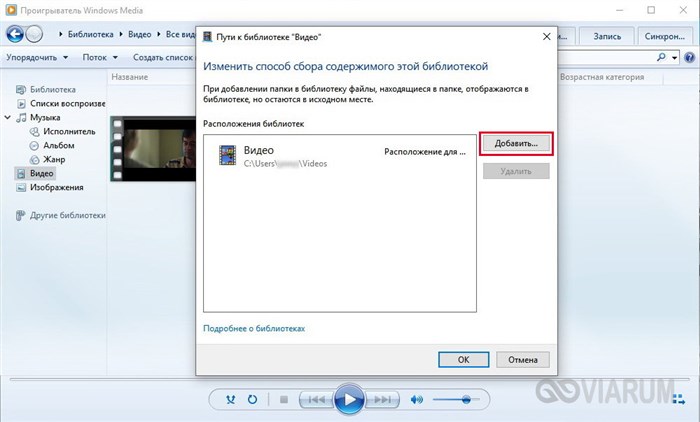
Перейдите в раздел «Дополнительные настройки общего доступа» и нажмите «Выбрать параметры потоковой передачи мультимедиа». Затем рядом с «Показать устройства на» выберите все сети. Удалите все устройства. У вас останется «Медиа-программы на этом ПК и удаленные подключения …». У программы Домашний медиа-сервер очень богатый выбор настроек, и ее потенциал можно раскрывать постепенно, тестируя те или иные возможности по мере знакомства с ними. Это WMP 12 и все, что у меня есть, и проиндексировал мои библиотеки с помощью проигрывателя Windows Media, чтобы это могло возобновиться.
Система Windows 10, с поддержкой miracast и DLNA
Если у вас есть ПК с Windows 10, то значит есть и Дополнительная функция, которую вы можете попробовать. Описанный выше процесс с Windows медиа-плеер будет работать, но Microsoft также предоставляет потоковое видео, или формы, прямо в операционную систему через DLNA и miracast.
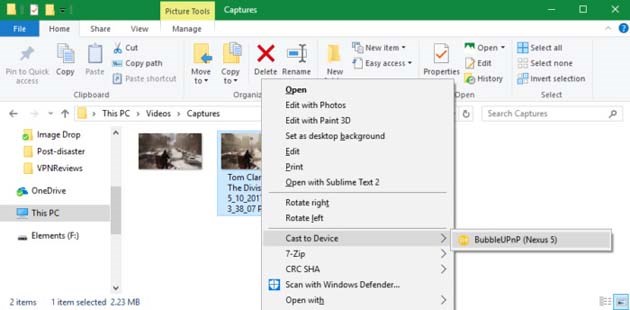
Casting присутствует в Windows начиная с версии 8.1, но здесь в этой статье, мы только описываем как это сделать в Windows 10. С помощью этой функции очень просто настроить потоковое видео, так как у вас есть DLNA или miracast-совместимые устройства.
Щелкните правой кнопкой мыши на мультимедиа в Windows 10, чтобы открыть его.
Если вы когда-либо использовали и т. д., то процесс Casting в Windows 10 буде вам знаком. Щелкните правой кнопкой мыши на видео или другие средства на вашем ПК. Из контекстного меню выберите функцию Cast для устройств. Тогда вы увидите устройства в вашей локальной сети. Выберите одно из устройств, и вы всё сделали.
Откройте браузер, выберите страницу, на которой вы хотите просмотреть видео, например видео на YouTube. Затем в верхнем правом углу Выберите несколько вариантов меню (с тремя точками) и выберите Casting носители в устройствах. После этого в стиле Windows 8, справа появится боковая панель с доступными устройствами.
Исправить Не удается включить потоковое мультимедиа
Настройка DLNA
Подавляющее большинство сетевых телевизоров, имеют поддержку Blu-ray-плееров и игровых консолей.
Поочередно, с правым приложением, вы можете превратить chromecast или roku, которые в находятся в визуализации DLNA.
Если у вас есть chromecast и Android телефон, скачайте бесплатное приложение для Android BubbleUPnP. Мастер установки приложения рекомендуем установить собственный сервер на вашем компьютере, но Вы не должны делать это. Что говорить, приложение не может работать с Windows медиа-плеер, так что вы не будете иметь никакого выбора.
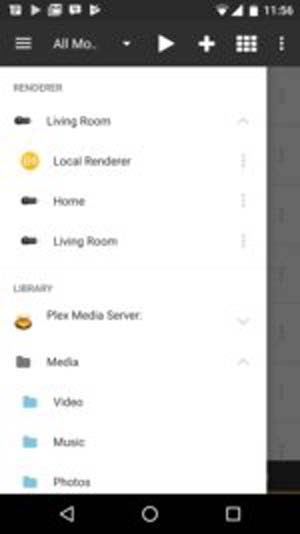
Далее открываем меню слева под “hamburger” меню, и при визуализации выберите устройство, которое будет получать контент.
Затем в разделе Библиотека выберите DLNA-сервер, через который хотите передавать потоковое видео, и выберите ваш контент.
Ваш контент должен начать играть на вашем телевизоре с помощью устройства chromecast. Обратите внимание, что если файлы с расширением MP4, то они должны начать работать без сучка и задоринки, иногда MKV файлы не могут проигрываться хорошо даже с bubbleupnp сервером установленном на вашем ПК.
Все гораздо проще с Roku. Просто скачайте медиа-плеер Roku, и вы будете иметь ясный и простой доступ к мультимедиа на вашем ПК.
Вот как вы можете передавать контент с вашего ПК к телевизору стандартным способом. Чтобы узнать о других способах получения контента на ваш телевизор, смотрите доступ через кабель.
Кроме того, проверьте вашу личную информацию для доступа к лучшим потоковым устройствам и концентраторам для получения информации о Apple TV, Roku, и других устройствах для просмотра локально контента на вашем ТВ, а также музыкальных сервисов.
В Windows 10, теперь вы увидеть диалоговое окно разрешения. Щёлкните включить потоковую передачу мультимедиа ещё раз. Не имеет значения, является ли эта сеть проводной или беспроводной, хотя с Wi-Fi вам необходимо убедиться, что ваша сеть имеет достаточную пропускную способность для того, что вы хотите делать. Скажем, у вас есть хорошая коллекция мультимедиа на вашем ПК в одной комнате, но вы хотите иметь возможность просматривать её на хорошем большом телевизоре в другой комнате.
Функция «Привести к устройству» Windows 8.1 и 10
Чтобы запустить медиафайл на компьютере, необходимо в проводнике Windows вызвать на нем контекстное меню и выбрать команду «Привести к устройству». Это команда для системы Windows 10. В Windows 8.1 эта команда контекстного меню называется «Воспроизвести на» (Play To).

После этого увидим перечень доступных для воспроизведения устройств сети. Выбираем телевизор. Запущенный файл развернется на экране телевизора, а на экране компьютера будем лицезреть маленькое окошко плеера Windows Media с плей-листом, куда можно дополнительно добавить какие-то файлы.
Что такое потоковая передача мультимедиа в Windows 10?
Содержание:
-
Как Зайти в Настройки Роутера Eltex Ростелеком • Подключение esr-200 к пк
 Итак, начинаем настраивать сеть. В устройствах ESR приняты следующие соглашения...
 -
Беспроводное Телевидение и Интернет в Квартире • Поддержка iptv
 Единственный минус, это провода – кучи проводов повсюду! Однако если их правиль...
 -
Голосовой Шлюз Eltex Tau 2m ip • Подключение к интернет
 Краткое описание TAU-2М.IP – VoIP шлюз, предназначенный для подключения аналого...
 -
Этапы Развития Технологии wi fi • Принцип действия
 Для соединения базовой станции с абонентской используется высокочастотный диапа...

 Загрузка...


