Если вы не получили предложение сменить пароль после авторизации, перейдите на вкладку «Обслуживание» справа от синей панели и перейдите в раздел управления своим аккаунтом. Нажмите «Изменить» и установите другой пароль. Как гласит наклейка на задней панели Huawei WS319 сейчас и далее мы будем рассматривать настройку на примере этого устройства , веб-страница с настройками роутера находится по адресу 192. Современные производители роутеров стараются, чтобы настроить и использовать его мог каждый, даже начинающий пользователь компьютера.
Как настроить роутер Huawei WS318N-21
После подключения оборудования к сети необходимо в обычном web-браузере открыть интерфейс с основными параметрами маршрутизатора. Находится он по адресу 192.168.3.1 – его и вводим в адресную строку.
Чтобы с настройкой Wi-Fi не возникало сложностей, заранее уточните у интернет-провайдера, каким протоколом подключения он пользуется. Информацию можно получить по телефону у оператора службы поддержки или попробовать поискать в договоре на предоставление услуг самостоятельно. Обычно все необходимые параметры провайдер прописывает в документе.
Настраиваем РРРоЕ-соединение
Большинство крупных компаний-провайдеров используют в работе именно этот протокол. С ним работают «Ростелеком», ТТК, «Дом.ру» и ряд других операторов. Протокол подстраивается следующим образом:
- В web-интерфейсе с настройками роутера открываете раздел «Интернет» и ищете вкладку «Settup». Она в списке будет первой.
- В разделе с базовыми данными установите галочку возле поля «Включить соединение».
- В окне, где нужно указать вид службы, необходимо прописать слово «Интернет» заглавными латинскими буквами. В списке протоколов выбираете нужный тип – РРРоЕ.
- Там, где находится поле с режимами IP-адресов, как правило, выбирается вариант «Динамический IP». Если, конечно, пользователь не доплачивает провайдеру за статический адрес. В этом случае нужно выбрать соответствующий режим, а сам адрес внести вручную (он будет указан в договоре).
- В поле «Режим триггера» остановите выбор на «Online always».
- В строках с именем пользователя и паролем нужно указать предоставленные компанией-провайдером данные.
После внесения всей информации не забывайте сохранять внесенные данные. Для их применения роутер нужно перезагрузить.
Подстраиваем РРТР-подключение (или L2TP)
Подобными протоколами пользуются некоторые компании, предоставляющие интернет-услуги. К примеру, «Билайн». На роутере подстройка выглядит следующим образом:
- Вместо РРРоЕ в списке протоколов выбираете другой вариант – L2TP или РРТР. Сделать это можно в том же разделе «Интернет», но во вкладе «VPN».
- Прописываете режим динамического IP-адреса, если не пользуетесь статическим вариантом.
- В окне с WAN-соединением пропишите соответствующий вид соединения.
- В разделе LNS нужно указать параметры провайдерского VPN-сервера.
- В окнах с именем пользователя и паролем (РРР) прописывается предоставленная интернет-провайдером информация.
Больше в разделе ничего менять не нужно. Достаточно сохранить настроенные параметры и выполнить перезагрузку маршрутизатора.

Как подключить роутер Хуавей к интернету, основные настройки
Важно позаботиться о безопасности Wi-Fi
Для того, чтобы исключить риски несанкционированного подключения к точке доступа, в веб-интерфейсе обязательно загляните в раздел «Домашняя сеть» и найдите вкладку с Wi-Fi-настройками.
Большинство других пунктов в настройках менять не обязательно. При необходимости в будущем сможете снова зайти в интерфейс для индивидуализации ранее установленных параметров сети.
Пред. пост
След пост
-
перейти по ссылке http://192.168.100.1, на вкладке «WAN» в разделе «Username» (имя пользователя) ввести логин, который указан в договоре с МГТС, а во вкладке «Password» следует набрать пароль;
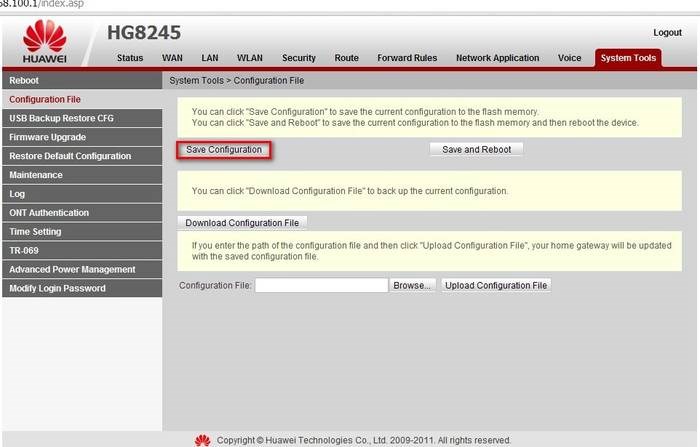
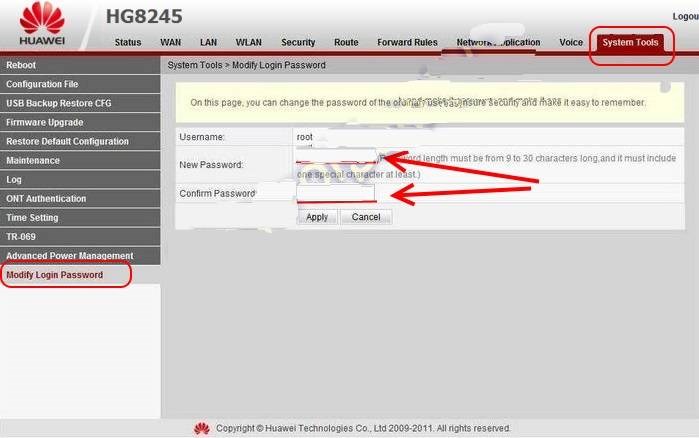
После завершения ввода данных необходимо перейти в режим меню системных настроек System tools и сохранить конфигурацию для цифрового телевидения, нажав на клавишу Save configuration. После подключения оборудования к сети необходимо в обычном web-браузере открыть интерфейс с основными параметрами маршрутизатора.
Подключение
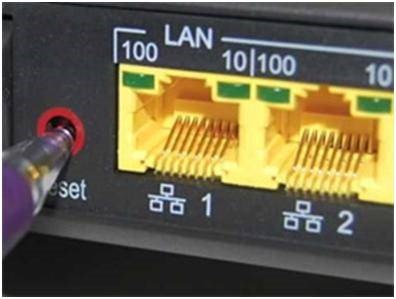
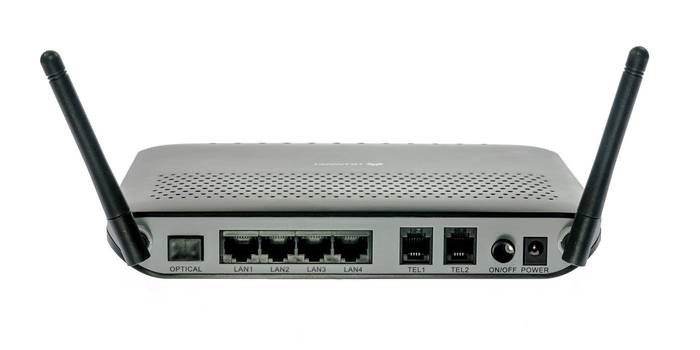
К роутеру подключаются два провода: один – оптический – ко входу Optical, второй – к разъему LAN. При первом подключении к разъему Optical провод присоединять не нужно. Далее требуется включить питание роутера – нажав кнопку включения/выключения, находящуюся на задней стенке устройства.
Чтобы настроить роутер huawei hg8245 после первого его включения, необходимо:
-
установить подключение к интернету – убедиться, что соединительный кабель подключен к обоим устройствам
и горит кнопка индикатора питания ON/OFF (POWER);
По завершении набора данных останется нажать кнопку «login» и перейти на веб-страницу роутера.
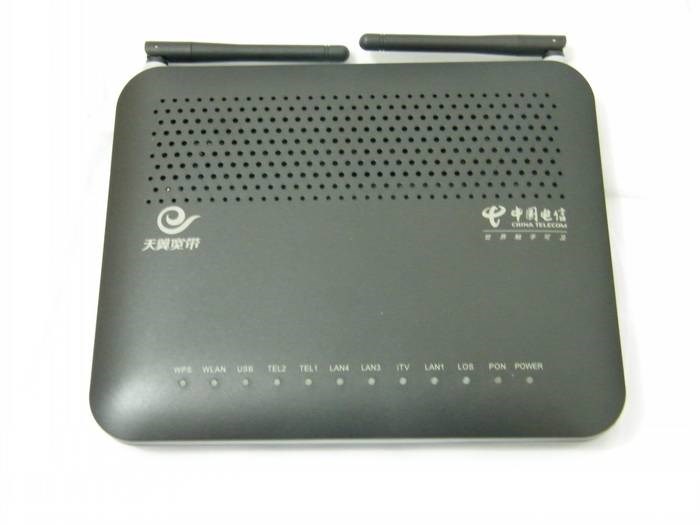
Как настроить роутер Huawei WS318N-21
Настройка роутера HuaweiHG8245 для Ростелеком
В большинстве современных операционных систем при правильно настроенном роутере высокоскоростное соединение создается автоматически.
Если этого не произошло, можно создать новое подключение через панель управления:
-
нужно выбрать Центр управления сетями и общим доступом. Для этого создаем новое подключение к интернету, выбираем пункт «Высокоскоростное»;
Если ваш провайдер – МГТС, настроить роутер huawei hg8245 достаточно легко. Для этого требуется создать высокоскоростное соединение. Кроме стандартного способа через “Сетевые подключения” в панели управления, его можно создать и откорректировать в меню роутера на веб-странице.
-
перейти по ссылке http://192.168.100.1, на вкладке «WAN» в разделе «Username» (имя пользователя) ввести логин, который указан в договоре с МГТС, а во вкладке «Password» следует набрать пароль;
Сама настройка точки доступа сводится к созданию сети и смене пароля со стандартного на более сложный: После подключения можно запустить настройки роутера Huawei, которые выглядят довольно стандартно, примерно как и все остальные. Как правило, им можно воспользоваться, если роутер был куплен в магазине сотовой связи или магазине компьютерной техники, а не заказан через интернет.
Проверяем созданную Wi-Fi сеть
Теперь можно опробовать беспроводную сеть wi-fi, нужно на компьютере зайти в Центр управления сетями и общим доступом (находится Пуск — Панель управления — Сеть и интернет — Центр управления сетями и общим доступом).
Находим там название созданной беспроводной сети, пробуем подключиться должно появиться поле с запросом ввода пароля, который Вы вводили в строке WPA pre-shared key. Вот как производится настройка wifi byfly huawei hg532e.
И так на любом устройстве поддерживающем Wi-Fi, нужно сначала найти название Вашего Wi-Fi соединения, а потом ввести пароль. Вот как производится настройка huawei hg532e настройка byfly.
Если все настройки введены правильно обычно проблем возникнуть не должно, но не факт, что не возникнет дополнительных нюансов в ходе настройки. Если не удалось её произвести, то Вы можете обратиться к нам на Rempc.by, наши мастера решат вопрос настроить wifi на byfly huawei, недорого и в кратчайшие сроки.
Как ускорить медленный интернет 3 G и 4 G ?
Содержание:
-
Где Находится Логин на Роутере Ростелеком Хуавей • Huawei ws319
 Для этого необходимо предварительно снять с корпуса роутера рамку, к которой по...
 -
Как Открыть Порты на Роутере Huawei Hg8245h • Huawei hg8245h-256m
 Следующим пунктом требуется произвести стандартную настройку соединения «PPPoE»...
 -
Как Зайти в Настройки Роутера Ростелеком Huawei • Huawei ws319
 Маршрутизатор HG8245 благодаря особенностям конструкции позволяет подключать не...
 -
Настройка Роутера Huawei Wifi Ws318n • Huawei ws319
 Таким образом, настройка роутера Huawei hg8245h от Ростелеком по суть ничем не ...

 Загрузка...

