Казалось бы, зачем все усложнять, ведь уже есть ключ доступа, зачем создавать еще и ПИН? Но назначение этого кода как раз в быстром подключении к точке доступа. К тому же если вы раздаете пароль к сети большому количеству людей, они не должны иметь доступ к конфигурациям роутера. Как правило, даже если этой кнопки нет, существует возможность подключить WPS непосредственно в настройках самого роутера через компьютер. Задача беспроводной настройки передать параметры подключения от сервера роутера к клиенту, принять от последнего данные аутентификации и обеспечить согласование на уровне протоколов.
Подключение и настройка
Huawei WS319
Следующим пунктом требуется произвести стандартную настройку соединения «PPPoE» — тип протокола, использующийся большинством операторов и провайдеров Интернета на территории СНГ. Она состоит из следующих действий:
Настройки, вроде названия самой сети, считаются пользовательскими конфигурациями, поэтому имя для нее можно задать совершенно любое.
Если Ваш роутер Huawei319 имеет динамический IP-адрес, то единственным отличием будет конфигурация настроек:
Если в будущем планируете использовать ВайФай соединение, предоставленное этим модемом, то стоит произвести дополнительную настройку:
- На главной странице модема требуется выбрать пункт меню «Домашняя сеть»(«Home gateway») в середине страницы, сверху.
- После того, как страница загрузится, надо поставить галочку в боксе с надписью «Включить WLAN»(«Enable WLAN»).
- После этого придумать название сети, которое может быть произвольным, и вписать его в поле SSID.
- Также необходимо поставить галочку в поле чуть ниже, выбрать любой метод шифрования — в зависимости от положения, от местонахождения устройства, но наиболее предпочтительным вариантом является WPA2-PSK.
- Осталось придумать длинный и надежный пароль, который будет включать заглавные и строчные буквы и цифры, желательно дополнительные символы.
В случае наличия неполадок или трудностей можно воспользоваться функцией «Сброс настроек», находящейся на главной странице маршрутизатора.
Huawei HG532e и Smartax MT880
Настройка HG532e модели почти полностью не отличается от предыдущей. В отличия можно записать:
- Иной IP-адрес веб-страницы настройки — «192.168.1.1».
- После того, как произвели авторизацию через пароль и логин, необходимо будет зайти во вкладку «Basics», выбрать раздел «WAN» и в нем указать выбор сети «INTERNET_B_ATM_0_33».
- Теперь можно совершать стандартную настройку «Туннельный протокол точка-точка», порядок которого уже описан пунктом выше.
По тому же принципу стоит обращаться и с аналогичной моделью Huawei Smartax MT880.
Huawei HG8245H-256M
Довольно популярная альтернатива уже указанным моделям, поддерживающим Wi-Fi-соединение мощностью до 300 Мегабайт в секунду. Заставить его работать немного чуть сложнее, чем предыдущие модели, потому что они относятся к другой ветке модемов хуавэй.
Если произошли проблемы с подключением, то требуется самостоятельно настроить DHCP-клиент. Для этого следует выполнить следующие действия:
Если и это не помогло, и веб-страница модема недоступна, то основной вероятной проблемой, кроме неисправности самого роутера, конечно, является ошибка в работе DHCP-клиента. В этом случае требуется сделать следующее:
Настройка Wi-Fi HG8245H-256M
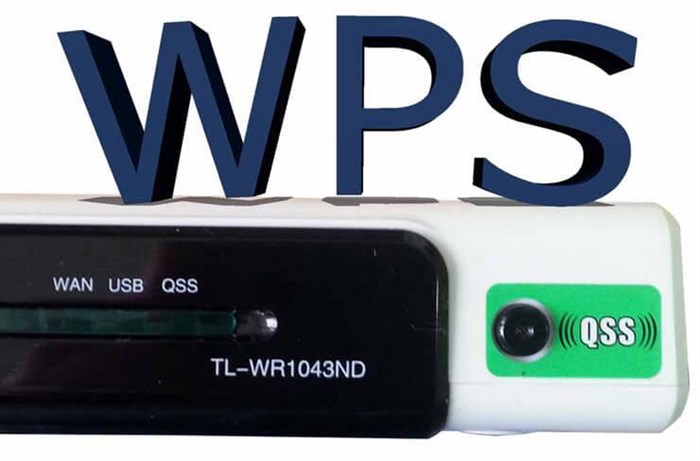

Кнопки «Wi-Fi» и «WPS» на маршрутизаторе (роутере)
На маршрутизаторе TP-LINK кнопка WPS на многих моделях очень часто совмещается с функцией Reset. В этом случае кратковременное нажатие активирует WPS, а длительное — сброс настроек. Следующим пунктом требуется произвести стандартную настройку соединения PPPoE тип протокола, использующийся большинством операторов и провайдеров Интернета на территории СНГ. Довольно популярная альтернатива уже указанным моделям, поддерживающим Wi-Fi-соединение мощностью до 300 Мегабайт в секунду.
Подключение к Wi-Fi по протоколу WPS для различных устройств.
При первом подключении маршрутизатора и установлении соединения с ним десктопа, у вас появится окно для вода первичных настроек, таких как имя устройства и изменения ключа безопасности.
Если в системе вашего маршрутизатора еще есть USB адаптер (нужен для подключения стационарного ПК), то для подсоединения нужно нажать кнопку WPS на роутере и на адаптере. Установление соединения без пароля будет выполнено.

Смартфоны и планшеты на Android. Чтобы подключится к точке доступа беспроводного Интернета с помощью технологии защищенной установки соединения без ввода ПИН-кода для гаджетов, работающих на Android, нужно пройти следующий путь:
Затем необходимо нажать кнопку WPS на маршрутизаторе и соединение будет установлено. Для разных моделей гаджетов название этих шагов будет немного меняться, но общий смысл и система шагов остается одинаковой.
Яблочные гаджеты и десктопы с операционной системой MAC. У таких девайсов нет поддержки сертификата быстрой установки беспроводного соединения, и их придется подключить только путем ввода ключа безопасности.
- Открыть настройки телевизора;
- Выбрать в меню раздел «Сеть»;
- Среди отображенных вариантов выбрать «Подключение с помощью WPS – PBC»;
- Нажать кнопку WPS на маршрутизаторе.
Wps на роутере, что это? разбираемся и включаем функцию
Подключение к маршрутизатору с помощью «WPS ПИН-код».
Чем отличается ПИН-код от ключа доступа к сети.
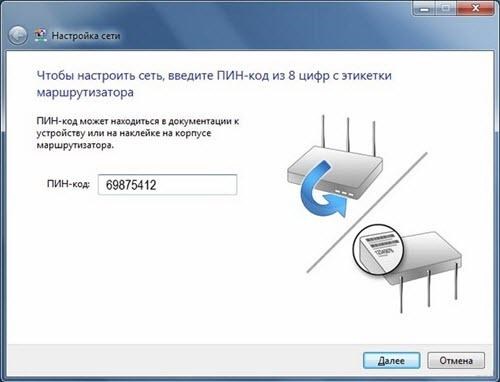
На самом деле действие ключа доступа к беспроводному соединению дублирует действие PIN кода, и с его участием также можно подключиться к Wi-Fi. Но для внесения изменения в конфигурацию маршрутизатора, нужен именно ключ доступа.
Казалось бы, зачем все усложнять, ведь уже есть ключ доступа, зачем создавать еще и ПИН? Но назначение этого кода как раз в быстром подключении к точке доступа. К тому же если вы раздаете пароль к сети большому количеству людей, они не должны иметь доступ к конфигурациям роутера.
Как менять настройки WPS на роутере
На многих маршрутизаторах по умолчанию функция WPS уже включена, чтобы помочь неопытным пользователям сразу настроить автоматическое шифрование и подключится к Wi-Fi.
Содержание:
-
Где Находится Логин на Роутере Ростелеком Хуавей • Huawei ws319
 Для этого необходимо предварительно снять с корпуса роутера рамку, к которой по...
 -
Как Открыть Порты на Роутере Huawei Hg8245h • Huawei hg8245h-256m
 Следующим пунктом требуется произвести стандартную настройку соединения «PPPoE»...
 -
Как Отключить Wps на Роутере Ростелеком • Опасна ли технология wps
 По идее устройство автоматически подключится к сети. Если будет запрос пароля, ...
 -
Настройка Роутера Huawei Ws5200 Ростелеком • Как настроить iptv
 Если возникает необходимость сбросить все установленные настройки роутера до за...

 Загрузка...

