Загрузить нужные компоненты рекомендуется с сайта по ссылке https://help.keenetic.com/hc/ru/sections/203198569. Скачанный архив распаковываем в удобное место на компьютере и запускаем файл с расширение .exe. Конфигурация первого тестового стенда такова Intel Core i7-2600K, 16 Гбайт RAM, ASUS PCE-AC88 на базе чипсета Broadcom 4366 в таблице обозначен как A , Realtek RTL8168, Windows 7 SP1 x64. Для работы роутера Keenetic Giga в режиме повторителя необходимо приобрести дополнительный модуль с поддержкой Mesh системы.
Отзывы на Keenetic Giga (KN-1010)
Правдивые отзывы о keenetic giga (kn-1010) от Сайдекса. Все отзывы владельцев Keenetic Giga (KN-1010) прошли предварительную проверку.
Плюсы: Отличный роутер, надежный, простой в настройке.
Минусы: Пока не обнаружил через год пользования.
Плюсы: очень долго выбирал оптимальный по цене, качеству, ПО, работе поддержки, возможностям и потенциалу. Полностью оправдал все надежды. То чувство когда купил за 7 т.р., а удовольствие на 50 т.р. Даже не жалко сказать команде кенетика спасибо.
Минусы: их нет с учётом цены
Отзыв: Просто рад, дополню после полного тестирования
Плюсы: Внешний вид отпадный на мой взгляд
Пробивает через бетонную стену 5ГГц с минимальными потерями
Удобное мобильное приложение iOS
Можно легко настроить TimeMachine в Mac OS
Минусы: Пока не выявил
Отзыв: Стоит своих денег, как мне кажется
Плюсы: Простой в настройке, мощный. Легко создал «без шовный роуминг» с другим кинетиком в дальней комнате. Теперь во всей квартире стабильный WiFi на 5Гц частоте.
Минусы: нет
Плюсы: очень удобное меню,пришлось уменьшать мощность передатчика,так как роутер ловил в пределах 5 этажей,
Минусы: пока не разобрался как настроить принтер по wsps,хотя удобно то что достаточно вбить в строке поиска нужную вещь и выскочит подсказка.
Отзыв: Очень доволен данным роутером.
Плюсы: Понравилось всё. Получил именно то, что хотел.
Отзыв: Предшественник D-Link DIR-300 не справлялся с телевизором Samsung 8 серии (терялось соединение).
С Keenetik проблема решилась. Его все видят в квартире, и телевизор и ноут и телефон и чайник. Установил по инструкции с телефона без проблем, хотя я бухгалтер, а не IT+шник.
Плюсы: Все очень продумано, ничего лишнего. Качество реально поражает.
Минусы: нет их.
Отзыв: Очень доволен.
Плюсы: Почти идеально вылизанное ПО и очень неплохое железо!
Наверное, на сегодняшний день лучшая команда разработчиков, ну и, конечно, Padavan в их числе.
Минусы: Их просто нет)
Отзыв: Нет слов, одни удовольствия)) Весчь.
Плюсы: Не режет скорость, великолепный сигнал, внешний вид, а что ещё нужно простому обывателю? Да и не простому обывателю, думаю трудно найти какие-либо косяки этого замечательного устройства. .разве цена. Но он того стоит. Уж поверьте.
Минусы: Для меня их нет.
Отзыв: Однозначно рекомендую к покупке и использованию. ТОП — ПРОДУКТ.
Плюсы: 1. 5 ГГц частота Wi-Fi: очень важный параметр, живу в многоквартирном доме, частота 2,4 засорена до предела.
2. Стабильность работы
3. Мощная начинка, быстрая работа
4. Множество различных сценаииев использования: медиа-сервер, торрент-клиент, сетевой принтер и многое другое.
Плюсы: Поддержка 1G и SFP
Минусы: пока не нашел
Отзыв: Работает непрерывно 2 месяца, до сих пор ни одной проблемы, ни одного зависания.
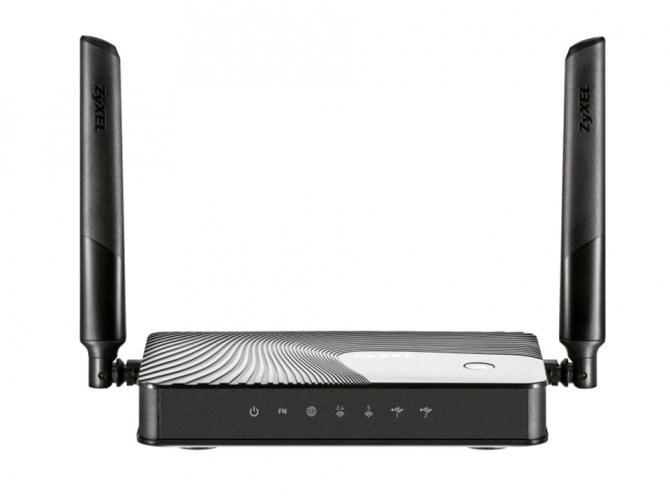

Статья: Обзор маршрутизатора Keenetic Giga KN-1010: в добрый путь!
Ориентировочная цена новинки: 7 500 рублей. Да, это, как обычно, выше, чем у формально похожих по характеристикам устройств других брендов, но, поверьте, оно того стоит. Конфигурация первого тестового стенда такова Intel Core i7-2600K, 16 Гбайт RAM, ASUS PCE-AC88 на базе чипсета Broadcom 4366 в таблице обозначен как A , Realtek RTL8168, Windows 7 SP1 x64. У любого программного обеспечения имеется множество версий, в каждой из которых добавляются необходимые исправления и устраняются ошибки.
Настройка ZyXel Keenetic GIGA-II
Перед настройкой Zyxel Keenetic включите адаптер питания интернет-центра в розетку, подключите кабель провайдера к WAN-интерфейсу маршрутизатора, а один из LAN-портов соедините патч-кордом с сетевой картой вашего компьютера.
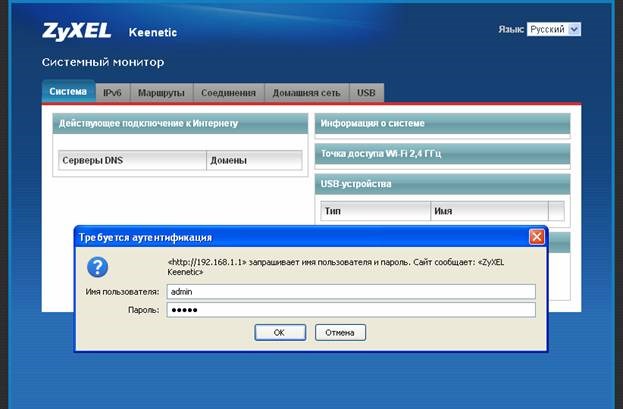
Для входа в вэб-интерфейс нашего роутера потребуется ввести имя пользователя и пароль, а затем нажать на «Вход». По умолчанию имя пользователя – «admin», пароль – тоже «admin». После успешного ввода учетных данных вы увидите такое диалоговое окно. В верхнем правом углу выберите «Русский язык», как показано на рисунке.
Настройка доступа к интернету в интернет-центре ZyXel Keenetic
Теперь приступим к настройке основной части интернет-центра ZyXel Keenetic – сетевой. Именно в сетевой части Вы заносите параметры для соединения роутера Keenetic со своим провайдером Интернета. Приступить к настройке соединения вы можете, нажав кнопку «Интернет» внизу, как показано на рисунке ниже:
В следующем окне установите • Настройка параметров IP: «Автоматическая»; • MAC-адрес: «Взять с вашего ПК». Нажмите кнопку «Применить». Настройка завершена.
Настройка Wi-Fi соединения в роутере ZyXel Keenetic
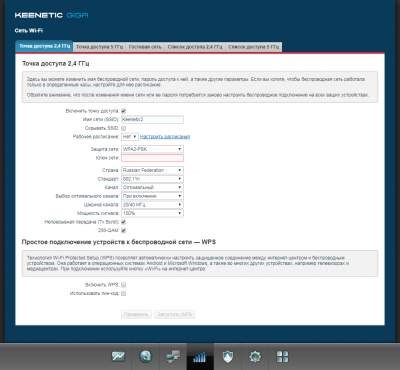
Для настройки Wi-Fi-соединения нажмите кнопку «Сеть Wi-Fi», как показано на рисунке ниже.
Настройка переадресации портов для DC++ в ZyXel Keenetic
Для настройки нажмите кнопку “Домашняя сеть”, как показано на рисунке
В следующем диалоговом окне производится регистрация постоянного IP-адреса для компьютера, на котором будет использоваться DC++ в вашей домашней сети. Выберите ваше устройство, которое отображается в таблице «Список устройств домашней сети», как показано на рисунке.
Установите галочку напротив Постоянный IP-адрес и нажмите кнопку Зарегистрировать .
Запишите или запомните зарегистрированный IP-адрес. Нажмите кнопку «Безопасность», затем «Добавить правило».
В новом диалоговом окне заполните следующие пункты в точности, как показано на рисунке. В поле Перенаправить на адрес укажите тот адрес, который вы записали или запомнили ранее.
Краткий обзор Keenetic Giga (KN-1010)
- Протокол доступа в Интернет: PPPoE
- Имя пользователя:Ваш логин по договору
- Пароль: Ваш пароль по договору
- Сохраняем настройки кнопкой «Применить».
Как узнать адрес, логин и пароль для входа
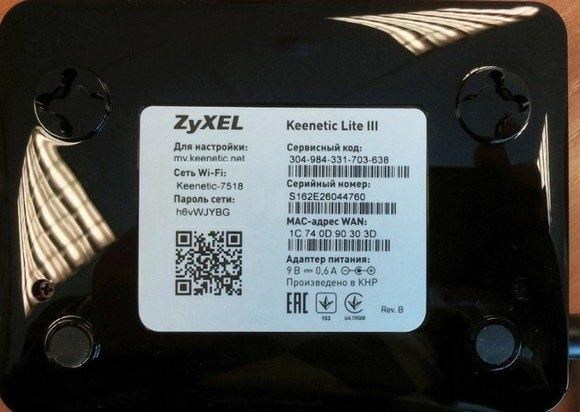
Перед тем как осуществить настройку, необходимо выполнить подключение и вход. Для этого нам требуется узнать:
Найти их не проблема, для этого достаточно перевернуть устройство и обратить внимание на специальную наклейку, нанесенную снизу. Там будет множество данных, включая адрес, логин и пароль.
Далее открываем любой браузер и в адресной строке вводим адрес 192.168.1.1:80 и данные для входа.
Достоинства: Отличный роутер! Купил его две недели назад и только положительные эмоции. Простота настройки, доброжелательность технической поддержки (нужно было настроить удалённый доступ к диску по интернету), качество/удобство использования — всё на самом высоком уровне! Если бы в каждой российской компании так душевно и внимательно относились к клиенту, то наша страна была бы самой передовой державой в мире. Для маршрутизаторов с 2-х позиционным режимом работы переключатель устанавливается в режим B , а для 4-х позиционных в режим С.
Тестирование
Конфигурация первого тестового стенда такова: Intel Core i7-2600K, 16 Гбайт RAM, ASUS PCE-AC88 на базе чипсета Broadcom 4366 (в таблице обозначен как A), Realtek RTL8168, Windows 7 SP1 x64. Второй стенд: Intel Xeon D-1540, 32 Гбайт ECC RAM, 2 × Intel I210 (в таблице обозначен как R), 2 × Intel I350, Devuan Jessie.
Технические характеристики
NDMS 2.11
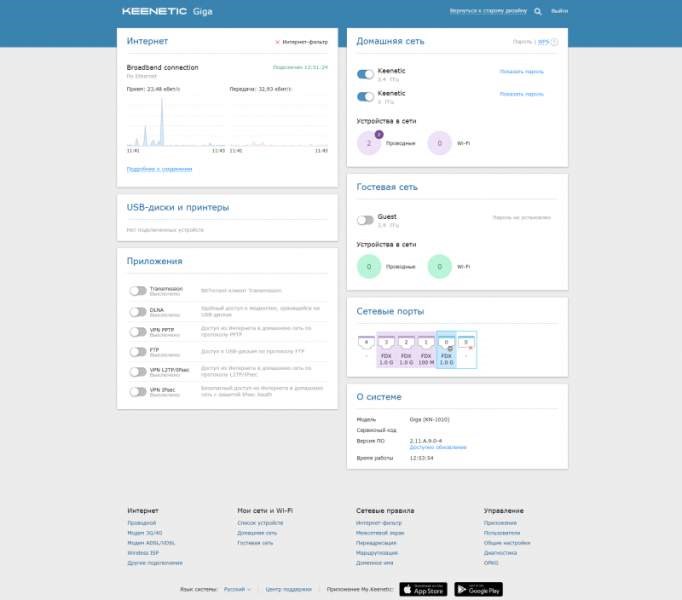
Будут и другие, менее заметные на первый взгляд изменения, касающиеся низкоуровневых систем. Впрочем, даже если у вас ещё нет новых устройств Keenetic, то обновиться на NDMS 2.11 после выхода финальной версии стоит. Ознакомиться с текущим ходом разработки новой прошивки можно на форуме проекта.
-
Как Настроить Роутер Keenetic Giga • Обновление прошивки
 Если все соединили правильно, то на корпусе маршрутизатора должны начать мигать...
 -
Сколько Стоит Установить Роутер Вай Фай • Описание роутера
 При покупке модели обратите внимание на теоретическую скорость области контакта...
 -
Zyxel Keenetic 4g ii Инструкция на Русском • Технические характеристики
 Локальная сеть, организованная на базе роутера, не всегда удовлетворяет запроса...
 -
D Link Dsl 2500u Настройка Ростелеком • Настройка iptv
 12. Далее дополнительные настройки для роутера 2640 U Маршрутизатор D-Link DSL...

 Загрузка...

