Все что надо сделать после этого – записать или сфотографировать эти два значения, а потом ввести их как логин и пароль в уже созданной сети типа «PPPoE». Порядок создания такого подключения указан в начале статьи. Для тонкой настройки конфигурации параметров пользователь должен обладать практическим опытом настройки такого оборудования. Если и это не помогло, и веб-страница модема недоступна, то основной вероятной проблемой, кроме неисправности самого роутера, конечно, является ошибка в работе DHCP-клиента.
Как настроить wifi роутер huawei hg8245h c модемом МТС
Оптический терминал HG8245 оснащен 4 выходами для «стационарного подключения» (LAN) и 2 телефонными выходами для IP-телефонии. Преимуществом этой модели является наличие функции WI-FI. Таким образом, использовать интернет дома или в небольшом офисе становится еще удобнее.
По внешнему виду этот роутер отличается современным дизайном. Он длиннее и тоньше маршрутизаторов предыдущего поколения. При длине в 19,5 см толщина маршрутизатора – 3,5 сантиметра, он не займет много места на компьютерном столе или на верхней крышке системного блока. Его можно закрепить и на стене – для этого на нижней части устройства размещены крепежные разъемы.
Помимо нескольких разъемов для связи с компьютером HG8245 оснащен разъемами для подключения телевизионнного кабеля (IP-тв), входами IP-телефонии. Кроме того, к маршрутизатору можно подключить резервную батарею электропитания, а также USB-устройство памяти.
К роутеру подключаются два провода: один – оптический – ко входу Optical, второй – к разъему LAN. При первом подключении к разъему Optical провод присоединять не нужно. Далее требуется включить питание роутера – нажав кнопку включения/выключения, находящуюся на задней стенке устройства.
установить подключение к интернету – убедиться, что соединительный кабель подключен к обоим устройствам
и горит кнопка индикатора питания ON/OFF (POWER);
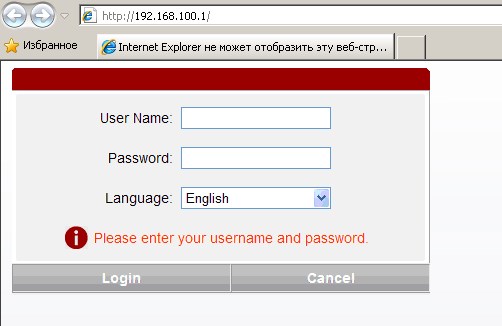
На загруженной странице «http://192.168.100.1» необходимо задать все активные порты LAN в соответствующем разделе меню (выделить их галочкой) и сохранить изменения.
в завершении настройки, чтобы получить доступ к интернету, нужно подтвердить, что указанные нами ранее порты LAN будут активны для интернет-соединения и сохранить введенные данные (кнопка «apply»).
В большинстве современных операционных систем при правильно настроенном роутере высокоскоростное соединение создается автоматически.
нужно выбрать Центр управления сетями и общим доступом. Для этого создаем новое подключение к интернету, выбираем пункт «Высокоскоростное»;
также необходимо указать WLAN ID. Этот номер можно узнать в техподдержке провайдера Ростелеком. Если для подключения требуется ввести эту информацию, тогда следует настроить проводное соединение через веб-интерфейс;
Если ваш провайдер – МГТС, настроить роутер huawei hg8245 достаточно легко. Для этого требуется создать высокоскоростное соединение. Кроме стандартного способа через «Сетевые подключения» в панели управления, его можно создать и откорректировать в меню роутера на веб-странице.
перейти по ссылке http://192.168.100.1, на вкладке «WAN» в разделе «Username» (имя пользователя) ввести логин, который указан в договоре с МГТС, а во вкладке «Password» следует набрать пароль;
кроме того, необходимо указать идентификационный номер WLAN; его можно узнать в техподдержке провайдера, к которому вы подключились;
наконец, данные необходимо сохранить, компьютер можно перезагрузить, и после этого для работы в интернете потребуется подключить кабель к разъему «Optical».


Настройка роутера HUAWEI: как зайти в настройки, ip-адрес, подключение
Настройка FTP-сервера и подключение USB-флешки к EchoLife HG8245A (HG8245H)
— в строке VlAN ID укажите идентификатор VLAN. (VLAN ID должен быть таким же, как VLAN ID на OLT). Он варьируется от 1 до 4094. Данный параметр должен быть указан в вашем договоре с провайдером (в противном случае его можно уточнить в службе технической поддержки поставщика интернета);
— В режиме PPPoE необходимо ввести имя пользователя и пароль (из договора с провайдером).
Решается данный вопрос довольно-таки просто — банальной покупкой сетевого коммутатора (в простонародье просто «свитч»). Данное оборудование есть практически в каждом компьютерном магазине и стоит недорого (например, коммутатор «D-LINK DES-1005C/A1A с 5 портами стоит порядка 400 рублей).
Да, поправимо. Вам нужно заменить оконцовку кабеля — вызовите мастера из службы поддержки провайдера.

Чтобы сменить пароль маршрутизатора, вам необходимо зайти в соответствующий раздел меню. Однако интерфейс меню у аппаратов разных производителей выглядит по-разному. Рассмотрим некоторые популярные модели разных марок: Правда, список поддерживаемых маршрутизаторов ограничивается всего несколькими десятками моделей, большая часть из которых приходится на производителей TP-Link и D-Link. Эта модель маршрутизатора с GPON-терминалом отличается от многих аналогов высокой производительностью, а также возможностью подключения VoIP и интерактивного телевидения.
HG8240 и HG8245
Кнопка сброса настроек — Reset — находится с торца устройства:
По настройкам устройства так же практически идентичные.
Адрес в сети у HG8240 и HG8245 — 192.168.100.1, соответственно веб-интерфейс ONT-термианала доступен по адресу: http://192.168.100.1 :
Как Вы можете заметить — разница лишь в расположении меню. Пункты остаются те же самые. Отмечаем галочкой все порты. Если у Вас подключена еще услуга IPTV — тогда оставляете порт LAN4 для STB-приставки. Нажимаем «Apply». Переходим в раздел «WAN»:
Затем необходимо обязательно прописать VLAN ID для Интернет-соединения, который предварительно надо узнать в технической поддержке.
Если Вы хотите поднимать сессию (подключаться к Интернет) с Вашего компьютера напрямую, то при выборе режима надо указать тип «Bridge»:
Точно так же, как и в режиме роутера, надо будет указать порты, которые будут использоваться для этого подключения. Жмём кнопку Apply.
Если для создания Интернет-соединения требуется указывать идентификатор VLAN для Интернет-соединения, то ставим галочку «Enable VLAN»:
Прописываем VLAN ID для Интернет-соединения, который предварительно надо узнать в технической поддержке. Нажимаем «Apply».
Роутер Huawei HG8245H от Ростелеком: характеристики, настройка
-
Tp Link tl Wr840n Настройка Ростелеком • Подключение и настройка
 На всех современных моделях роутеров TP-Link и семейства Archer непосредственно...
 -
Tp Link Archer c5 Обновление Прошивки • Настройка wi-fi
 После обновления ПО, устройство вернется к заводским настройкам. Придется занов...
 -
Как Поменять Пароль на Роутере Хуавей Ростелеком • Настройка iptv
 Те клиенты, которые ранее уже были подключены к Ростелекому по технологии ADSL,...
 -
Huawei Hg8245h Сохранить Настройки в Файл • Настройка wi-fi
 Обязательно проверьте раздел Network Application. Важно, чтобы напротив IGMP бы...

 Загрузка...


