Далее еще можно долго продолжать список, поскольку сообщение «Без доступа к интернету» при его реальном наличии, может появляться в принципе из-за чего угодно. Чтобы проверить информацию о том, что интернет отключен из-за провайдера, необходимо выполнить такую последовательность действий. Служба поддержки наверняка предложит услуги своего мастера, но, во-первых, его услуги не бесплатны, а во-вторых, за то время, пока мастер к вам доберётся, можно успеть решить проблему самостоятельно.
Локальная сеть есть а интернета нет
Начну с одного из самых распространенных случаев: Интернет не работает в браузере, но при этом продолжают соединяться с Интернетом Skype и другие мессенджеры, торрент-клиент, Windows может проверять наличие обновлений.
Обычно в такой ситуации значок соединения в области уведомлений показывает, что доступ в Интернет есть, хотя по факту это не так.
Причинами в данном случае могут быть нежелательные программы на компьютере, изменившиеся настройки сетевых подключений, проблемы с DNS серверами, иногда — неправильно удаленный антивирус или выполненное обновление Windows («большое обновление» в терминологии Windows 10) с установленным антивирусом.
Данную ситуацию я подробно рассматривал в отдельном руководстве: Сайты не открываются, а Skype работает, в нем подробно описаны способы исправить проблему.


Ошибка нет доступа в интернет через WiFi на ноутбуке, хотя подключение есть
- В Windows, в Панель управления — Устранение неполадок есть средство для автоматического исправления проблем с подключением к Интернету. Если оно не исправит ситуацию, но сообщит описание проблемы, попробуйте выполнить поиск в интернете по тексту этой проблемы. Один из распространенных случаев: Сетевой адаптер не имеет допустимых параметров настройки IP.
- Если у вас Windows 10, посмотрите следующие два материала, могут сработать: Не работает Интернет в Windows 10, Как сбросить сетевые настройки Windows 10.
- Если у вас новый компьютер или материнская плата, а провайдер ограничивает доступ к интернету по MAC-адресу, то следует сообщить ему новый MAC-адрес.
Драйверы сетевой карты компьютера и отключение LAN в BIOS
Если проблема с Интернетом появилась после переустановки Windows 10, 8 или Windows 7, а также в тех случаях, когда в списке сетевых подключений отсутствует подключение по локальной сети, проблема с большой вероятностью вызвана тем, что не установлены необходимые драйверы сетевой карты. Реже — тем, что Ethernet адаптер отключен в БИОС (UEFI) компьютера.
Возможно, в данном контексте окажется полезным: Как установить драйвер неизвестного устройства (если в списке в диспетчере задач есть неизвестные устройства).
Параметры сетевой карты в БИОС (UEFI)
Иногда может оказаться, что сетевой адаптер отключен в БИОС. В данном случае вы точно не увидите сетевых карт в диспетчере устройств, а подключения по локальной сети — в списке подключений.
Параметры встроенной сетевой карты компьютера могут располагаться в разных разделах BIOS, задача — найти и включить её (установить значение Enabled). Тут может помочь: Как зайти в БИОС/UEFI в Windows 10 (актуально и для других систем).
Типичные разделы БИОСа, где может находиться нужный пункт:
В случае, если в одном из таких или похожих разделов LAN (может называться Ethernet, NIC) адаптер отключен, попробуйте включить его, сохранить настройки и перезагрузить компьютер.
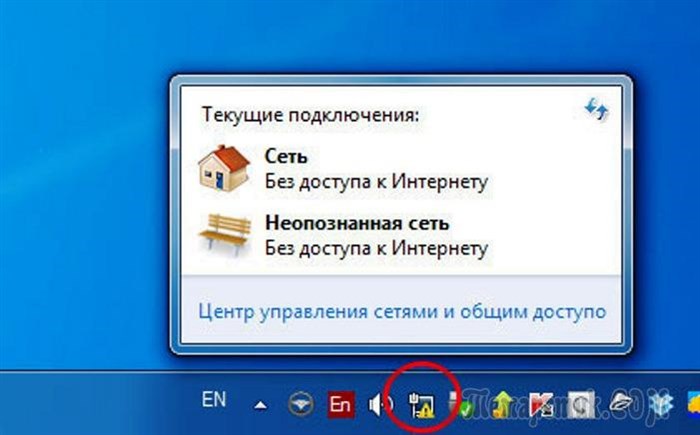
Устанавливаем маркер на кружочке под текстом «Использовать след. IP-адрес», и вписываем все необходимые значения в текстовые поля. Если что-то не понятно-задавайте вопросы в комментариях, а пока предлагаю прочитать статью на тему,что делать если у вас компьютер выключается сам по себе или как поставить пароль на папку. Причинами в данном случае могут быть нежелательные программы на компьютере, изменившиеся настройки сетевых подключений, проблемы с DNS серверами, иногда неправильно удаленный антивирус или выполненное обновление Windows большое обновление в терминологии Windows 10 с установленным антивирусом.
Сброс настроек сети
В случае возникновения ошибки при подключении к интернету, необходимо сбросить параметры сети.
Проверка настроек сети на роутере
Чтобы устранить неисправность на семерке, нужно сделать сброс настроек беспроводного маршрутизатора:
- Необходимо найти на задней крыше устройства кнопку Reset.
- После этого, нажать на нее с помощью острого предмета и удерживать 10 секунд.
- Индикация должна погаснуть на несколько секунд.
- После этого работа устройства восстановится.
Затем требуется проверить параметры сетевого подключения:
- Открыть интернет-обозреватель и ввести в адресной строке IP роутера.
- Затем, авторизоваться с помощью логина и ключа доступа.
- Перейти в пункт «WLAN» и проверить настройки.
- «DHCP интерфейс» должен быть подключен.
- Если параметр «Интернет по IPv4» выключен, то его необходимо активировать.
- Чтобы изменения вступили в силу, устройство нужно перезапустить.
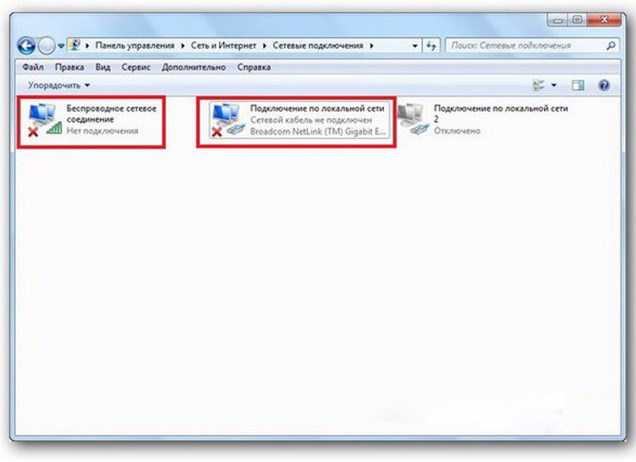
В случае сброса параметров роутера необходимо проверить включен ли интерфейс DHCP и передача данных по протоколу IPv4
Проверка и исправление настроек подключения к сети
Инструкция, как исправить ошибку неопознанная сеть без доступа к интернету на Windows 7:
- Необходимо перейти в «Подключения» через системный трей.
- Нужно открыть вкладку «Адаптер».
- Щелкнуть по выделенному объекту ПКМ и в контекстном меню выбрать параметр «Свойства».
- Найти в списке пункт «IPv4» и открыть «Сведения».
- В пункте «Получение DNS» отметить чекбокс «Задать вручную».
- В разделе «IP» прописать «8.8.8.8».
- Во вкладке «DNS» указать «77.85.8.8».
Локальная сеть есть а интернета нет — IT Новости
- Включить компьютер и подсоединить к нему интернет-кабель.
- Затем выполнить принудительный рестарт системы.
- Включить роутер в сеть и подсоединить к нему кабель.
- Подождать несколько минут и запустить персональный компьютер.
Если проблема в программной части компьютера
Если проблема связана с программным сбоем, то рекомендуется выполнить обновление драйверов сетевой карты:
- Необходимо скачать драйвера для чипсета или беспроводного модуля с официального сайта разработчиков.
- Разархивировать архив с программным обеспечением на рабочий стол.
- Запустить исполняемый файл и следовать инструкциям мастера установки.
В завершении потребуется выполнить рестарт системы.
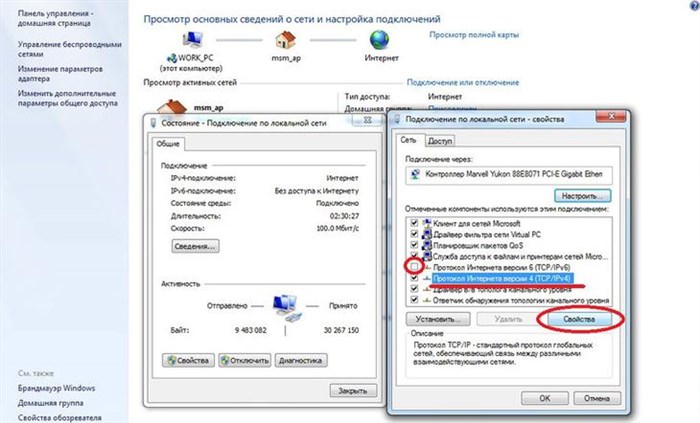
Обновление драйверов поможет избавиться от ошибок при подключении к глобальной сети
Ошибка «Неопознанная сеть» в большинстве случаев возникает на стороне провайдера из-за технических работ. Также, могут сброситься настройки беспроводного маршрутизатора или сервера DHCP. Рекомендуется самостоятельно прописывать IP-адрес и DNS, чтобы избежать проблем с подключением. В некоторых ситуациях, получить доступ в сеть нельзя из-за вредоносного программного обеспечения.
Содержание:
-
Идентификация Подключение к Интернету Отсутствует • Неполадки у провайдера
 Здесь перечислю другие варианты, если первые случаи все-таки не помогли, а пише...
 -
Есть ли Подключение к Интернету • Перезагрузка оборудования
 Установив роутер в квартире, вы получите огромное преимущество! К нему можно бе...
 -
Общественная Сеть Изменить на Домашнюю 10 • Перезагрузка оборудования
 Если стоит статус «Общественная» (или общедоступная), это значит, что компьютер...
 -
Дом ру Постоянно Пропадает Интернет • Перезагрузка оборудования
 По данным портала tarifec.com, в сети интернет-провайдера Дом.ру отмечен массов...

 Загрузка...


