Режим Bridge — используют, когда необходимо видеть все устройства, находящиеся за клиентской Wi-Fi точкой. При этом все абоненты находятся в одной сети и могут передавать данные друг другу. Так как данный мост будет использоваться в системе видеонаблюдения, необходимо позаботиться о том, чтобы данные передавались без потерь. Возникают различные ситуации при использовании Wi-Fi, наиболее распространенная, когда при наличии бесшовной сети требуется открыть второй Capsman v2 Mikrotik для гостевого открытого доступа.
Настраиваем Mikrotik Capsman V2
Важным фактом является то, что Capsman V2 несовместим с предыдущей версией, а потому потребует обновления, при отсутствии нового пакета. Главными его достоинствами стали:
При существующей настройке Capsman Mikrotik предшествующей версии, обновить до версии v2 не сложно, достаточно:
- Указать Capsman v2 в качестве контроллера исходной сети.
- Поочередно производится обновление точек доступа, в них требуется установить пакет wireless-cm2. Они подключаются к указанному временному контроллеру.
- Завершив процедуру обновления всех точек, надо обновить основной контроллер, после полного обновления всей сети отключается временный Capsman v2.
В том случае, если полное отключение всей сети не катастрофично, то гораздо проще обновить все точки одновременно с центральным контроллером, после полного обновления все заработает в улучшенном режиме.

Настройка точки доступа RBwAP2nD (wAP) от MikroTik – Техническая Википедия
Настройка контроллера Wi-Fi сети
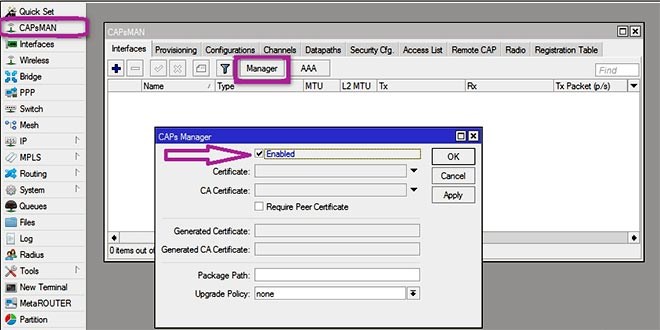
Прежде чем приступать к настройке Mikrotik Capsman, обновляется сначала вся система, устанавливается пакет wireless-cm2, затем активируется. Для этого потребуется войти во вкладку «Manager» раздела «Capsman» и активировать необходимую функцию.
Суть работы системы заключается в создании отдельного виртуального кабинета для каждой точки Wi-Fi доступа. Благодаря такому решению можно управлять настройками, трафиком, работой каждой точки отдельно, независимо от остальных.
Допускается создание групп, объединенных общими настройками, что удобно для быстрого управления. Отдельный доступ для каждой точки позволяет вносить изменения в каждую из них, не затрагивая остальные. Дополнительные настройки, созданные для точки отдельно от других, будут перезаписывать глобальные данные в группе.
Для создания нового радиоканала следует на вкладке «Channels» нажать «+» и указать необходимые параметры.
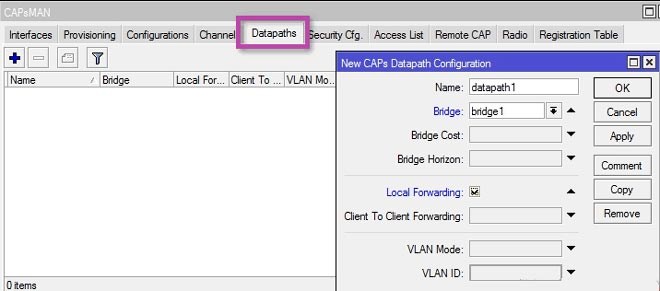
Затем переходим в раздел Datapaths, снова при помощи «+» добавляем новые данные конфигурации.
Чтобы настроить безопасность потребуется войти во вкладку «Security Cfg», после нажатия «+» появится окно настроек.
Дальше требуется из всех указанных параметров создать общую конфигурацию, которых может быть много с различными настройками. Сделать это можно в меню Configurations, снова нажав «+» выскакивает меню.
В настройках следует заполнить все пункты. Раздел «Wireless» потребует назвать конфигурацию, режим и SSID создаваемой бесшовной сети Wi-Fi. Остальное наполняется предварительно сформированными параметрами, описанными выше. После создаются правила, которые устанавливаются в Provisioning (по MAC адресу). После этого подключаются точки Wi-Fi.
На просторах интернета часто советуют стирать конфигурацию и делать все руками. Мы считаем, что это порочная практика. Для обновления заходим на маршрутизатор через утилиту Winbox Более подробно о том, как это сделать, можно прочитать в нашей статье Подключение к MikroTik через WinBox и переходим на вкладку Quick Set. В открывшемся окне прописываем команду interface ethernet set ether1 mac-address и далее прописываем mac-адрес прежнего роутера.
Настройка сетевых интерфейсов в Mikrotik RB951Ui-2HnD
1. Открываем Interfaces, видим такую картину:
3. Поочередно открываем интерфейсы ether2 — ether5, переименовываем их в LAN1 — LAN4. На интерфейсе LAN1 параметр Master Port оставляем в положении «none», а на интерфейсах LAN2 — LAN4 переключаем параметр Master Port в положение LAN1:
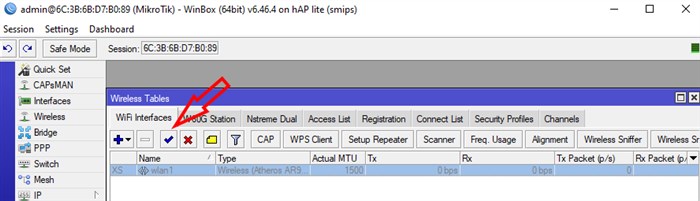
4. Заодно включим беспроводной интерфейс. К его настройке мы вернемся позже:
5. Присваиваем ему более понятное название:
6. Создаем новый Bridge. Для этого открываем пункт меню Bridge и жмем +:
7. Присваеваем мосту название — LAN (т.к. внутри этого моста будут «ходить» пакеты по контуру нашей локальной сети):
8. Переходим во вкладку Ports, жмем на +, чтобы добавить порты в мост:
Из кластера портов LAN1 — LAN4 нам достаточно добавить в мост только LAN1, поскольку для LAN2 — LAN4 он уже является мастер-портом (см. п. 3 данного раздела). Соответственно, параметр Interface — LAN1, Bridge — LAN. Повторяем такое же действие для интерфейса WLAN:
9. Таким образом получаем следующий список портов внутри моста LAN:
Настройка роутера MikroTik hAP Lite с нуля — Интернет Лобня Дмитровский Солнечногорский — подключить
Настройка DHCP на Mikrotik
2. Выбираем интерфейс, на котором будут раздаваться IP-адреса. В нашем случае — LAN (мы же хотим раздавать IP-адреса только внутри локальной сети?):
4. Вводим адрес шлюза сети, т.е. нашего роутера:
5. Вводим пул адресов, которые роутер будет раздавать подключенным к сети устройствам:
6. Вводим адреса DNS-серверов (на скриншоте — DNS-серверы Google):
7. Вводим срок, на который устройствам выдаются адреса (в формате ДД:ЧЧ:ММ):
8. И после очередного нажатия кнопки Next работа мастера настройки DHCP заканчивается:
1. Для начала скачиваем WinBox — утилиту для управления устройствами Mikrotik. Работать с ней значительно удобнее, чем через web-интерфейс, установки она не требует. Берем отсюда: http://www.mikrotik.com/download Возникают различные ситуации при использовании Wi-Fi, наиболее распространенная, когда при наличии бесшовной сети требуется открыть второй Capsman v2 Mikrotik для гостевого открытого доступа. MikroTik — это достаточно мощный по функционалу маршрутизатор, но для простого домашнего использования или небольшого офиса большинство его возможностей не нужны.
Настройка Wi-Fi интерфейса
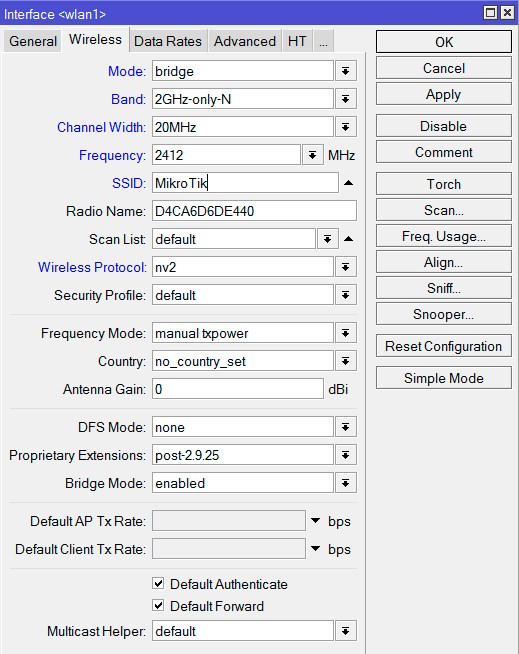
Наше устройство двухполяризационное и поддерживает режим MIMO с канальной скоростью до 300 Мбит/с. По умолчанию работает только один канал приема/передачи, поэтому режим MIMO не используется. Чтобы включить режим MIMO, нужно задействовать второй канал второй канал приема/передачи.
Настроим автоматическое добавление интерфейсов WDS в бридж:
All LAN — Простая настройка Wi-Fi точки MikroTik на прием
- Перейдите на вкладку Ports;
- Нажмите красный плюсик;
- В списке Interface выберите проводной интерфейс ether1;
- В списке Bridge выберите bridge1;
- Нажмите OK.
Увеличение очередей интерфейсов
Чтобы Wi-Fi мост передавал данные без потерь, нужно увеличить размеры очередей проводного и беспроводного интерфейсов:
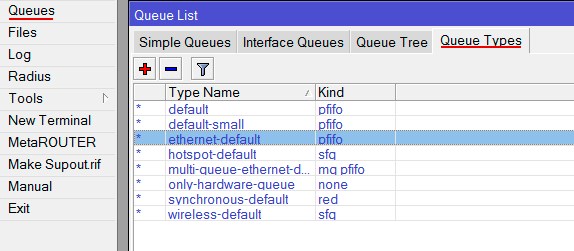
- Откройте меню Queues и перейдите на вкладку Queue Types;
- Откройте двойным щелчком мыши ethernet-default;
- В поле Queue Size укажите размер очереди 500 packets;
- Нажмите кнопку OK;
- Откройте двойным щелчком мыши wireless-default;
- В списке Kind выберите pfifo;
- В поле Queue Size укажите размер очереди 500 packets;
- Нажмите кнопку OK;
-
Как Посмотреть Пароль от Вайфая tp Link • Вход в настройки
 Ищем кнопку reset на модеме TP-Link. Она находится сзади слева, возле входа каб...
 -
Как Настроить Микротик Rb952ui 5ac2nd • Настройка nat на mikrotik
 Перейдем к настройкам Firewall. Для этого зайдите IP(1)→Firewall(2)→Filter Rule...
 -
Настройка Точки Доступа Mikrotik Rbcapgi 5acd2nd • Защита от ddos
 Если в вашем случае сеть будет закрыта паролем, или при входе в настройки роуте...
 -
Флекс Настройка Роутера tp Link • Сброс настроек
 Первым делом нужно установить устройство. Чаще всего роутер устанавливается в ...

 Загрузка...


