Параметры lease time можно оставить по умолчанию. Нажатие на кнопку Next завершит настройку DHCP-сервера на роутере Mikrotik. В данной статье мы рассмотрим пример, как пробросить порты в роутере MikroTik, чтобы получить доступ к IP-камере в локальной сети. Теперь в мобильном приложении должно отображаться видео со всех камер видеорегистратора RVi в режиме реального времени, а в меню Mikrotik IP-Firewall во вкладке NAT добавится правило UPnP из сети Интернет на 192.
Проброс портов в роутере MikroTik
Проброс портов в роутере MikroTik (port forwarding) позволяет организовать удаленный доступ из интернета к какому-нибудь устройству внутри вашей локальной сети (к IP-камере, Web, FTP или игровому серверу).
В данной статье мы рассмотрим пример, как пробросить порты в роутере MikroTik, чтобы получить доступ к IP-камере в локальной сети.
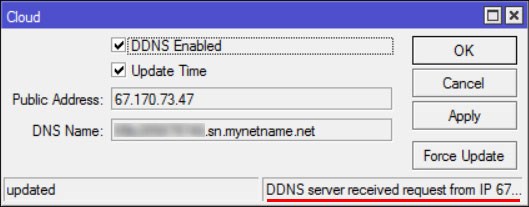
Ваш роутер обязательно должен иметь белый IP-адрес, по которому к нему можно подключиться из интернета. В роутере MikroTik проверить белый ли у вас IP-адрес можно следующим образом:
- Откройте меню IP — Cloud
- Поставьте галочку DDNS Enabled
- Нажмите кнопку Apply
- Если после этого отобразиться статус «updated» без ошибок, то у вас белый IP-адрес.
Итак, у нас имеется роутер MikroTik с белым IP-адресом 178.189.224.122. Он имеет внутреннюю подсеть 192.168.88.0/24.
Внутри подсети есть IP-камера с адресом 192.168.88.250, у которой есть Web-интерфейс, работающий на 80 порту. Нам нужно обеспечить доступ из интернета к Web-интерфейсу IP-камеры.
Необходимо сделать так, чтобы при открытии в браузере адреса http://178.189.224.122:10000, мы попадали на Web-интерфейс IP-камеры.
10000 в адресной строке — это произвольный номер порта. Его желательно указывать в диапазоне от 49152 до 65535. Можно также использовать диапазон от 1024 до 49151, если вы уверены, что указанный порт не будет конфликтовать с какой-то программой.
Для проброса портов в роутере MikroTik откройте меню New Terminal и выполните команды, описанные ниже.
Первым делом добавляем правило маскарадинга для подсети 192.168.88.0/24
Далее обращения из интернета к порту 10000, перенаправляем во внутреннюю сеть на устройство 192.168.88.250 и порт 80.
Обращения из локальной сети к внешнему IP-адресу 178.189.224.122 и порту 10000 перенаправляем в локальную сеть на устройство 192.168.88.250 и порт 80, а не в интернет.

Проброс портов в роутере MikroTik
Иногда возникает потребность принимать новые соединения из интернета, на компьютере в локальной сети за NAT. Для этого потребуется правило «обратного NAT», которое сработает в цепочке prerouting и заменит адрес назначения на требуемый. В результате при проверках на устройстве-инициаторе соединения пакет будет отброшен, так как от этого адреса источника он не ждет ответов. Необходимо отметить, что если вы хотите пробросить несколько портов, то в поле To Ports укажите номера портов через запятые например, 80,554,и т.
Проброс группы портов если есть статический IP
Этот же способ называется Hairpin Nat на MikroTik.
Если у провайдера выкуплен внешний статический IP правило лучше видоизменить:

Это позволит открывать изнутри сети ресурсы сервера по внешнему IP. Очень полезно для настройки на переносных устройствах которые могут подключаться к серверу как из других сетей так и по Wi-Fi. В данном случае рассмотрен проброс нескольких портов одним правилом: TCP 55555, 80, 21. 86.57.150.15 — внешний IP.
Доступ со смартфона к видеорегистратору RVi через роутер Mikrotik
Публикация сервера на 2-ух внешних IP
Для начала следует прописать на сервере второй IP адресс из другой подсети на сетевом интерфейсе:
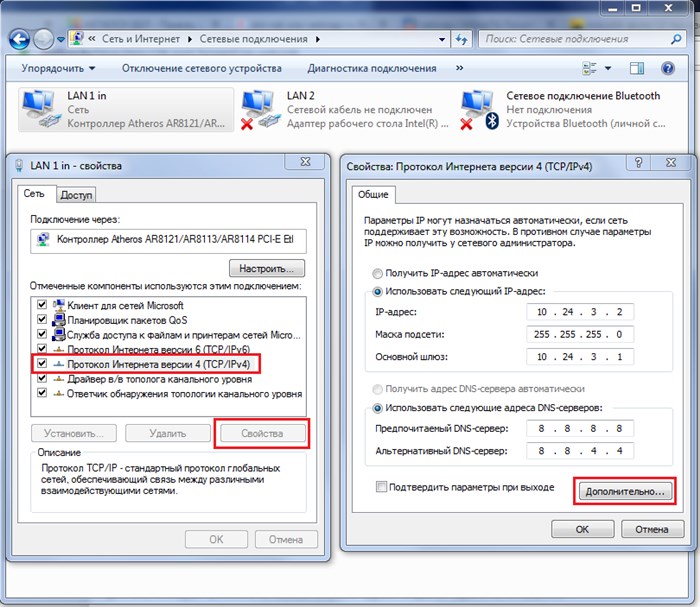
Идём в IP adresses и добавляем на сетевом интерфейсе ip 10.24.4.1/24 через который будет идти взаимодействие маршрутизатора с сервером:
Сделаем маршрут для второго провайдера с меткой route-1 для этого идём в IP/Route:
Создадим правило согласно которому сеть 10.24.4.0/24 роутится через второго провайдера:
К основному пробросу портов надо добавить проброс порта через второго провайдера:
Необходимо сделать также masquerade при обращении к 10.24.4.2 для того чтобы подключение ко второму IP WINDOWS работало:
И так, начинаем, подключаемся к устройству. По умолчанию роутер имеет IP-адрес 192.168.88.1, пользователь – admin, пароль – пустая строка. Для достижения цели статьи, а именно настройки доступа к видеорегистратору из сети Интернет через роутер Mikrotik, не будем усложнять задачу и настроим только 2 интерфейса. Так, например, после настройки роутера Mikrotik, регистратор не отображал видео с камер в реальном времени, но об этом после настройки сети в маршрутизаторе.
Что нужно знать при настройке переадресации mikrotik?
В принципе, настройка проброса портов закончена, но есть один нюанс. Дело в том, что сервер самого роутера mikrotik работает на 80 порту. И если вам необходимо пробросить данный порт, то тогда нужно зайти на вкладку «IP», потом «Services» и изменить настройки порта веб сервера на любой другой, который не используется.
Необходимо отметить, что если вы хотите пробросить несколько портов, то в поле «To Ports» укажите номера портов через запятые (например, 80,554,и т.п.)
Это наиболее простой метод проброса портов на микротик: если он не сработал, то вам следует убедиться, что в правилах настройки файрвола нет запретов. Учтите, что и антивирусы, и файерволлы на вашем компьютере при настройке также могут блокировать весь исходящий трафик.
Также проброс портов можно прописывать с помощью скриптов. Однако это значительно более сложный и трудоемкий процесс.
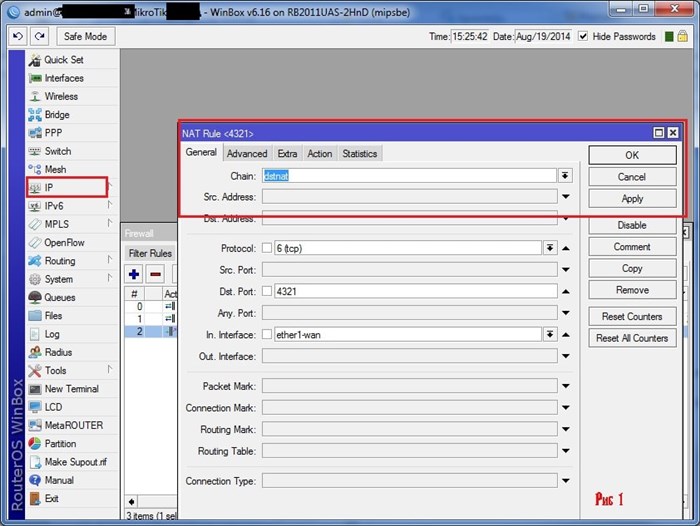
Проброс портов и Hairpin NAT в роутерах Mikrotik
- – Chain – основное правило, указывающее направление потока данных (из сети или в сеть). В нашем случае устанавливаем dst-nat.
- – Src. Address – адрес одного источника из всемирной сети (желательно оставлять пустым).
- – Dst. Address – конечный адрес нашего роутера (если оставить поле пустым, то потребуется указать его во вкладке In Interface).
- – Protocol – основное значение, которое нужно указать для назначения порта (в нашем случае это TCP).
- – Src. Port – исходящий порт (инициация порта удаленной машины, в основном поле остается пустым).
- – Dst. Port – основной порт назначения (порт, в котором нужно указать значение: например, 80).
- – Any. Port – любой порт как исходящий, так и входящий (в основном это поле можно оставить пустым).
- – In. Interface – интерфейс, через который просматривается указанный порт (нужно указать интерфейс подключения интернета).
-
Mikrotik Проброс Портов в Локальную Сеть • Проброс портов
 Третий способ предполагает использование облачного сервиса. Важно отметить, что...
 -
Прошивка Роутера tp Link Mr3220 • Проброс портов
 Комментарий:Моментально определил Huawei E173, далее никаких глюков в течении м...
 -
Можно ли Ставить Роутер в Шкаф • Дополнительные узлы
 Если вы все еще испытываете проблемы с сетью, которые не были решены ни одним и...
 -
Eltex Nte rg 1402g w Пароль Администратора • Проброс портов
 Передняя панель роутера очень информативна и содержит значительное количество с...

 Загрузка...
