В случае с DHCP всё ещё проще. Всё что нужно, это настроить DHCP клиент. После установок на скриншоте, жмём ОК и можно проверять подключение при помощи ping. Автор курса, сертифицированный тренер MikroTik Дмитрий Скоромнов, лично проверяет лабораторные работы и контролирует прогресс каждого своего студента. Повторим добавление DHCP серверов для оставшихся 4-х подсетей, снова нажимаем кнопку DHCP Setup и выбираем интерфейсы Ether7, Ether8, Ether9 и Ether10 и производим для них аналогичные настройки, изменяя только одну цифру адреса подсети.
Настройка роутера MikroTik — часть 2
Данная запись является продолжением настройки роутера MikroTik, сейчас выполним конфигурирование локальной и беспроводной сети (DHCP, Wi-Fi), а также настроим PPPoE соединение.
Освоить MikroTik Вы можете с помощью онлайн-куса «Настройка оборудования MikroTik». Курс содержит все темы, которые изучаются на официальном курсе MTCNA. Автор курса – официальный тренер MikroTik. Подходит и тем, кто уже давно работает с микротиками, и тем, кто еще их не держал в руках. В курс входит 162 видеоурока, 45 лабораторных работ, вопросы для самопроверки и конспект.
В первой части мы рассмотрели процесс подключения к устройству, сброс настроек, создание и редактирование пользователей. Также ранее рассмотрен способ использования Winbox в Linux (CentOS/Fedora). Если что-то пошло не так — всегда можно выполнить сброс роутера MikroTik к заводским настройкам.

Блог — Обзор и настройка Mikrotik RB2011L-IN — управляемый коммутатор или роутер?
- Открываем меню IP;
- Выбираем Addresses;
- Нажимаем кнопку Add (красный крестик);
- В поле Address вводим адрес и маску локальной сети, например 192.168.10.1/24;
- В списке Interface выбираем bridge-local (eсли вы используете роутер MikroTik без Wi-Fi (RB750, RB750GL, RB450G), то в списке Interface выбираем главный интерфейс свитча ether2);
- Нажимаем кнопку OK.
Сетевые интерфейсы MikroTik
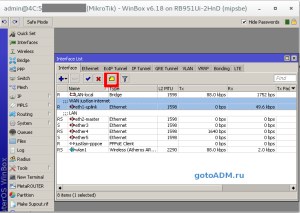
Для удобства последующей настройки и администрирования оборудования MikroTik рекомендуется четко обозначить используемые сетевые интерфейсы. Для этого заходим в пункт меню «Interfaces»:
Записываем для первого порта ether1 комментарий «WAN»:
- Открываем меню Interfaces;
- Выбираем первый интерфейс ether1;
- Нажимаем желтую кнопку Comment;
- В появившемся окне вводим комментарий «WAN«;
- Нажимаем кнопку OK
Затем выполняем для второго порта ether2 комментарий «LAN»:
- Выбираем первый интерфейс ether2;
- Нажимаем желтую кнопку Comment;
- В появившемся окне вводим комментарий «LAN«;
- Нажимаем кнопку OK
Как всего будет готово нажимаем boot, ждем перезагрузки и запускаем WinBox, ставим настройки нашего сетевого интерфейса по умолчанию. При настройке WiFi на роутерах mikrotik существует немало нюансов, на которые стоило бы обратить внимание начинающих сисадминов. Для начала нам нужно настроить саму систему для работы, заходим в WinBox во вкладку Neighbors, в ней мы должны увидеть наш роутер, нажимаем на его Mac Address, в поле логин вводим admin, пароль оставляем незаполненным.
Получение доступа к устройству
1. Скачиваем Winbox с сайта mikrotik.com/download и устанавливаем его на свой ПК. После установки, открываем приложение и переходим на вкладку Neighbors.

Вкладка Neighbor в Winbox
2. Подключаем MikroTik к электросети и соединяем патчкордом с ПК.
Подключаем MikroTik к электросети и соединяем патчкордом с ПК.
3. Нажимаем кнопку Refresh, выбираем из обнаруженных устройств свой MikroTik кликом на его MAC-адрес, вводим имя пользователя и нажимаем кнопку Connect.
Подключение к MikroTik
При первом подключении, устройство спросит сбросить ли настройки или оставить всё как есть. Чтобы предустановленная конфигурация не мешалась и не вводила в заблуждение, подтверждаем её удаление кнопкой Remove Configuration.
Удаление предустановленной конфигурации
Вот в таких три простых действия мы получили доступ к устройству. Переходим к следующему шагу.
Настройка MikroTik и RouterOS с нуля. | Aliance | Дзен
Настройка взаимодействия с провайдером
Теперь нам нужно получить интернет от провайдера и здесь мы вновь выполним три простых шага:
Подключение кабеля провайдера
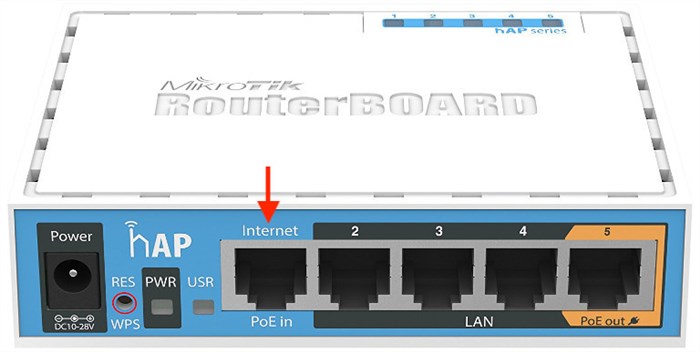
Ether1
Настройки провайдера
Сперва нужно взять предоставленные провайдером настройки и внимательно с ними ознакомиться. Предполагаем, что провайдер передал следующие настройки:
IP адрес: 10.0.0.33
Маска: 255.255.255.0
Шлюз: 10.0.0.1
DNS сервер 1: 10.10.8.8
DNS сервер 1: 10.10.4.4
Вариантов подключения абонента может быть бесчисленное множество, но стоит выделить три основных:
В случае со статическим IP всё достаточно просто. Нам нужно указать данный адрес на интерфейсе, указать DNS сервер и настроить маршрут по умолчанию. Взяв настройки провайдера, делаем это в три простых шага.
1. Настраиваем IP адрес нашего Ether1. 10.0.0.33/24 — где /24 = 255.255.255.0. Пересчитать маску одного вида в другой можно при помощи любого IP калькулятора, к примеру ip-calculator.ru Успешно установив адрес, нажимаем ОК и переходим к следующему действию.
Установка IP адреса MikroTik
2. Устанавливаем DNS сервер, нажимаем ОК и переходим к следующему действию.
MikroTik DNS
Добавление маршрута MikroTik
Нажимаем везде ОК и переходим к проверке соединения.
В случае с DHCP всё ещё проще. Всё что нужно, это настроить DHCP клиент. После установок на скриншоте, жмём ОК и можно проверять подключение при помощи ping.
DHCP Client MikroTik
PPPoE представляет из себя симбиоз из одного из предидущих типов подключения и самого PPP клиента. В данном примере к настройкам провайдера добавляется ещё два пункта — логин и пароль абонента. Выполнив настройку со статическим IP или DHCP клиентом, переходим к настройке PPPoE клиента.
Проверка соединения
Теперь можно проверять подключение при помощи ping. Если потери 0% (0% packet loss), значит всё работает правильно.
Содержание:
-
Настроить Микротик на Прозрачный Мост • Настройка firewall и nat
 Если хотите снизить мощность передатчика, используйте all rates fixed и явно за...
 -
Ноутбук hp не Подключается к Wifi • Проверка драйверов
 Исправить не рабочую кнопку можно только заменой всей клавиатуры ноутбука, зака...
 -
Как Включить Вай Фай на Принтере Самсунг • Подготовка к подключению
 Чтобы отправлять на печать фотографии или документы сразу с мобильного устройст...
 -
Доступ к Ресурсу Ограничен Ошибка 217 • Провоцируем 403 сами
 Дальше остается использовать AVZ для восстановления настроек по умолчанию, а та...

 Загрузка...
